Arduino IDE 介绍
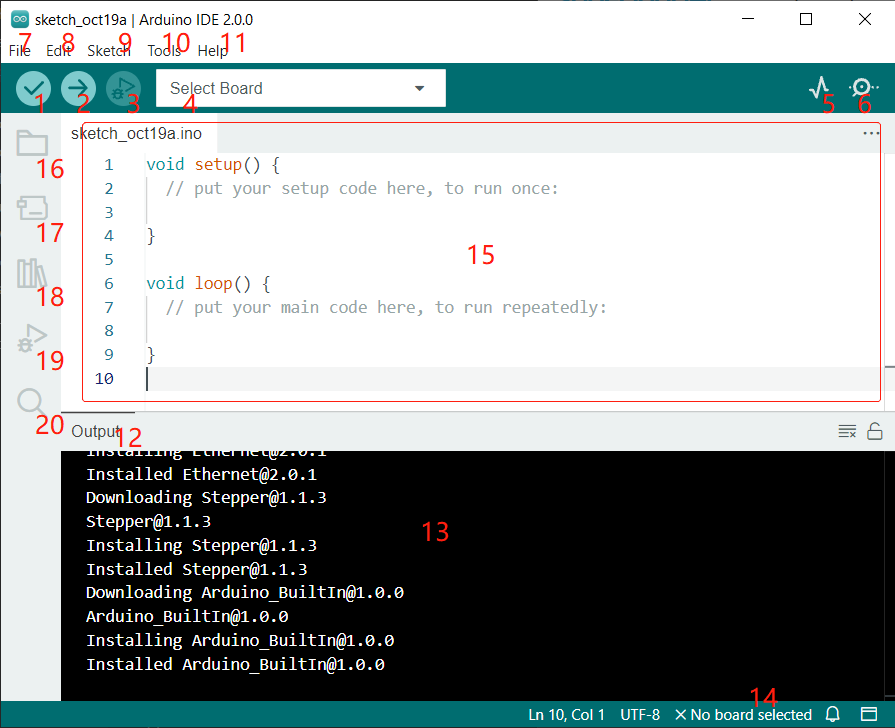
Verify 编译你的代码。任何语法问题都会提示错误。
Upload 将代码上传到你的开发板。点击按钮时,开发板上的 RX 和 TX LED 会快速闪烁,直到上传完成。
Debug 用于逐行检查错误。
Select Board 快速设置开发板和端口。
Serial Plotter 查看读取值的变化。
Serial Monitor 点击按钮后会弹出一个窗口,用于接收控制板发送的数据,对调试非常有用。
File 点击菜单后会显示下拉列表,包括创建、打开、保存、关闭文件以及配置参数等操作。
Edit 点击菜单后,下拉列表中包含 Cut (剪切)、Copy (复制)、Paste (粘贴)、Find (查找)等编辑操作及其对应的快捷键。
Sketch 包括 Verify (编译)、Upload (上传)、Add (添加文件)等操作。更重要的功能是 Include Library (添加库),你可以在其中添加库文件。
Tool 包含一些工具——最常用的是 Board(开发板)和 Port(端口)。每次上传代码时,都需要选择或检查它们。
Help 如果你是初学者,可以查看菜单下的选项获取所需帮助,包括 IDE 操作、介绍信息、故障排除、代码说明等。
Output Bar 在此切换输出选项卡。
Output Window 打印信息。
Board and Port 此处可预览上传代码所选的开发板和端口。如有误,可通过 Tools -> Board/Port 重新选择。
IDE 编辑区域,你可以在此编写代码。
Sketchbook 用于管理项目文件。
Board Manager 用于管理开发板驱动。
Library Manager 用于管理你的库文件。
Debug 帮助调试代码。
Search 在项目中搜索代码。