Note
Bonjour et bienvenue dans la communauté SunFounder dédiée aux passionnés de Raspberry Pi, Arduino et ESP32 sur Facebook ! Plongez dans l’univers de Raspberry Pi, Arduino et ESP32 avec d’autres passionnés.
Pourquoi nous rejoindre ?
Support d’experts : Résolvez vos problèmes après-vente et les défis techniques avec l’aide de notre communauté et de notre équipe.
Apprendre & Partager : Échangez des astuces et tutoriels pour enrichir vos compétences.
Aperçus exclusifs : Accédez en avant-première aux annonces de nouveaux produits et aux avant-premières.
Réductions spéciales : Profitez de remises exclusives sur nos nouveaux produits.
Promotions festives et cadeaux : Participez à des tirages au sort et à des promotions spéciales pendant les fêtes.
👉 Prêt à explorer et créer avec nous ? Cliquez sur [Ici] et rejoignez-nous dès aujourd’hui !
1.2.2 Buzzer passif
Introduction
Dans ce projet, nous allons apprendre à faire jouer de la musique à un buzzer passif.
Composants requis
Dans ce projet, nous aurons besoin des composants suivants :
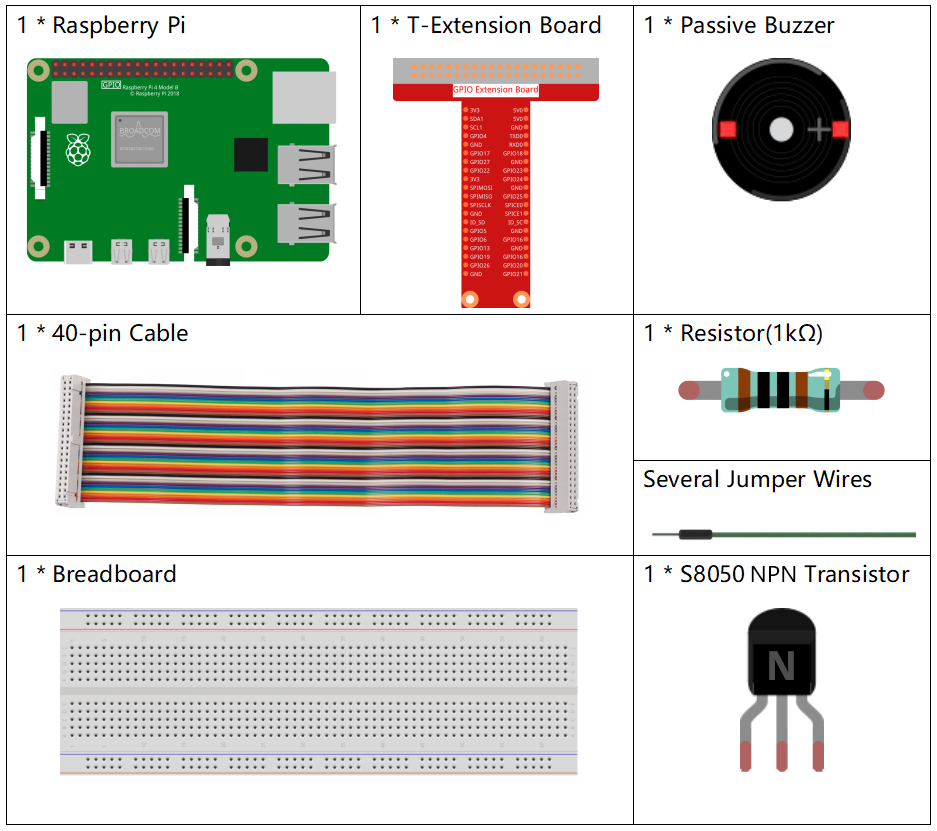
Schéma de câblage
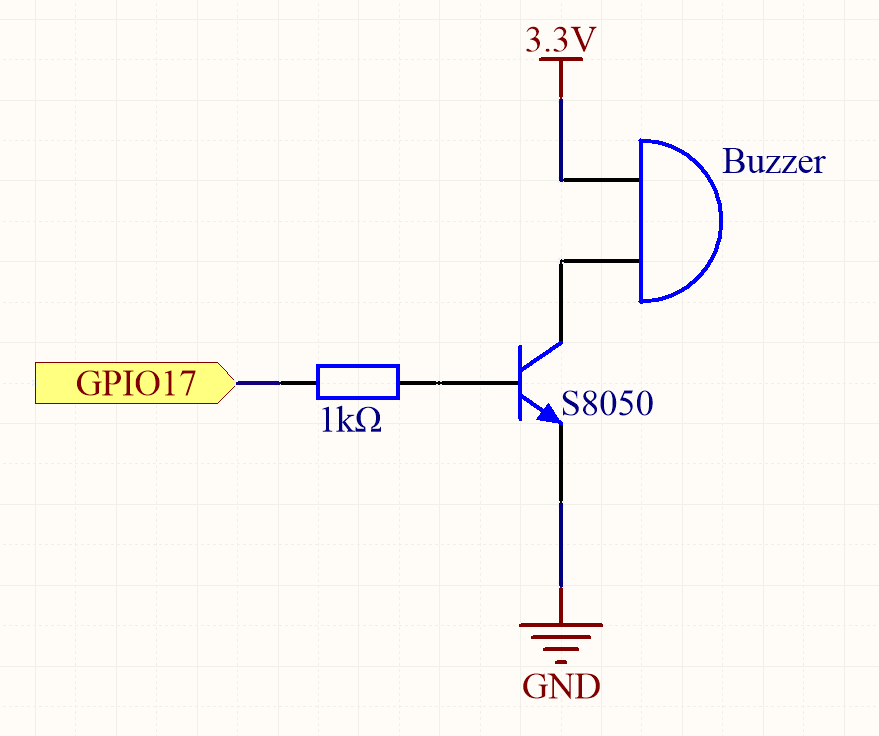
Dans cette expérience, un buzzer passif, un transistor NPN et une résistance de 1kΩ sont utilisés entre la base du transistor et le GPIO pour protéger le transistor.
Lorsque le GPIO17 reçoit différentes fréquences, le buzzer émet différents sons ; ainsi, le buzzer peut jouer de la musique.
T-Board Name |
physical |
wiringPi |
BCM |
GPIO17 |
Pin 11 |
0 |
17 |
Procédures expérimentales
Étape 1 : Construisez le circuit (le buzzer passif possède une carte de circuit imprimé verte à l’arrière).

Étape 2 : Changez de répertoire. .. raw:: html
<run></run>
cd ~/davinci-kit-for-raspberry-pi/python-pi5
Étape 3 : Exécutez le script. .. raw:: html
<run></run>
sudo python3 1.2.2_PassiveBuzzer.py
Lorsque le script s’exécute, le buzzer joue un morceau de musique.
Avertissement
Si le message d’erreur RuntimeError: Cannot determine SOC peripheral base address apparaît, consultez Si gpiozero ne fonctionne pas..
Code
Note
Vous pouvez modifier/réinitialiser/copier/exécuter/arrêter le code ci-dessous.
Mais avant cela, assurez-vous de vous rendre dans le répertoire source comme
davinci-kit-for-raspberry-pi/python-pi5. Après modification du code, vous
pouvez l’exécuter directement pour observer le résultat.
#!/usr/bin/env python3
from gpiozero import TonalBuzzer
from time import sleep

# Initialiser un objet TonalBuzzer connecté au GPIO 17
tb = TonalBuzzer(17)

def play(tune):
    """
    Play a musical tune using the buzzer.
    :param tune: List of tuples (note, duration), where each tuple represents a note and its duration.
    """
    for note, duration in tune:
        print(note)  # Output the current note being played
        tb.play(note)  # Play the note on the buzzer
        sleep(float(duration))  # Delay for the duration of the note
    tb.stop()  # Stop playing after the tune is complete

# Define a musical tune as a sequence of notes and durations
tune = [('C#4', 0.2), ('D4', 0.2), (None, 0.2),
        ('Eb4', 0.2), ('E4', 0.2), (None, 0.6),
        ('F#4', 0.2), ('G4', 0.2), (None, 0.6),
        ('Eb4', 0.2), ('E4', 0.2), (None, 0.2),
        ('F#4', 0.2), ('G4', 0.2), (None, 0.2),
        ('C4', 0.2), ('B4', 0.2), (None, 0.2),
        ('F#4', 0.2), ('G4', 0.2), (None, 0.2),
        ('B4', 0.2), ('Bb4', 0.5), (None, 0.6),
        ('A4', 0.2), ('G4', 0.2), ('E4', 0.2),
        ('D4', 0.2), ('E4', 0.2)]

try:
    play(tune)  # Execute the play function to start playing the tune

except KeyboardInterrupt:
    # Handle KeyboardInterrupt for graceful termination
    pass
Explication du code
Ces lignes importent la classe
TonalBuzzerde la bibliothèquegpiozeropour le contrôle du buzzer ainsi que la fonctionsleepdu moduletimepour gérer les délais.#!/usr/bin/env python3 from gpiozero import TonalBuzzer from time import sleep
Cette ligne initialise un objet
TonalBuzzersur le GPIO 17.# Initialiser un objet TonalBuzzer connecté au GPIO 17 tb = TonalBuzzer(17)
La fonction
playparcourt une liste de tuples représentant des notes de musique et leur durée. Chaque note est jouée pour la durée spécifiée, puis le buzzer s’arrête à la fin de la mélodie.def play(tune): """ Play a musical tune using the buzzer. :param tune: List of tuples (note, duration), where each tuple represents a note and its duration. """ for note, duration in tune: print(note) # Affiche la note en cours de lecture tb.play(note) # Joue la note sur le buzzer sleep(float(duration)) # Pause pour la durée de la note tb.stop() # Arrête la lecture une fois le morceau terminé
La mélodie est définie comme une séquence de notes (fréquences) et de durées (en secondes).
# Définir une mélodie comme une séquence de notes et de durées
tune = [('C#4', 0.2), ('D4', 0.2), (None, 0.2),
    ('Eb4', 0.2), ('E4', 0.2), (None, 0.6),
    ('F#4', 0.2), ('G4', 0.2), (None, 0.6),
    ('Eb4', 0.2), ('E4', 0.2), (None, 0.2),
    ('F#4', 0.2), ('G4', 0.2), (None, 0.2),
    ('C4', 0.2), ('B4', 0.2), (None, 0.2),
    ('F#4', 0.2), ('G4', 0.2), (None, 0.2),
    ('B4', 0.2), ('Bb4', 0.5), (None, 0.6),
    ('A4', 0.2), ('G4', 0.2), ('E4', 0.2),
    ('D4', 0.2), ('E4', 0.2)]
La fonction
play(tune)est appelée dans un bloctry. Une interruption clavier (comme Ctrl+C) permet de stopper le programme proprement.try: play(tune) # Lance la lecture de la mélodie except KeyboardInterrupt: # Gérer l'interruption clavier pour une terminaison propre pass