Note
Bonjour et bienvenue dans la communauté des passionnés de SunFounder Raspberry Pi, Arduino et ESP32 sur Facebook ! Plongez dans l’univers du Raspberry Pi, d’Arduino et de l’ESP32 avec d’autres passionnés.
Pourquoi nous rejoindre ?
Support d’experts : Résolvez vos problèmes après-vente et surmontez vos défis techniques grâce à l’aide de notre communauté et de notre équipe.
Apprendre et Partager : Échangez des astuces et des tutoriels pour perfectionner vos compétences.
Aperçus exclusifs : Obtenez un accès anticipé aux annonces de nouveaux produits et à des avant-premières.
Réductions spéciales : Profitez de remises exclusives sur nos derniers produits.
Promotions festives et cadeaux : Participez à des concours et à des promotions pendant les fêtes.
👉 Prêt à explorer et à créer avec nous ? Cliquez sur [Ici] et rejoignez-nous dès aujourd’hui !
I2C LCD1602
Introduction
Le LCD1602 est un écran à cristaux liquides de type caractère qui peut afficher jusqu’à 32 caractères (16*2) simultanément.
Composants
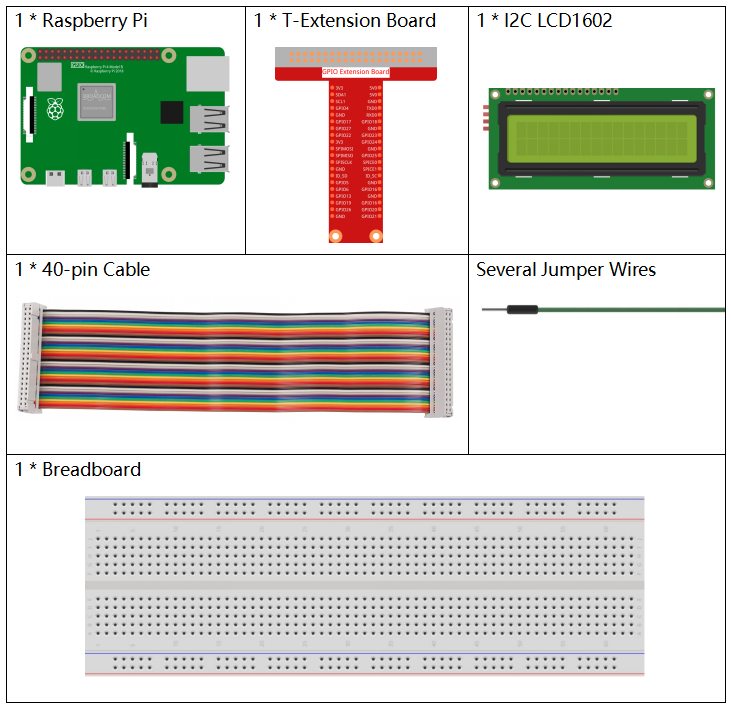
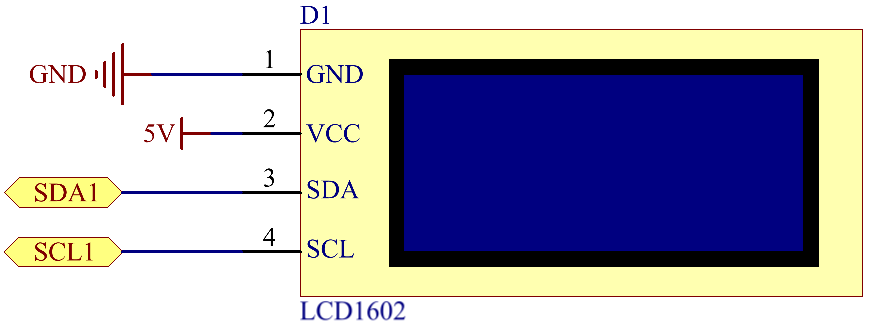
Schéma de câblage
T-Board Name |
physical |
SDA1 |
Pin 3 |
SCL1 |
Pin 5 |
Procédures expérimentales
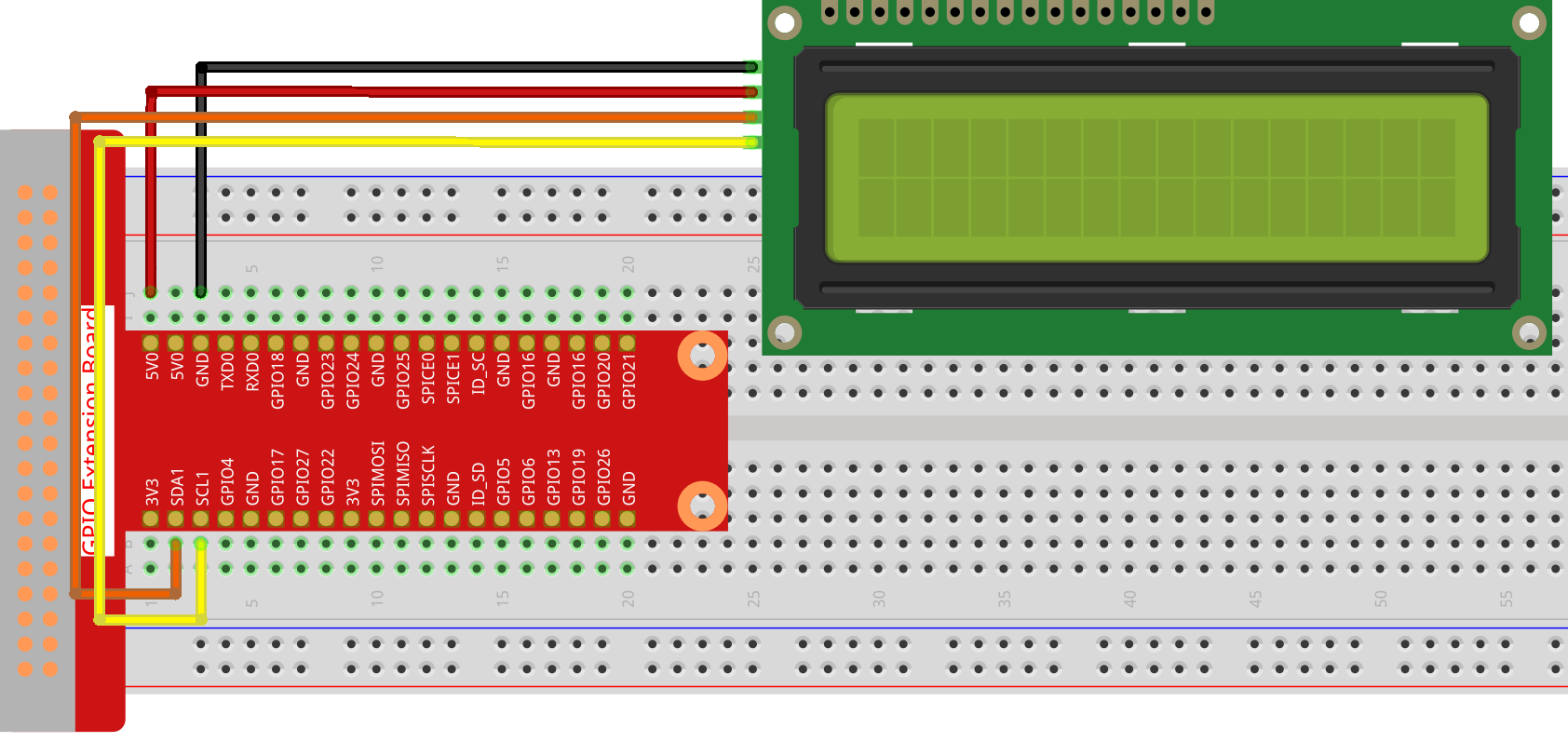
Étape 1 : Construire le circuit.
Étape 2 : Configurer l’I2C (voir Configuration I²C. Si vous avez déjà configuré l’I2C, passez cette étape.)
Étape 3 : Accéder au dossier du code.
cd ~/davinci-kit-for-raspberry-pi/nodejs/
Étape 4 : Installer les dépendances.
sudo npm install @oawu/lcd1602
Étape 5 : Exécuter le code.
sudo node i2c_lcd1602.js
Après l’exécution du code, vous verrez « Greetings!!, From SunFounder » s’afficher sur le LCD.
Code
const LCD = require('@oawu/lcd1602');
const lcd = new LCD();

lcd.text(0, 0, 'Greetings!!');
lcd.text(1, 1, 'from SunFounder');
Explication du code
const LCD = require('@oawu/lcd1602');
const lcd = new LCD();
Importer le module lcd1602 et le représenter avec l’objet lcd.
Note
Pour plus d’informations sur le module lcd1602, veuillez consulter : https://www.npmjs.com/package/@oawu/lcd1602
lcd.text(0, 0, 'Greetings!!');
lcd.text(1, 1, 'from SunFounder');
Appeler la fonction encapsulée text() de la classe LCD permet d’afficher le texte souhaité sur l’écran lcd1602.
La fonction text() accepte trois paramètres :
le premier est la ligne sur laquelle afficher le texte (0 ou 1),
le second représente la position du texte dans la ligne,
et le troisième est le texte que nous souhaitons afficher.
Le nombre 1602 dans le modèle de l’écran LCD signifie qu’il a 2 lignes de 16 cellules chacune.
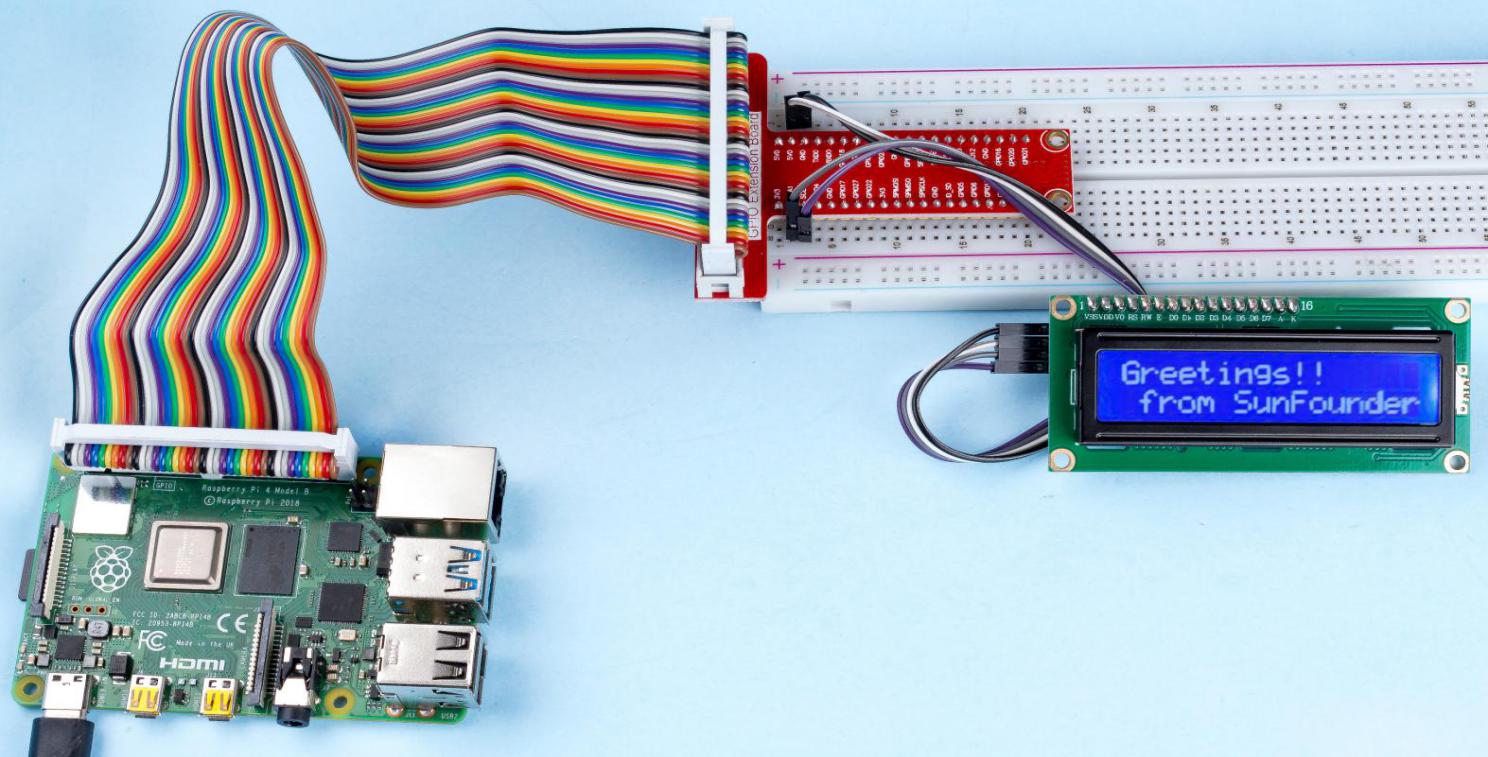
Image du résultat