Bemerkung
Hallo, willkommen in der SunFounder Raspberry Pi & Arduino & ESP32 Enthusiasten-Community auf Facebook! Tauche tiefer in Raspberry Pi, Arduino und ESP32 mit anderen Enthusiasten ein.
Warum beitreten?
Expertenunterstützung: Löse Probleme nach dem Kauf und technische Herausforderungen mit Hilfe unserer Community und unseres Teams.
Lernen & Teilen: Tausche Tipps und Tutorials aus, um deine Fähigkeiten zu verbessern.
Exklusive Vorschauen: Erhalte frühzeitigen Zugang zu neuen Produktankündigungen und Vorschauen.
Sonderrabatte: Genieße exklusive Rabatte auf unsere neuesten Produkte.
Festliche Aktionen und Verlosungen: Nimm an Gewinnspielen und Feiertagsaktionen teil.
👉 Bereit, mit uns zu entdecken und zu kreieren? Klicke [hier] und trete noch heute bei!
3.1.5 Batterieanzeige (MCP3008)
Bemerkung
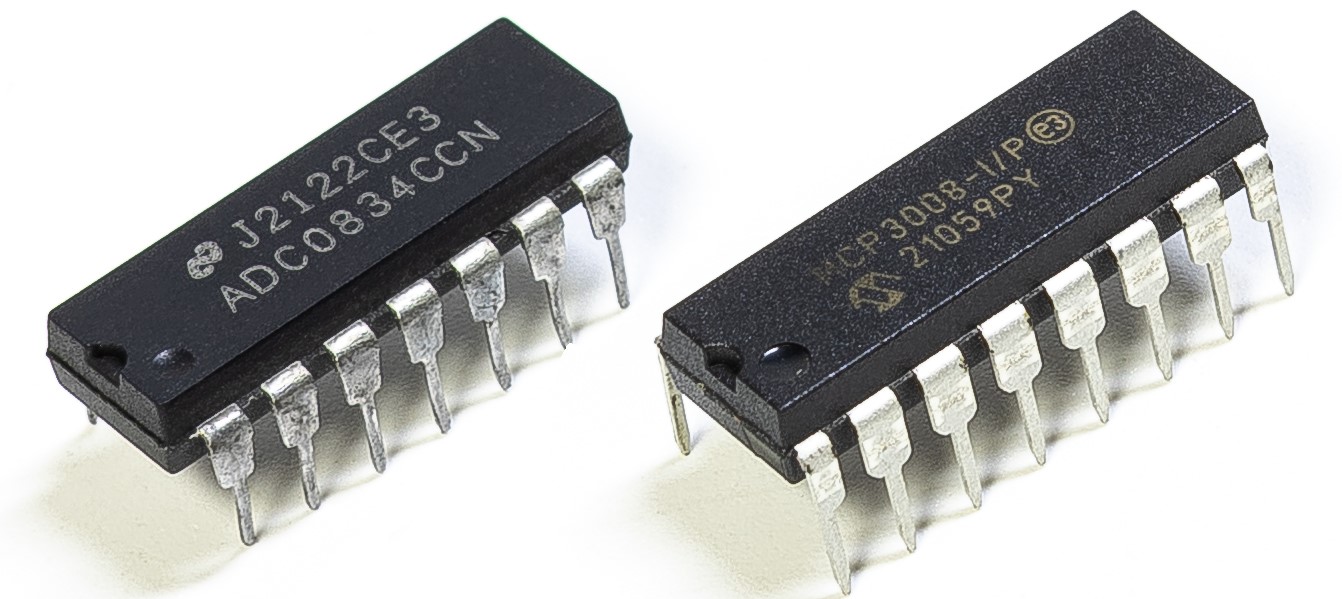
Je nach Version deines Kits überprüfe bitte, ob du ADC0834 oder MCP3008 hast, und fahre mit dem entsprechenden Abschnitt fort.
Einführung
In diesem Projekt erstellen wir ein Batterieanzeigegerät, das den Batteriestand visuell auf einer LED-Balkenanzeige darstellen kann.
Warnung
Verwende keine Batterien, die mehr als 3,3V liefern, um eine Überlastung zu vermeiden, die den Chip oder den Raspberry Pi beschädigen könnte.
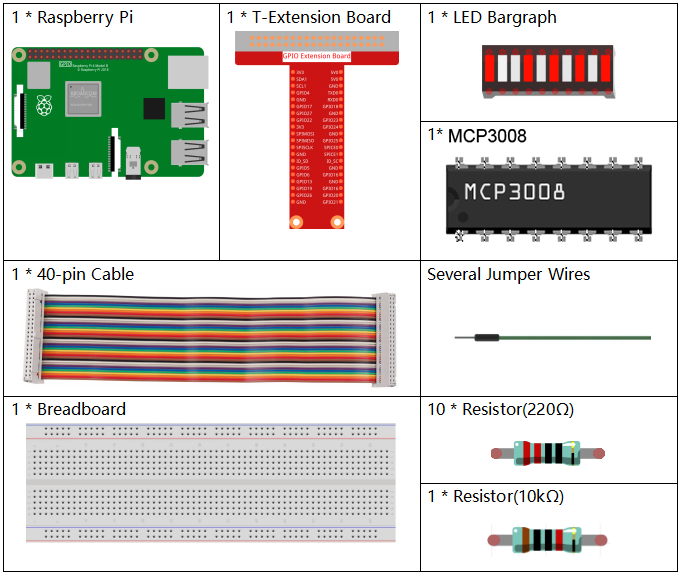
Benötigte Bauteile
Für dieses Projekt benötigen wir die folgenden Komponenten.
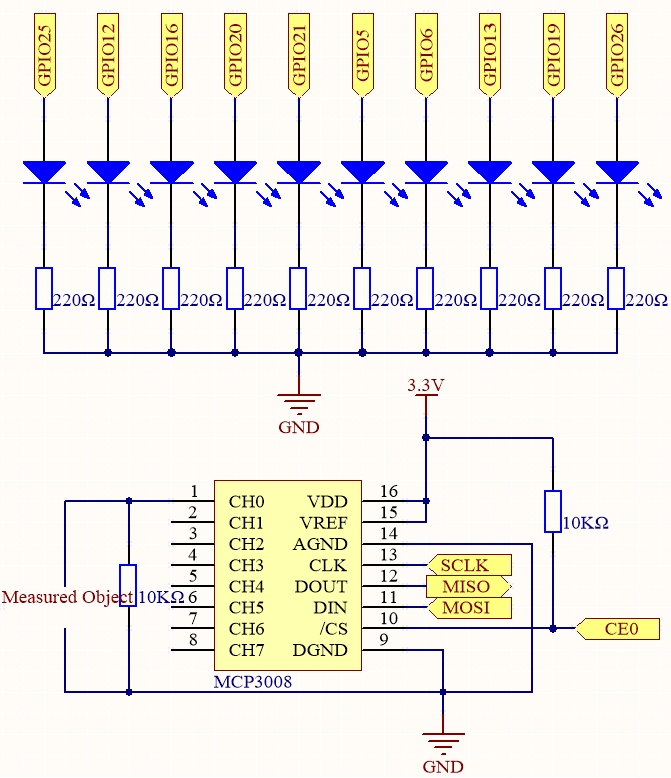
Schaltplan
T-Board Name |
physical |
wiringPi |
BCM |
SPICE0 |
Pin 24 |
10 |
8 |
SPIMOSI |
Pin 19 |
12 |
10 |
SPIMISO |
Pin 21 |
13 |
9 |
SPISCLK |
Pin 23 |
14 |
11 |
GPIO25 |
Pin 22 |
6 |
25 |
GPIO12 |
Pin 32 |
26 |
12 |
GPIO16 |
Pin 36 |
27 |
16 |
GPIO20 |
Pin 38 |
28 |
20 |
GPIO21 |
Pin 40 |
29 |
21 |
GPIO5 |
Pin 29 |
21 |
5 |
GPIO6 |
Pin 31 |
22 |
6 |
GPIO13 |
Pin 33 |
23 |
13 |
GPIO19 |
Pin 35 |
24 |
19 |
GPIO26 |
Pin 37 |
25 |
26 |
Experimentelle Schritte
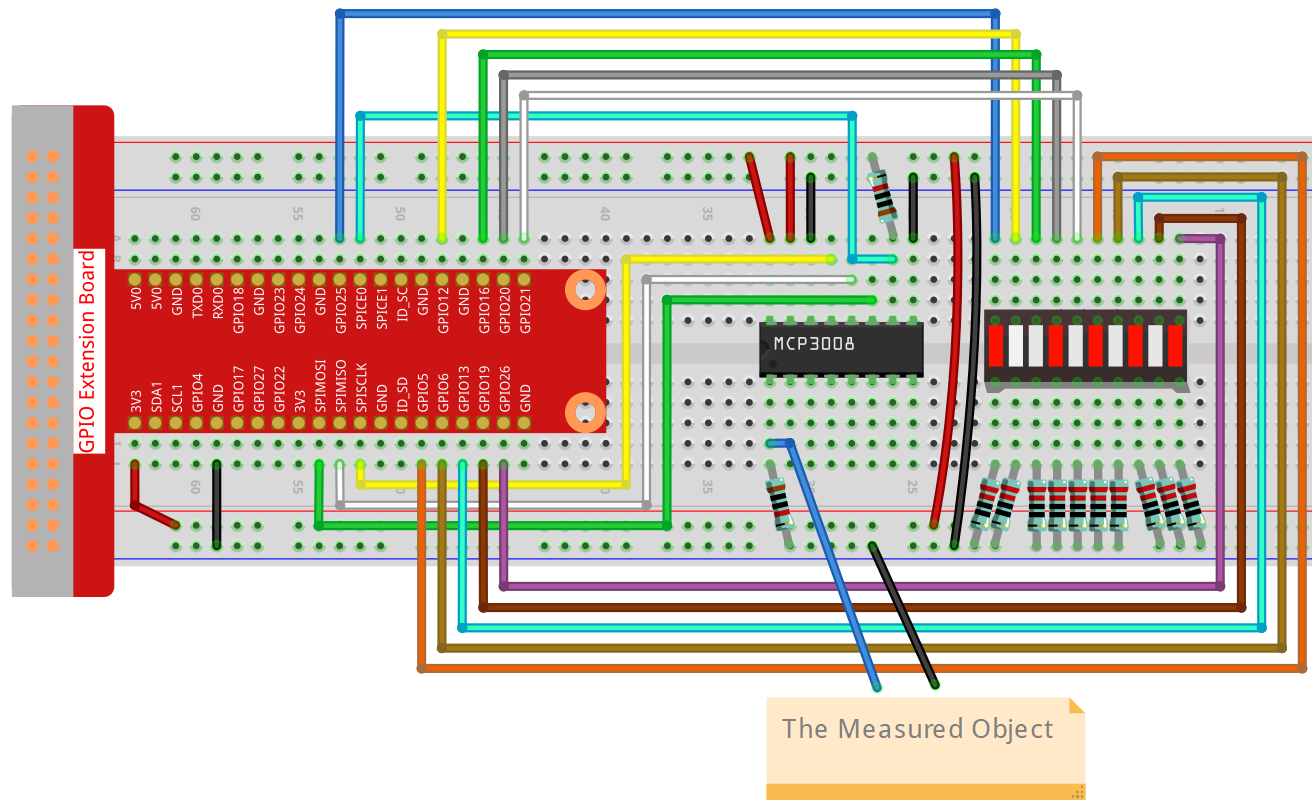
Schritt 1: Baue die Schaltung auf.
Für C-Sprach-Nutzer
Schritt 2: Gehe in den Code-Ordner.
cd ~/davinci-kit-for-raspberry-pi/c/3.1.5-2/
Schritt 3: Kompiliere den Code.
gcc 3.1.5_BatteryIndicator.c -lwiringPi
Schritt 4: Führe die erstellte Datei aus.
sudo ./a.out
Nach dem Start des Programms verbinde den 3. Pin des MCP3008 und GND jeweils mit einem Kabel, und schließe sie dann an die beiden Pole einer Batterie an. Du wirst sehen, dass die entsprechende LED auf der LED-Balkenanzeige leuchtet und den Ladezustand anzeigt (Messbereich: 0–5V).
Bemerkung
Falls das Programm nach dem Start nicht funktioniert oder eine Fehlermeldung wie „wiringPi.h: No such file or directory“ erscheint, siehe Installieren und Überprüfen von WiringPi.
Code
#include <wiringPi.h>
#include <wiringPiSPI.h>
#include <stdio.h>

#define SPI_CHANNEL 0
#define SPI_SPEED   1000000  // 1MHz
#define VREF        3.3

int pins[10] = {6, 26, 27, 28, 29, 21, 22, 23, 24, 25};

int read_ADC(int channel)
{
    if (channel < 0 || channel > 7) return -1;

    unsigned char buffer[3];
    buffer[0] = 1;  // Startbit
    buffer[1] = (8 + channel) << 4;  // Single-Ended-Modus
    buffer[2] = 0;

    wiringPiSPIDataRW(SPI_CHANNEL, buffer, 3);

    int value = ((buffer[1] & 3) << 8) | buffer[2];
    return value;
}

void LedBarGraph(int value) {
    for (int i = 0; i < 10; i++) {
        if (i < value)
            digitalWrite(pins[i], HIGH);
        else
            digitalWrite(pins[i],LOW);
    }
}

int main(void)
{
    if (wiringPiSetup() == -1) {
        printf("setup wiringPi failed!\n");
        return 1;
    }

    if (wiringPiSPISetup(SPI_CHANNEL, SPI_SPEED) == -1) {
        printf("SPI setup failed!\n");
        return 1;
    }

    for (int i = 0; i < 10; i++) {
        pinMode(pins[i], OUTPUT);
        digitalWrite(pins[i], HIGH);
    }

    while (1) {
        int analogVal = read_ADC(0);  // MCP3008 CH0
        if (analogVal < 0) continue;

        float voltage = analogVal * VREF / 1023.0;
        int level = analogVal * 10 / 1024;
        if (level > 10) level = 10;

        LedBarGraph(level);

        printf("ADC Value: %d\tVoltage: %.2f V\tLevel: %d\n", analogVal, voltage, level);

        delay(200);
    }

    return 0;
}
Code-Erklärung
int read_ADC(int channel)
{
    if (channel < 0 || channel > 7) return -1;

    unsigned char buffer[3];
    buffer[0] = 1;  // Startbit
    buffer[1] = (8 + channel) << 4;  // Single-Ended-Modus, CH0~CH7
    buffer[2] = 0;

    wiringPiSPIDataRW(SPI_CHANNEL, buffer, 3);

    int value = ((buffer[1] & 3) << 8) | buffer[2];  // 10-Bit-Ergebnis kombinieren
    return value;
}
Diese Funktion liest analoge Werte vom MCP3008-ADC-Chip über SPI.
Der Parameter channel wählt einen der 8 Analogeingänge (CH0–CH7).
Der MCP3008 gibt einen 10-Bit-Digitalwert zwischen 0 und 1023 zurück, der die analoge Spannung repräsentiert.
void LedBarGraph(int value) {
    for (int i = 0; i < 10; i++) {
        if (i < value)
            digitalWrite(pins[i], HIGH);  // LED einschalten (aktiv HIGH)
        else
            digitalWrite(pins[i], LOW);   // LED ausschalten
    }
}
Diese Funktion steuert eine 10-LED-Balkenanzeige. Jede LED repräsentiert ein Zehntel des Spannungsbereichs. Die LEDs werden der Reihe nach bis zum angegebenen Level eingeschaltet.
Hinweis: Diese Version geht davon aus, dass die Anoden der LEDs mit den GPIOs verbunden sind und die Kathoden mit GND (aktiv HIGH).
int main(void)
{
    if (wiringPiSetup() == -1) {
        printf("setup wiringPi failed!\n");
        return 1;
    }

    if (wiringPiSPISetup(SPI_CHANNEL, SPI_SPEED) == -1) {
        printf("SPI setup failed!\n");
        return 1;
    }

    for (int i = 0; i < 10; i++) {
        pinMode(pins[i], OUTPUT);
        digitalWrite(pins[i], HIGH);  // Alle LEDs einschalten
    }

    while (1) {
        int analogVal = read_ADC(0);  // Spannung an CH0 lesen
        if (analogVal < 0) continue;

        float voltage = analogVal * VREF / 1023.0;
        int level = analogVal * 10 / 1024;  // Auf 0–10 umrechnen
        if (level > 10) level = 10;

        LedBarGraph(level);  // Level auf LEDs anzeigen

        printf("ADC Value: %d\tVoltage: %.2f V\tLevel: %d\n", analogVal, voltage, level);

        delay(200);  // Aktualisierungsrate: 5 Hz
    }

    return 0;
}
Hauptlogik:
Initialisiert wiringPi und die SPI-Kommunikation.
Setzt GPIO-Pins als Ausgänge für die 10-LED-Balkenanzeige.
Liest kontinuierlich die analoge Spannung über den MCP3008 (CH0).
Wandelt den Wert in eine Spannung um (
VREF = 3.3V).Skaliert die Spannung auf ein Level von 0–10 und schaltet die entsprechenden LEDs ein.
Gibt den Rohwert des ADC, die Spannung (in Volt) und den LED-Level über die serielle Konsole aus.
Dies dient als visuelle Batterieanzeige oder analoges Voltmeter.
Für Python-Sprach-Nutzer
Schritt 2: Richte die SPI-Schnittstelle ein und installiere die spidev-Bibliothek (siehe SPI-Konfiguration für detaillierte Anweisungen).
Falls du diese Schritte bereits ausgeführt hast, kannst du diesen Punkt überspringen.
Schritt 3: Gehe in den Code-Ordner.
cd ~/davinci-kit-for-raspberry-pi/python
Schritt 4: Führe die Datei aus.
sudo python3 3.1.5-2_BatteryIndicator.py
Nach dem Start des Programms verbinde den 3. Pin des ADC0834 und GND jeweils mit einem Kabel und schließe sie dann an die beiden Pole einer Batterie an. Du wirst sehen, dass die entsprechende LED auf der LED-Balkenanzeige leuchtet und den Ladezustand anzeigt (Messbereich: 0–5V).
Warnung
Falls die Fehlermeldung RuntimeError: Cannot determine SOC peripheral base address erscheint, siehe Wenn gpiozero nicht funktioniert.
Code
Bemerkung
Du kannst den Code unten Ändern/Zurücksetzen/Kopieren/Ausführen/Stoppen.
Vorher musst du jedoch in den Quellcode-Pfad wechseln, z. B. davinci-kit-for-raspberry-pi/python.
Nach einer Änderung kannst du ihn direkt ausführen und das Ergebnis sehen.
#!/usr/bin/env python3

import RPi.GPIO as GPIO
import spidev
import time

# GPIO-Pins, die mit den 10 LEDs verbunden sind (von links nach rechts)
led_pins = [25, 12, 16, 20, 21, 5, 6, 13, 19, 26]  # BCM-Nummerierung

# GPIO-Setup
GPIO.setmode(GPIO.BCM)
for pin in led_pins:
    GPIO.setup(pin, GPIO.OUT)
    GPIO.output(pin, GPIO.LOW)

# SPI initialisieren
spi = spidev.SpiDev()
spi.open(0, 0)  # Bus 0, CE0
spi.max_speed_hz = 1000000  # 1 MHz

# Wert von MCP3008-Kanal lesen
def read_adc(channel):
    if channel < 0 or channel > 7:
        return -1
    r = spi.xfer2([1, (8 + channel) << 4, 0])
    value = ((r[1] & 0x03) << 8) | r[2]
    return value

# LED-Balkenanzeige entsprechend dem Wert steuern
def led_bar_graph(level):
    for i, pin in enumerate(led_pins):
        if i < level:
            GPIO.output(pin, GPIO.HIGH)
        else:
            GPIO.output(pin, GPIO.LOW)

# Hauptschleife
try:
    while True:
        analog_val = read_adc(0)  # Von MCP3008-Kanal 0 lesen
        level = int(analog_val * 10 / 1023)
        led_bar_graph(level)
        print(f"ADC: {analog_val}, Level: {level}")
        time.sleep(0.2)

except KeyboardInterrupt:
    pass

finally:
    for pin in led_pins:
        GPIO.output(pin, GPIO.LOW)
    GPIO.cleanup()
    spi.close()
Code-Erklärung
Dieses Programm liest die analoge Spannung von einem MCP3008-ADC und zeigt das Ergebnis über eine 10-LED-Balkenanzeige an einem Raspberry Pi (BCM-Pinlayout) an.
Module importieren
RPi.GPIOsteuert die GPIO-Pins des Raspberry Pi.spidevermöglicht die Kommunikation mit dem MCP3008 über SPI.timestellt Warte-/Schlaf-Funktionen bereit.
#!/usr/bin/env python3

import RPi.GPIO as GPIO
import spidev
import time
GPIO-Setup für LEDs
Eine Liste mit 10 GPIO-Pins wird zur LED-Steuerung definiert. Diese Pins werden als Ausgänge konfiguriert und zunächst auf LOW (aus) gesetzt.
led_pins = [25, 12, 16, 20, 21, 5, 6, 13, 19, 26]  # BCM
GPIO.setmode(GPIO.BCM)
for pin in led_pins:
    GPIO.setup(pin, GPIO.OUT)
    GPIO.output(pin, GPIO.LOW)
SPI-Initialisierung
Initialisiert SPI-Bus 0 und Chip-Enable 0 (CE0) zur Kommunikation mit MCP3008. Die Übertragungsgeschwindigkeit wird auf 1 MHz gesetzt.
spi = spidev.SpiDev()
spi.open(0, 0)  # Bus 0, CE0
spi.max_speed_hz = 1000000
ADC-Lesefunktion
Liest einen analogen Wert von einem angegebenen MCP3008-Kanal (0–7). Die Funktion sendet einen 3-Byte-SPI-Befehl und dekodiert das 10-Bit-Ergebnis.
def read_adc(channel):
    if channel < 0 or channel > 7:
        return -1
    r = spi.xfer2([1, (8 + channel) << 4, 0])
    value = ((r[1] & 0x03) << 8) | r[2]
    return value
LED-Balkenanzeige-Funktion
Schaltet LEDs entsprechend dem Pegel ein. Wenn der Pegel 7 beträgt, leuchten die ersten 7 LEDs, der Rest bleibt aus.
def led_bar_graph(level):
    for i, pin in enumerate(led_pins):
        if i < level:
            GPIO.output(pin, GPIO.HIGH)
        else:
            GPIO.output(pin, GPIO.LOW)
Hauptschleife
Liest kontinuierlich den analogen Eingang von Kanal 0, skaliert das Ergebnis auf einen Wert von 0–10 und aktualisiert die LED-Anzeige entsprechend. Gibt den ADC-Wert und den Level-Wert zur Kontrolle aus.
try:
    while True:
        analog_val = read_adc(0)
        level = int(analog_val * 10 / 1023)
        led_bar_graph(level)
        print(f"ADC: {analog_val}, Level: {level}")
        time.sleep(0.2)
Aufräumen beim Beenden
Wenn
Strg+Cgedrückt wird, schaltet das Programm alle LEDs aus, setzt den GPIO-Zustand zurück und schließt die SPI-Schnittstelle.except KeyboardInterrupt: pass finally: for pin in led_pins: GPIO.output(pin, GPIO.LOW) GPIO.cleanup() spi.close()