Bemerkung
Hallo, willkommen in der SunFounder Raspberry Pi & Arduino & ESP32 Enthusiasten-Community auf Facebook! Tauche tiefer in Raspberry Pi, Arduino und ESP32 mit anderen Enthusiasten ein.
Warum beitreten?
Expertenunterstützung: Löse Probleme nach dem Kauf und technische Herausforderungen mit Hilfe unserer Community und unseres Teams.
Lernen & Teilen: Teile Tipps und Tutorials, um deine Fähigkeiten zu verbessern.
Exklusive Vorschauen: Erhalte frühzeitigen Zugang zu neuen Produktankündigungen und Vorschauen.
Sonderrabatte: Genieße exklusive Rabatte auf unsere neuesten Produkte.
Festliche Aktionen und Verlosungen: Nimm an Verlosungen und Feiertagsaktionen teil.
👉 Bereit, mit uns zu entdecken und zu erschaffen? Klicke auf [hier] und tritt noch heute bei!
2.1.6 Joystick (MCP3008)
Bemerkung
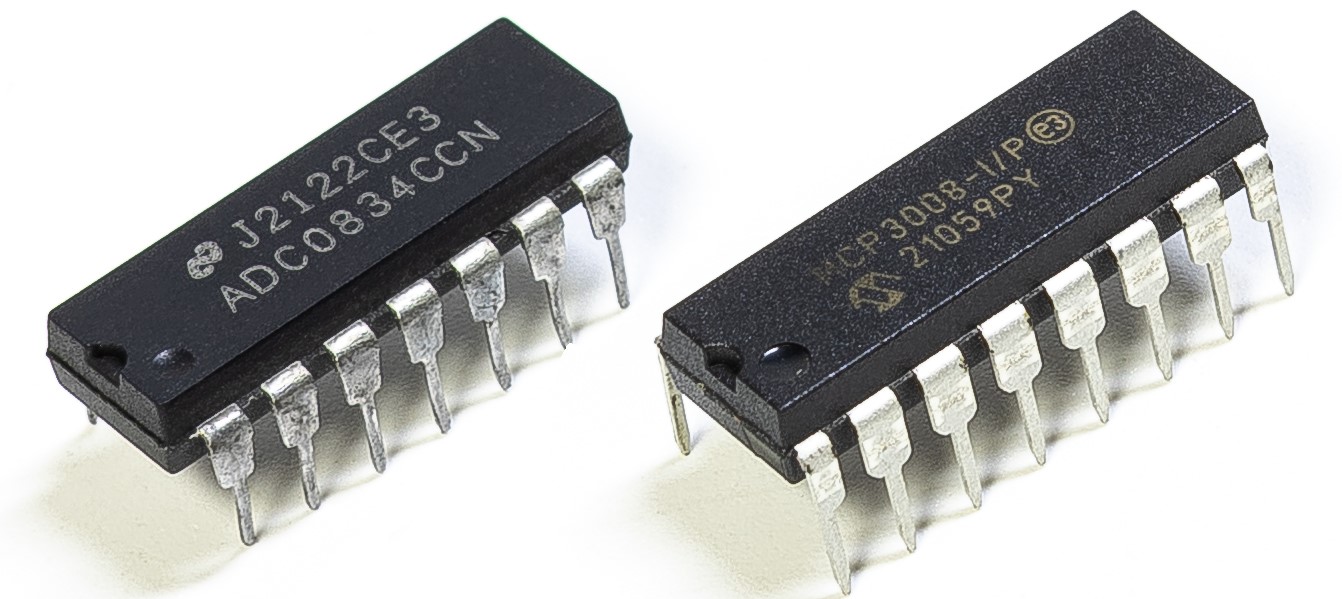
Je nach Kit-Version prüfe bitte, ob du ADC0834 oder MCP3008 hast, und fahre mit dem entsprechenden Abschnitt fort.
Einführung
In diesem Projekt lernen wir, wie ein Joystick funktioniert. Wir bewegen den Joystick und zeigen die Ergebnisse auf dem Bildschirm an.
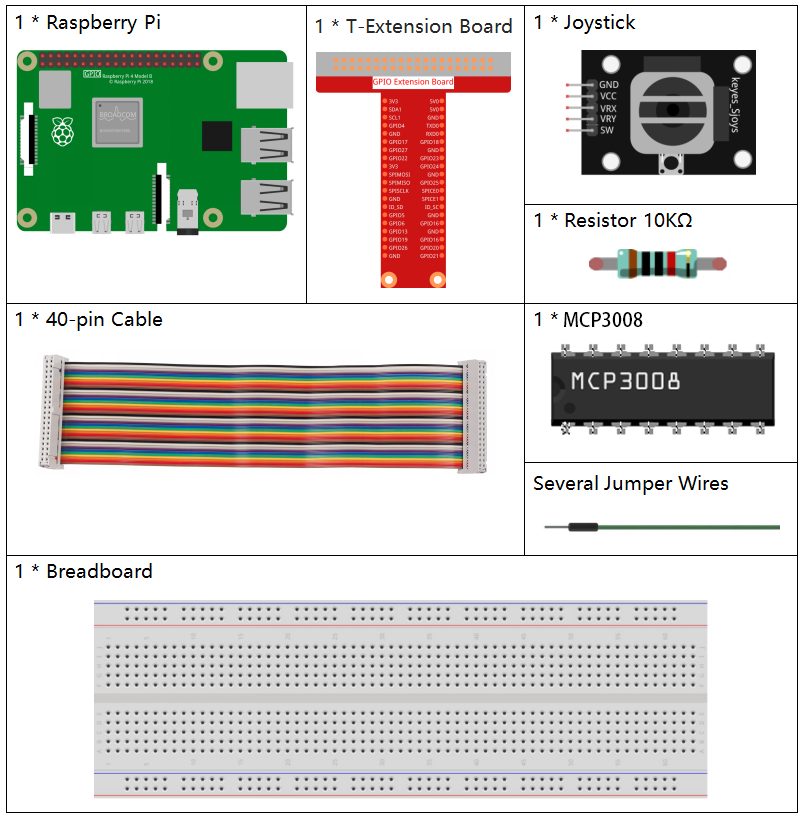
Benötigte Komponenten
In diesem Projekt benötigen wir die folgenden Komponenten:
Prinzip
Joystick
Die Grundidee eines Joysticks besteht darin, die Bewegung eines Steuerknüppels in elektronische Informationen umzuwandeln, die ein Computer verarbeiten kann.
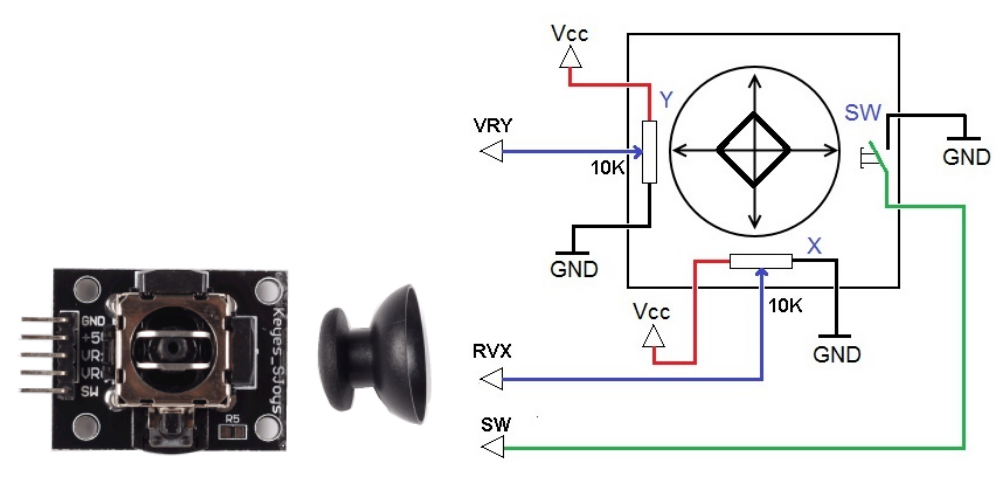
Um den vollen Bewegungsbereich zu erfassen, muss ein Joystick die Position des Sticks auf zwei Achsen messen – die X-Achse (links/rechts) und die Y-Achse (hoch/runter). Wie in der Geometrie geben die X-Y-Koordinaten die genaue Position des Sticks an.
Zur Positionsbestimmung überwacht das Joystick-Steuersystem einfach die Stellung jeder Achse. Das herkömmliche analoge Joystick-Design macht dies mit zwei Potentiometern (veränderlichen Widerständen).
Der Joystick verfügt außerdem über einen digitalen Eingang, der betätigt wird, wenn der Stick heruntergedrückt wird.
Schaltplan
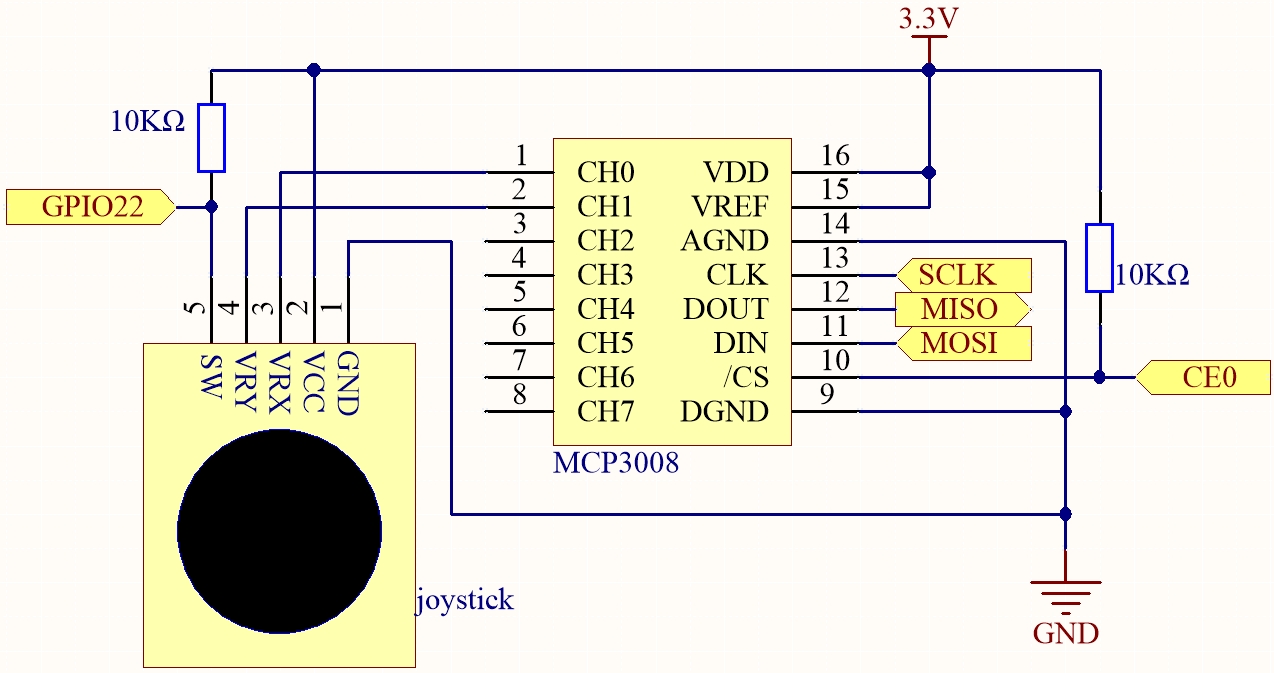
Beim Auslesen der Joystick-Daten gibt es Unterschiede zwischen den Achsen: Die Daten der X- und Y-Achse sind analog, daher muss der MCP3008 verwendet werden, um sie in digitale Werte umzuwandeln. Die Z-Achse ist digital, daher kann man sie direkt über GPIO lesen oder ebenfalls über den ADC auslesen.
Experimentelle Schritte
Schritt 1: Baue die Schaltung auf.
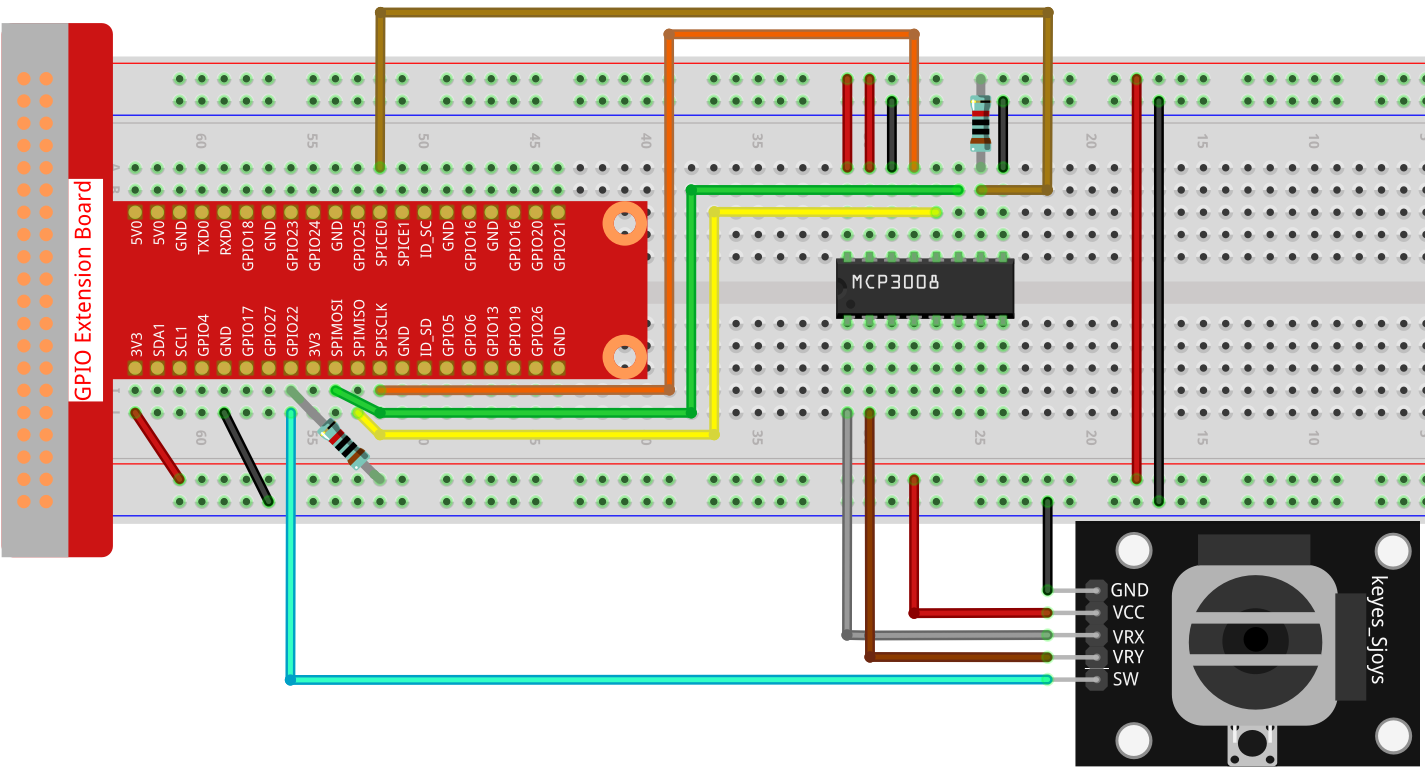
Für C-Sprach-Nutzer
Schritt 2: Gehe in den Code-Ordner.
cd ~/davinci-kit-for-raspberry-pi/c/2.1.6-2/
Schritt 3: Kompiliere den Code.
gcc 2.1.6_Joystick.c -o joystick -lwiringPi
Schritt 4: Führe die ausführbare Datei aus.
./joystick
Nachdem der Code ausgeführt wird, bewege den Joystick – die entsprechenden Werte für x, y und Btn werden auf dem Bildschirm angezeigt.
Bemerkung
Falls die Fehlermeldung „wiringPi.h: No such file or directory“ erscheint, siehe Installieren und Überprüfen von WiringPi.
Code
#include <wiringPi.h>
#include <wiringPiSPI.h>
#include <stdio.h>

#define SPI_CHANNEL 0
#define SPI_SPEED   1000000  // 1 MHz
#define BtnPin      3        // WiringPi 3 = BCM GPIO22

// Auslesen vom MCP3008-Kanal (0–7)
int read_ADC(int channel) {
    if (channel < 0 || channel > 7) return -1;

    unsigned char buffer[3];
    buffer[0] = 1;                            // Startbit
    buffer[1] = (8 + channel) << 4;           // Kanal-Konfiguration
    buffer[2] = 0;

    wiringPiSPIDataRW(SPI_CHANNEL, buffer, 3);

    int result = ((buffer[1] & 0x03) << 8) | buffer[2];
    return result;
}

int main(void) {
    if (wiringPiSetup() == -1) {
        printf("WiringPi Setup fehlgeschlagen!\n");
        return 1;
    }

    if (wiringPiSPISetup(SPI_CHANNEL, SPI_SPEED) == -1) {
        printf("SPI Setup fehlgeschlagen!\n");
        return 1;
    }

    pinMode(BtnPin, INPUT);
    pullUpDnControl(BtnPin, PUD_UP);

    while (1) {
        int x_val = read_ADC(0);     // VRX an CH0
        int y_val = read_ADC(1);     // VRY an CH1
        int btn_val = digitalRead(BtnPin);  // SW-Taste

        printf("x = %d, y = %d, btn = %d\n", x_val, y_val, btn_val);
        delay(100);
    }

    return 0;
}
Code-Erklärung
Initialisiert die Bibliotheken für GPIO- und SPI-Kommunikation.
#include <wiringPi.h>
#include <wiringPiSPI.h>
#include <stdio.h>

#define SPI_CHANNEL 0
#define SPI_SPEED   1000000  // 1 MHz
#define BtnPin      3        // WiringPi 3 = BCM GPIO22
Definiert die Funktion
read_ADC(), um analoge Daten vom MCP3008 auszulesen. Diese sendet drei Bytes per SPI und wertet die Antwort zu einem 10-Bit-ADC-Wert aus.int read_ADC(int channel) { if (channel < 0 || channel > 7) return -1; unsigned char buffer[3]; buffer[0] = 1; buffer[1] = (8 + channel) << 4; buffer[2] = 0; wiringPiSPIDataRW(SPI_CHANNEL, buffer, 3); int result = ((buffer[1] & 0x03) << 8) | buffer[2]; return result; }
Die Hauptfunktion initialisiert WiringPi und SPI, richtet den Button-Pin ein und liest kontinuierlich X-, Y- und Button-Werte aus.
int main(void) {
    if (wiringPiSetup() == -1) {
        printf("WiringPi Setup fehlgeschlagen!\n");
        return 1;
    }
    if (wiringPiSPISetup(SPI_CHANNEL, SPI_SPEED) == -1) {
        printf("SPI Setup fehlgeschlagen!\n");
        return 1;
    }
    pinMode(BtnPin, INPUT);
    pullUpDnControl(BtnPin, PUD_UP);
    while (1) {
        int x_val = read_ADC(0);
        int y_val = read_ADC(1);
        int btn_val = digitalRead(BtnPin);
        printf("x = %d, y = %d, btn = %d\n", x_val, y_val, btn_val);
        delay(100);
    }
    return 0;
}
Für Python-Nutzer
Schritt 2: Richte die SPI-Schnittstelle ein und installiere spidev (siehe SPI-Konfiguration).
Schritt 3: Gehe in den Code-Ordner.
cd ~/davinci-kit-for-raspberry-pi/python
Schritt 4: Ausführen.
sudo python3 2.1.6-2_Joystick.py
Nach dem Start des Codes werden beim Bewegen des Joysticks die entsprechenden Werte für x, y und Btn auf dem Bildschirm angezeigt.
Warnung
Falls die Fehlermeldung RuntimeError: Cannot determine SOC peripheral base address erscheint, siehe Wenn gpiozero nicht funktioniert.
Code
#!/usr/bin/env python3

import RPi.GPIO as GPIO
import spidev
import time

BTN_PIN = 22

GPIO.setmode(GPIO.BCM)
GPIO.setup(BTN_PIN, GPIO.IN, pull_up_down=GPIO.PUD_UP)

spi = spidev.SpiDev()
spi.open(0, 0)
spi.max_speed_hz = 1000000

def read_adc(channel):
    if channel < 0 or channel > 7:
        return -1
    adc = spi.xfer2([1, (8 + channel) << 4, 0])
    value = ((adc[1] & 0x03) << 8) | adc[2]
    return value

try:
    while True:
        x_val = read_adc(1)
        y_val = read_adc(2)
        Btn_val = GPIO.input(BTN_PIN)
        print('X: %d  Y: %d  Btn: %d' % (x_val, y_val, Btn_val))
        time.sleep(0.2)
except KeyboardInterrupt:
    pass
finally:
    spi.close()
    GPIO.cleanup()
Code-Erklärung
#!/usr/bin/env python3

import RPi.GPIO as GPIO
import spidev
import time
In diesem Abschnitt werden die erforderlichen Bibliotheken importiert:
RPi.GPIOwird verwendet, um GPIO-Eingaben zu verarbeiten (Joystick-Taster).spidevwird verwendet, um über SPI mit dem MCP3008-ADC-Chip zu kommunizieren.timewird genutzt, um Verzögerungen zwischen den Messungen einzufügen.
# Definiere GPIO-Pin für Joystick-Taster (SW-Pin)
BTN_PIN = 22

# GPIO-Modus festlegen
GPIO.setmode(GPIO.BCM)
GPIO.setup(BTN_PIN, GPIO.IN, pull_up_down=GPIO.PUD_UP)

# Initialisiere SPI-Kommunikation mit MCP3008
spi = spidev.SpiDev()
spi.open(0, 0)  # SPI-Bus 0, CE0
spi.max_speed_hz = 1000000
Dieser Block setzt den GPIO-Modus auf BCM, initialisiert den Joystick-Tastereingang auf GPIO22 mit einem Pull-up-Widerstand und konfiguriert die SPI-Schnittstelle mit dem MCP3008 über Bus 0 und Chip-Enable 0 (CE0) bei 1 MHz.
def read_adc(channel):
    """
    Liest den analogen Wert vom angegebenen MCP3008-Kanal (0–7)
    :param channel: ADC-Kanalnummer (0–7)
    :return: 10-Bit-Integer-Wert (0–1023)
    """
    if channel < 0 or channel > 7:
        return -1
    adc = spi.xfer2([1, (8 + channel) << 4, 0])
    value = ((adc[1] & 0x03) << 8) | adc[2]
    return value
Definiert die Funktion read_adc(), um analoge Daten von einem bestimmten MCP3008-Kanal zu lesen.
Sie sendet drei Bytes über SPI und interpretiert die Antwort, um einen 10-Bit-Wert zwischen 0 und 1023 zurückzugeben.
try:
    # Hauptschleife zum Auslesen und Anzeigen der Joystick-Werte und des Tasterzustands
    while True:
        # Lese X- und Y-Werte von den MCP3008-Kanälen 0 und 1
        x_val = read_adc(0)  # Joystick VRX verbunden mit CH0
        y_val = read_adc(1)  # Joystick VRY verbunden mit CH1

        # Lese den Zustand des Joystick-Tasters (SW)
        Btn_val = GPIO.input(BTN_PIN)  # 0 = gedrückt, 1 = nicht gedrückt

        # Ausgabe der gelesenen Werte
        print('X: %d  Y: %d  Btn: %d' % (x_val, y_val, Btn_val))

        time.sleep(0.2)

except KeyboardInterrupt:
    pass

finally:
    spi.close()
    GPIO.cleanup()
Diese Hauptschleife liest und gibt alle 200 ms die analogen X/Y-Positionen des Joysticks sowie den Zustand des Tasters aus. Wird das Skript per Tastenkombination (Strg+C) unterbrochen, werden SPI und GPIO ordnungsgemäß geschlossen.