Nota
¡Hola, bienvenido a la Comunidad de Aficionados a Raspberry Pi, Arduino y ESP32 de SunFounder en Facebook! Profundiza en Raspberry Pi, Arduino y ESP32 con otros entusiastas.
¿Por qué unirse?
Soporte de expertos: Resuelve problemas posventa y desafíos técnicos con ayuda de nuestra comunidad y equipo.
Aprender y compartir: Intercambia consejos y tutoriales para mejorar tus habilidades.
Vistas previas exclusivas: Obtén acceso anticipado a anuncios de nuevos productos y avances.
Descuentos especiales: Disfruta de descuentos exclusivos en nuestros productos más nuevos.
Promociones festivas y sorteos: Participa en sorteos y promociones de fiestas.
👉 ¿Listo para explorar y crear con nosotros? Haz clic en [aquí] y únete hoy!
Cómo crear, abrir o guardar un Sketch
Cuando abres el IDE de Arduino por primera vez o creas un nuevo sketch, verás una página como esta, donde el IDE de Arduino crea un nuevo archivo para ti, que se llama «sketch».

Estos archivos de sketch tienen un nombre temporal regular, del cual puedes deducir la fecha en que se creó el archivo.
sketch_oct14a.inosignifica el primer sketch del 14 de octubre,.inoes el formato de archivo de este sketch.Ahora intentemos crear un nuevo sketch. Copia el siguiente código en el IDE de Arduino para reemplazar el código original.

void setup() {
    // put your setup code here, to run once:
    pinMode(13,OUTPUT);
}

void loop() {
    // put your main code here, to run repeatedly:
    digitalWrite(13,HIGH);
    delay(500);
    digitalWrite(13,LOW);
    delay(500);
}
Presiona
Ctrl+So haz clic en File -> Save. El Sketch se guarda por defecto en:C:\Users\{your_user}\Documents\Arduino, puedes cambiarle el nombre o buscar una nueva ruta para guardarlo.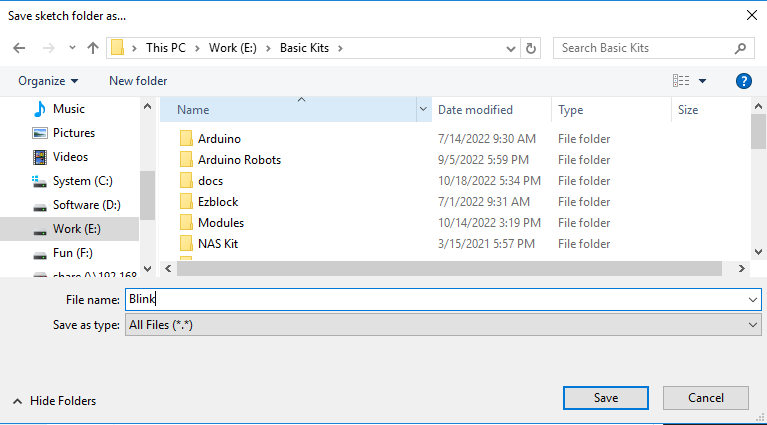
Después de guardar con éxito, verás que el nombre en el IDE de Arduino se ha actualizado.

Por favor, continúa con la siguiente sección para aprender cómo subir este sketch creado a tu placa Arduino.