注釈
こんにちは、SunFounderのRaspberry Pi & Arduino & ESP32愛好家コミュニティへようこそ!Facebook上でRaspberry Pi、Arduino、ESP32についてもっと深く掘り下げ、他の愛好家と交流しましょう。
参加する理由は?
エキスパートサポート:コミュニティやチームの助けを借りて、販売後の問題や技術的な課題を解決します。
学び&共有:ヒントやチュートリアルを交換してスキルを向上させましょう。
独占的なプレビュー:新製品の発表や先行プレビューに早期アクセスしましょう。
特別割引:最新製品の独占割引をお楽しみください。
祭りのプロモーションとギフト:ギフトや祝日のプロモーションに参加しましょう。
👉 私たちと一緒に探索し、創造する準備はできていますか?[ここ]をクリックして今すぐ参加しましょう!
1.1 こんにちは、LED!
“Hello, world!”を表示することがプログラミング学習の第一歩のように、プログラムを使用してLEDを駆動することは、物理的なプログラミング学習の伝統的な導入です。
必要な部品
このプロジェクトでは、以下のコンポーネントが必要です。
一式を購入するのが便利です、リンクはこちら:
名称 |
このキットのアイテム |
リンク |
|---|---|---|
3 in 1 Starter Kit |
380+ |
以下のリンクから個別に購入することもできます。
コンポーネントの紹介 |
購入リンク |
|---|---|
- |
|
回路図
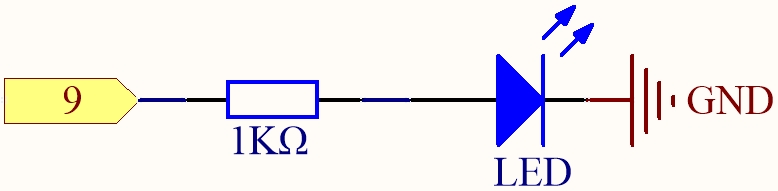
この回路の原理は単純で、電流の方向は図に示されています。ピン9がハイレベル(5V)を出力すると、1kΩの電流制限抵抗を通ってLEDが点灯します。ピン9がローレベル(0V)を出力すると、LEDは消灯します。
配線図

コード
注釈
ファイル
1.1.hello_led.inoをパス3in1-kit\learning_project\1.1.hello_ledで開くことができます。または、このコードを Arduino IDE にコピーしてください。
コードが正常にアップロードされると、LEDが点滅するのが見えるでしょう。
どのように動作するのか?
ここでは、LEDをデジタルピン9に接続しているため、プログラムの始めにint変数ledpinを宣言し、9の値を割り当てる必要があります。
const int ledPin = 9;
次に、 setup() 関数内でピンを初期化します。ここでピンを OUTPUT モードに初期化する必要があります。
void setup() {
    pinMode(ledPin, OUTPUT);
}
loop() の中で、 digitalWrite() を使用してledpinに5Vの高レベル信号を供給し、LEDピン間に電圧差を生じさせてLEDを点灯させます。
digitalWrite(ledPin, HIGH);
レベル信号をLOWに変更すると、ledPinの信号が0 Vに戻り、LEDが消灯します。
digitalWrite(ledPin, LOW);
オンとオフの間隔が必要です。変化を見るために人々に時間を与えるため、 delay(1000) コードを使用して、コントローラーが1000 ms何もしないようにします。
delay(1000);