Bemerkung
Hallo und willkommen in der SunFounder Raspberry Pi & Arduino & ESP32 Enthusiasten-Gemeinschaft auf Facebook! Tauchen Sie tiefer ein in die Welt von Raspberry Pi, Arduino und ESP32 mit anderen Enthusiasten.
Warum beitreten?
Expertenunterstützung: Lösen Sie Nachverkaufsprobleme und technische Herausforderungen mit Hilfe unserer Gemeinschaft und unseres Teams.
Lernen & Teilen: Tauschen Sie Tipps und Anleitungen aus, um Ihre Fähigkeiten zu verbessern.
Exklusive Vorschauen: Erhalten Sie frühzeitigen Zugang zu neuen Produktankündigungen und exklusiven Einblicken.
Spezialrabatte: Genießen Sie exklusive Rabatte auf unsere neuesten Produkte.
Festliche Aktionen und Gewinnspiele: Nehmen Sie an Gewinnspielen und Feiertagsaktionen teil.
👉 Sind Sie bereit, mit uns zu erkunden und zu erschaffen? Klicken Sie auf [hier] und treten Sie heute bei!
3.1 Tastenwert auslesen
In den vorherigen Projekten haben wir die Ausgabefunktion verwendet, in diesem Kapitel werden wir die Eingabefunktion verwenden, um den Tastenwert auszulesen.
Benötigte Komponenten
Für dieses Projekt benötigen wir die folgenden Komponenten.
Es ist definitiv praktisch, ein komplettes Set zu kaufen, hier ist der Link:
Name |
ARTIKEL IN DIESEM KIT |
LINK |
|---|---|---|
3 in 1 Starter Kit |
380+ |
Sie können sie auch separat über die untenstehenden Links kaufen.
KOMPONENTENEINFÜHRUNG |
KAUF-LINK |
|---|---|
- |
|
Schaltplan
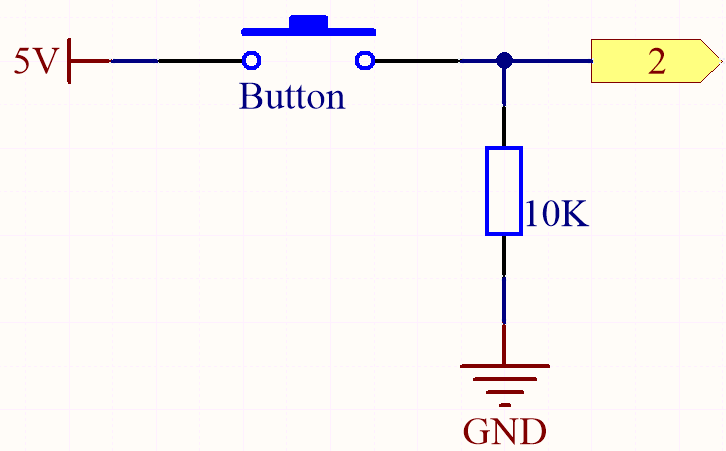
Ein Pin der Taste ist mit 5V verbunden, der andere Pin ist mit Pin 2 verbunden. Wenn die Taste gedrückt wird, wird Pin 2 auf High gesetzt. Wenn die Taste jedoch nicht gedrückt wird, befindet sich Pin 2 in einem schwebenden Zustand und könnte High oder Low sein. Um ein stabiles Low-Level zu erhalten, wenn die Taste nicht gedrückt wird, muss Pin 2 über einen 10K Pull-Down-Widerstand erneut mit GND verbunden werden.
Verdrahtung

Code
Bemerkung
Sie können die Datei
3.1.read_button_value.inoim Pfad3in1-kit\learning_project\3.1.read_button_valueöffnen.Oder kopieren Sie diesen Code in die Arduino IDE.
Nachdem der Code erfolgreich hochgeladen wurde, klicken Sie auf das Vergrößerungsglas-Symbol in der oberen rechten Ecke der Arduino IDE (Serieller Monitor).
Wenn Sie den Knopf drücken, wird im Seriellen Monitor „1“ ausgedruckt.