注釈
こんにちは。SunFounderのRaspberry Pi・Arduino・ESP32愛好者向けFacebookコミュニティへようこそ! Raspberry Pi、Arduino、ESP32を仲間と一緒により深く学びましょう。
参加するメリット
専門サポート:購入後の問題や技術的な課題を、コミュニティやサポートチームと一緒に解決できます。
学びと共有:ノウハウやチュートリアルを共有し、スキルアップできます。
先行情報の入手:新製品の情報やプレビューをいち早くチェックできます。
限定割引:最新製品を特別価格で購入できます。
キャンペーン&プレゼント企画:イベントや抽選企画に参加できます。
👉 一緒にものづくりを楽しみませんか? [here] をクリックして今すぐ参加!
Raspberry Pi OSでの3.5インチIPSスクリーンドライバーのインストール
このセクションでは、Raspberry Pi OS に3.5インチIPSスクリーンドライバーをインストールする方法を説明します。 モニターを使用する方法と、SSHによるリモート接続(ヘッドレス)のいずれでも操作できます。
モニターがある場合
必要なもの
Raspberry Pi
純正電源アダプター
MicroSDカード
HDMIケーブル (Raspberry Pi 4/5では、電源端子に最も近い HDMI0 ポートを使用してください。)
モニター
キーボードとマウス
手順
MicroSDカードをRaspberry Piに挿入します。
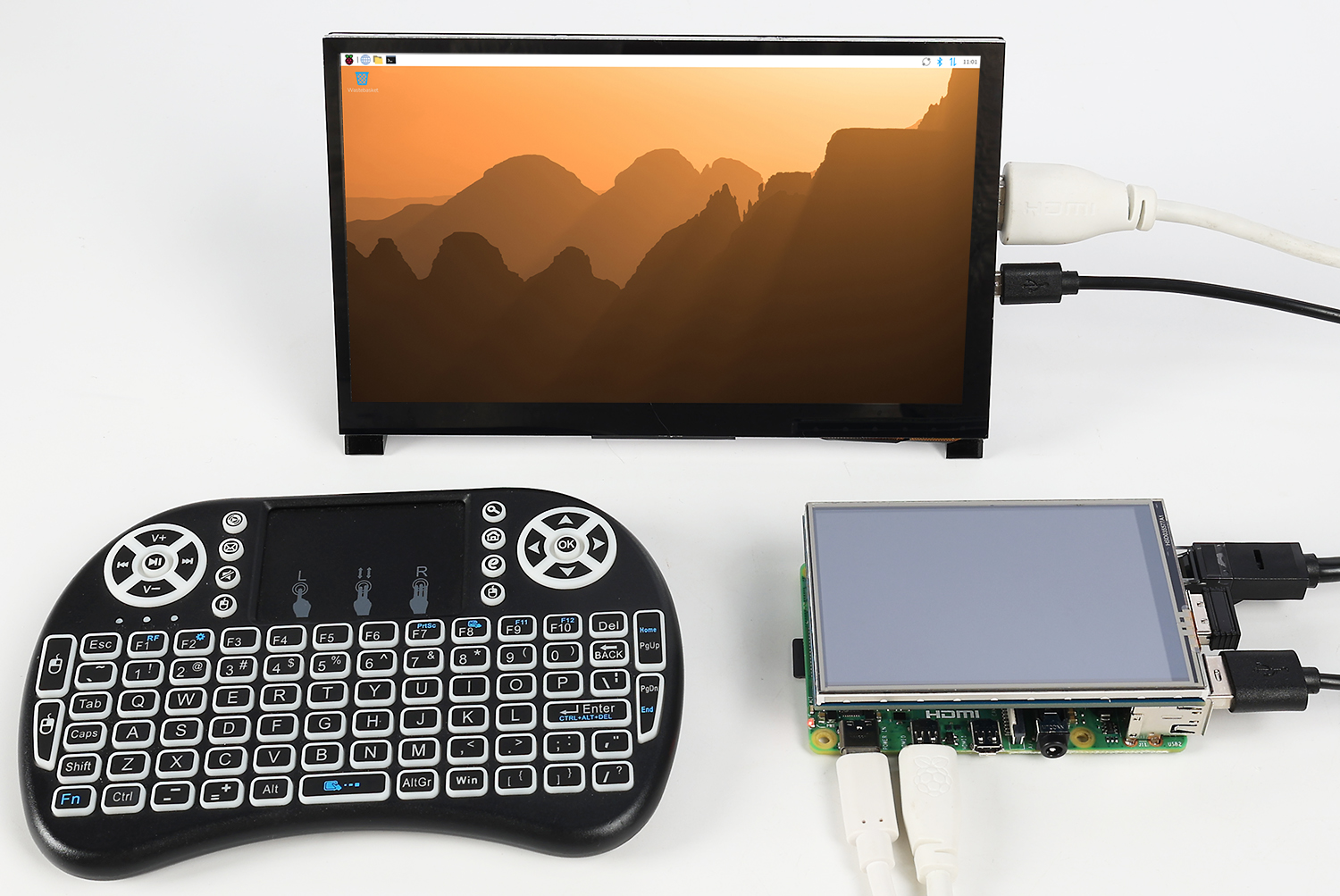
キーボード、マウス、モニターを接続します。
Raspberry Piの電源を入れます。
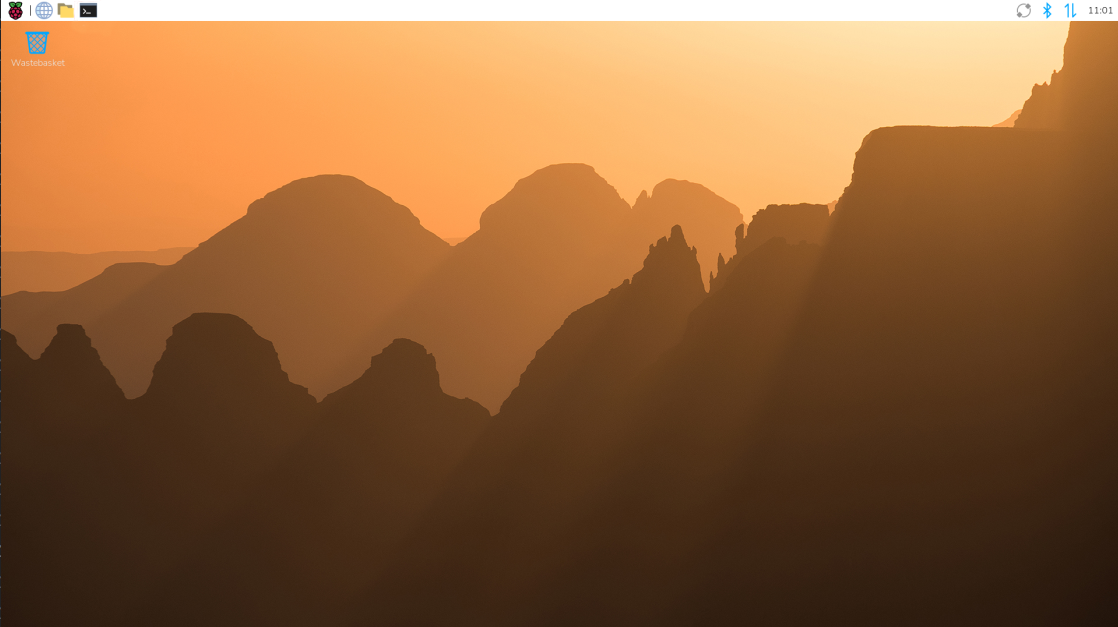
起動後、Raspberry Pi OSのデスクトップが表示されます。
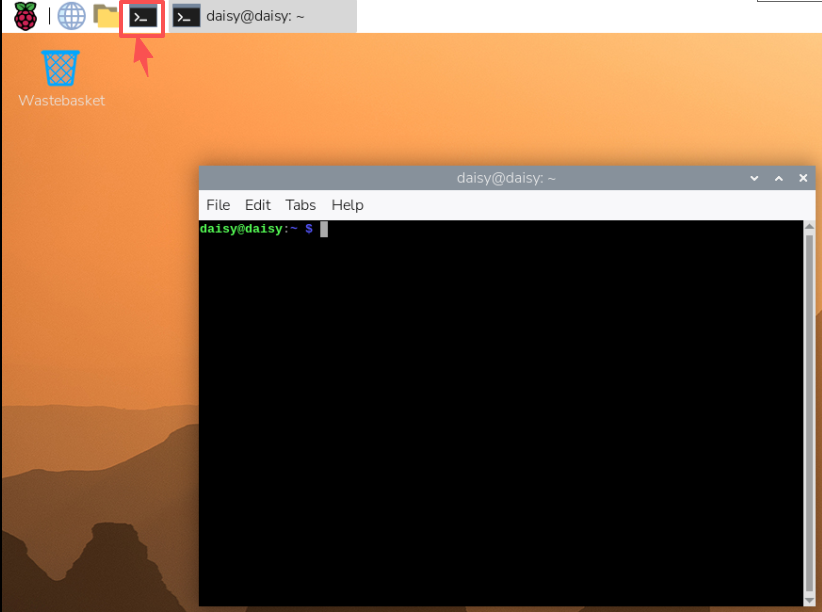
コマンド入力のため、Terminal を開きます。
モニターがない場合(ヘッドレス)
モニターがなくても、リモートで設定・ログインが可能です。 多くのユーザーにとって最も便利な方法です。
必要なもの
Raspberry Pi
純正電源アダプター
MicroSDカード
同一ネットワークに接続されたPC
ヒント
Raspberry Pi ImagerでOSを書き込む際に、3. OSカスタマイズ設定 に記載された設定を事前に完了しておいてください。
Raspberry PiとPCが同一のローカルネットワークに接続されていることを確認してください。
安定性のため、可能であればEthernet接続を推奨します。
SSHで接続する
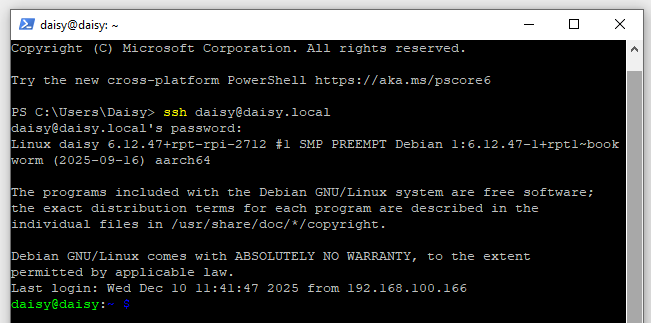
PCでターミナルを開き(Windows:PowerShell、macOS/Linux:Terminal)、以下のコマンドで接続します:
ssh <username>@<hostname>.local
# 例:
ssh daisy@pi.local
もしくは、ルーターのDHCP一覧からIPアドレスを確認して接続します:
ssh <username>@<IP address>
# 例:
ssh daisy@192.168.1.42
初回接続時は
yesと入力してSSH証明書を承認します。Raspberry Pi Imagerで設定したパスワードを入力します。 (入力中は画面に表示されませんが正常です。)
ログイン後、コマンドラインで操作できるようになります。
リモートGUIアクセス(任意)
GUIで操作したい場合:
# ラズベリーパイのリモートデスクトップアクセス — VNC を使用してデスクトップにアクセス
Raspberry Pi Connect — Raspberry Pi Connect をブラウザから利用
3.5インチIPSスクリーンドライバーのインストール(重要)
3.5インチIPSスクリーンを有効にするための重要な手順です。
以下のコマンドを実行します:
sudo rm -rf LCD-show
git clone https://github.com/sunfounder/LCD-show.git
chmod -R 755 LCD-show
cd LCD-show/
sudo ./MHS35IPS-show
インストール後:
HDMIモニターを取り外します。
再起動後、システムは3.5インチIPSスクリーンに表示されます。
画面の回転
以下のコマンドを実行することで、画面およびタッチの向きを変更できます:
cd LCD-show/
sudo ./rotate.sh 90
システムは自動的に再起動します。再起動後、画面とタッチの向きは 90° に回転します。
90 の代わりに 0、180、270 を指定することで、任意の向きに設定できます。