注釈
こんにちは、Facebook の SunFounder Raspberry Pi & Arduino & ESP32 Enthusiasts コミュニティへようこそ! 他のエンスージアストと一緒に、Raspberry Pi・Arduino・ESP32 の世界をさらに深く探求しましょう。
なぜ参加するのか?
専門的なサポート: コミュニティやチームのサポートを受けて、購入後のトラブルや技術的な課題を解決できます。
学び&共有: ヒントやチュートリアルを共有し、スキルを磨きましょう。
限定プレビュー: 新製品の発表や先行プレビューを誰よりも早くチェックできます。
特別割引: 最新製品を特別割引価格で入手できます。
季節限定プロモーションとプレゼント企画: 季節ごとのキャンペーンやプレゼント企画に参加できます。
👉 今すぐ参加して、一緒にものづくりを楽しみましょう! [here] をクリック!
# ラズベリーパイのリモートデスクトップアクセス
コマンドラインよりもグラフィカルユーザーインターフェース(GUI)を好む方のために、Raspberry Pi にはリモートデスクトップ機能が用意されています。 このガイドでは、VNC(Virtual Network Computing)を使ったリモートアクセスの設定と利用方法を解説します。
この目的には VNC® Viewer の使用を推奨します。
Raspberry Pi で VNC サービスを有効にする
Raspberry Pi OS には VNC サービスがプリインストールされていますが、初期状態では無効化されています。以下の手順で有効化してください。
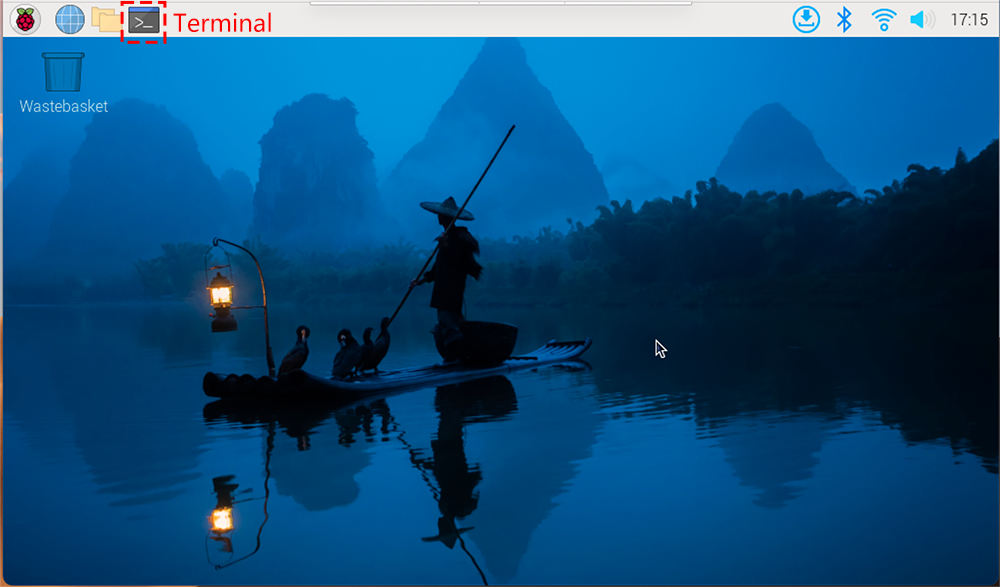
Raspberry Pi のターミナルで次のコマンドを入力します:
sudo raspi-config
矢印キーで インターフェースオプション(Interfacing Options) に移動し、 Enter(エンター) を押します。
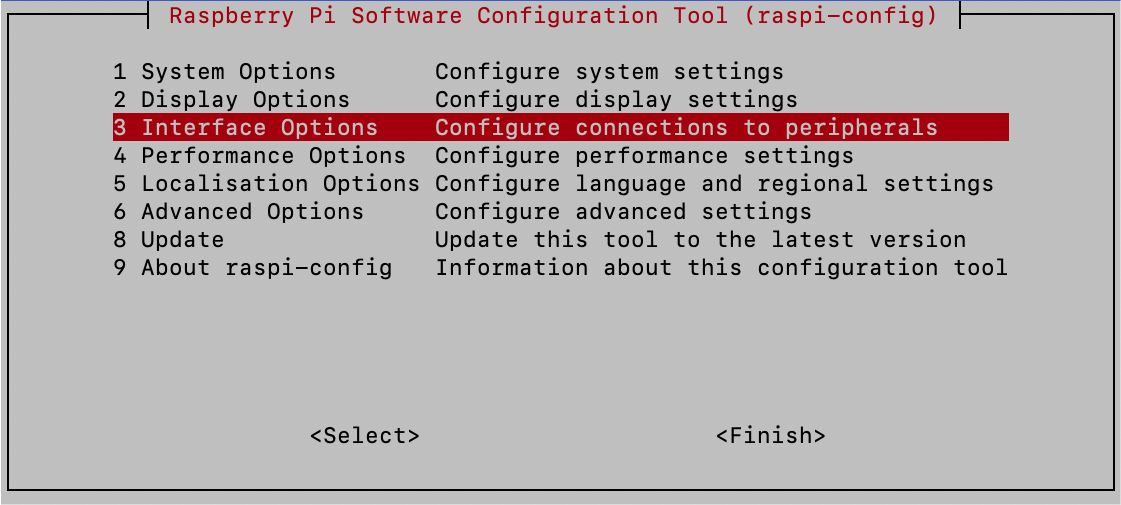
オプションの中から VNC を選択します。
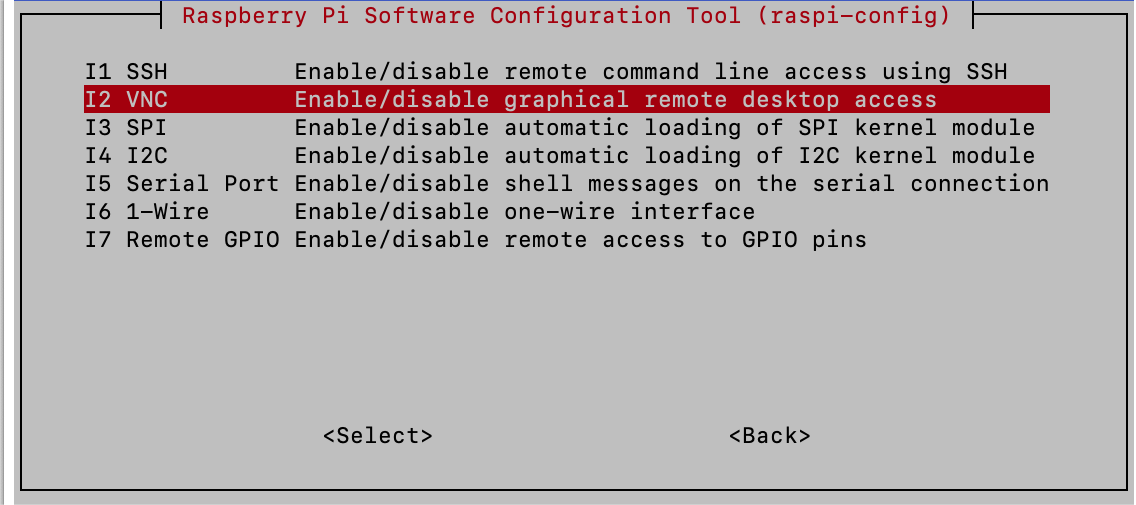
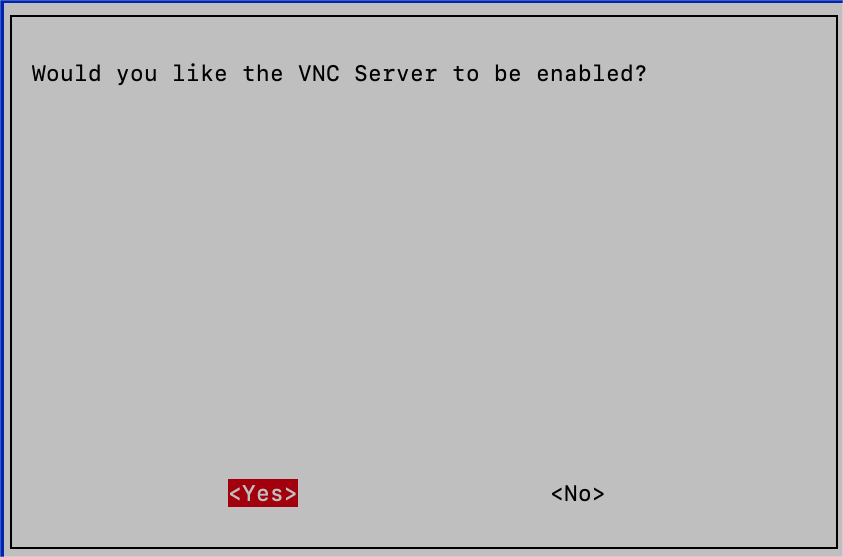
矢印キーで <はい(Yes)> -> <OK> -> <完了(Finish)> を選択し、VNC サービスの有効化を完了します。
VNC ビューアーでログインする
パソコンに VNC Viewer をダウンロードしてインストールします。
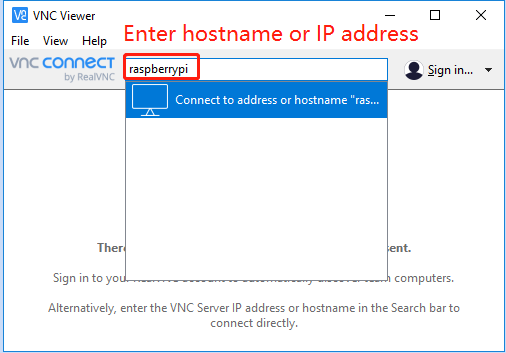
インストール後、VNC Viewer を起動し、Raspberry Pi のホスト名または IP アドレスを入力して Enter(エンター) を押します。
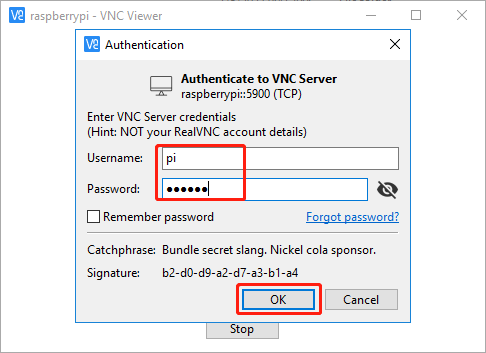
ユーザー名とパスワードの入力を求められたら入力し、 OK(オーケー) をクリックします。
数秒後に Raspberry Pi OS のデスクトップが表示されます。ここからターミナルを開いてコマンドを入力できます。