注釈
こんにちは。SunFounderのRaspberry Pi・Arduino・ESP32愛好者向けFacebookコミュニティへようこそ! Raspberry Pi、Arduino、ESP32を仲間と一緒により深く学びましょう。
参加するメリット
専門サポート:購入後の問題や技術的な課題を、コミュニティやサポートチームと一緒に解決できます。
学びと共有:ノウハウやチュートリアルを共有し、スキルアップできます。
先行情報の入手:新製品の情報やプレビューをいち早くチェックできます。
限定割引:最新製品を特別価格で購入できます。
キャンペーン&プレゼント企画:イベントや抽選企画に参加できます。
👉 一緒にものづくりを楽しみませんか? [here] をクリックして今すぐ参加!
Raspberry Pi OSのインストール
Raspberry Piを使用する前に、microSDカードに Raspberry Pi OS をインストールする必要があります。 このセクションでは、初心者向けに Raspberry Pi Imager を使用した手順をわかりやすく説明します。
対応モデルおよびOSバージョン
警告
本ガイドは、以下に記載されたモデルおよびOSバージョンのみに対応しています。
その他のバージョンを使用した場合、ドライバーインストール後に3.5インチIPSスクリーンが正常に動作しない可能性があります。
対応モデル:
Raspberry Pi 5
Raspberry Pi 4 Model B
動作確認済みOSバージョン:
Trixie Desktop(64-bit) (リリース日:2025-12-04)
Bookworm Desktop(64-bit) (リリース日:2025-11-24、2025-05-13-raspios-bookworm)
Bookwormにドライバーをインストールした後は、
startxを実行してデスクトップ環境を起動する必要があります。
必要なもの
PC(Windows、macOS、またはLinux)
microSDカード(16GB以上推奨、SanDiskまたはSamsung推奨)
microSDカードリーダー
1. Raspberry Pi Imagerのインストール
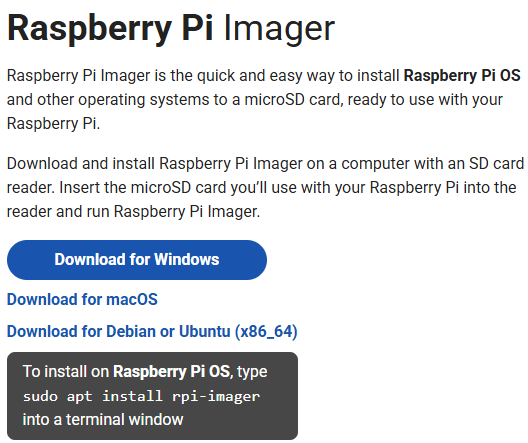
公式のRaspberry Pi Imagerダウンロードページ(Raspberry Pi Imager)にアクセスし、お使いのOSに対応するバージョンをダウンロードします。
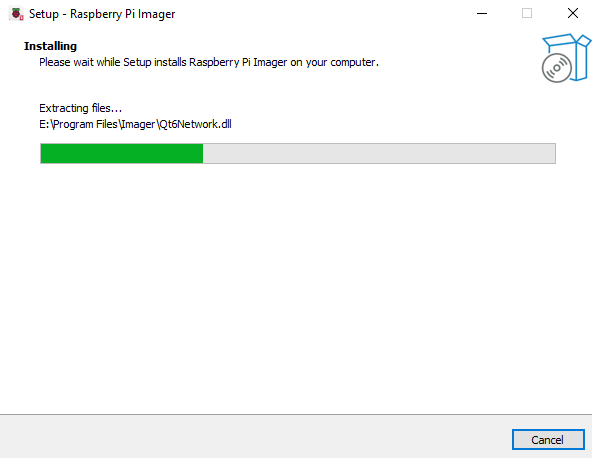
インストール手順(言語、インストール先、確認など)に従ってインストールし、完了後に Raspberry Pi Imager を起動します。
2. microSDカードへのOS書き込み
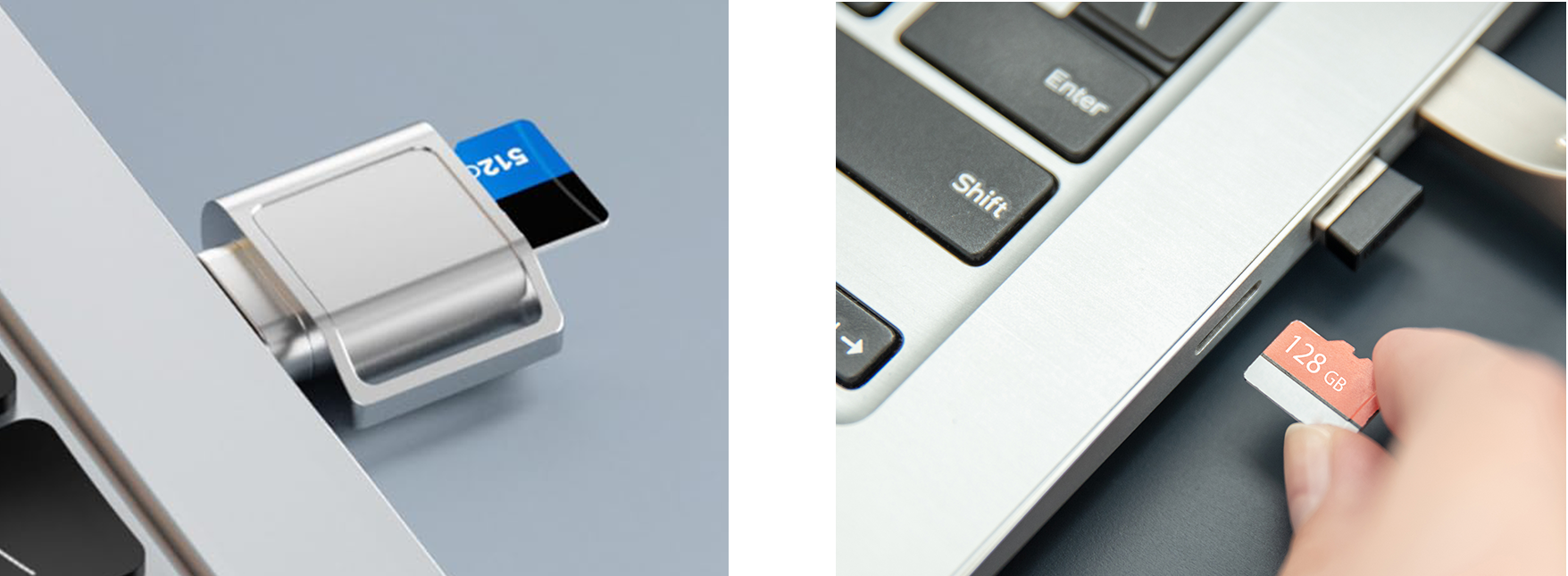
microSDカードをカードリーダーでPCに接続します。事前に重要なデータはバックアップしてください。
Raspberry Pi Imagerを開き、使用するデバイス(例:Raspberry Pi 5 または Raspberry Pi 4)を選択します。
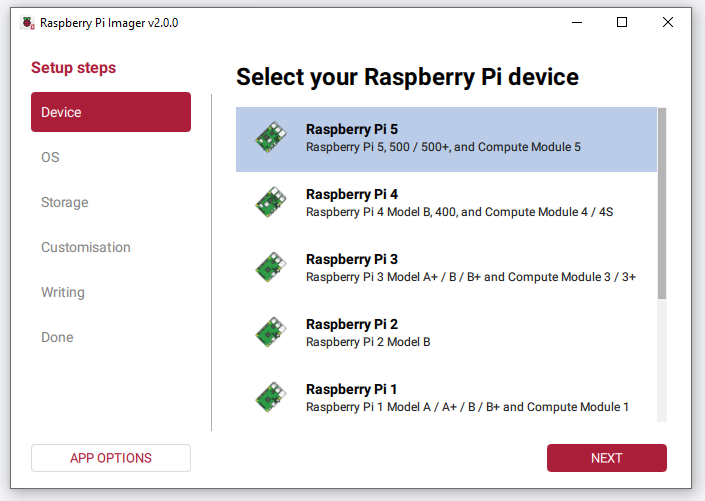
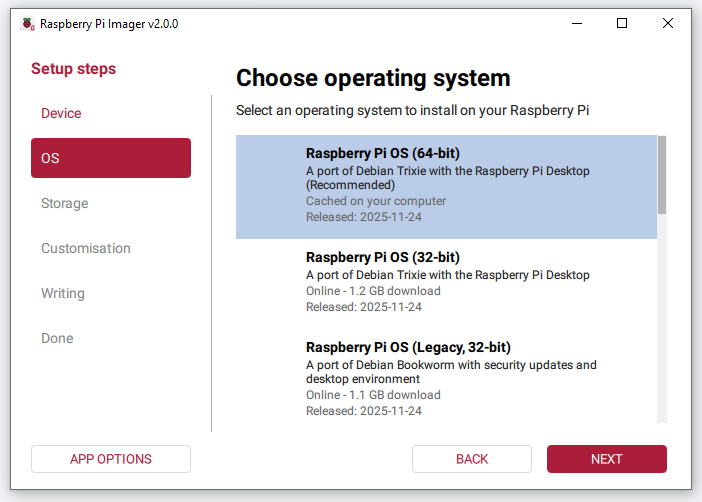
OS をクリックし、インストールするシステムを選択します:
Trixie の場合:推奨バージョンをそのまま選択します。
Bookworm の場合: Raspberry Pi OS (Other) → Raspberry Pi OS (Legacy, 64-bit) を選択します。
Storage でmicroSDカードを選択します。
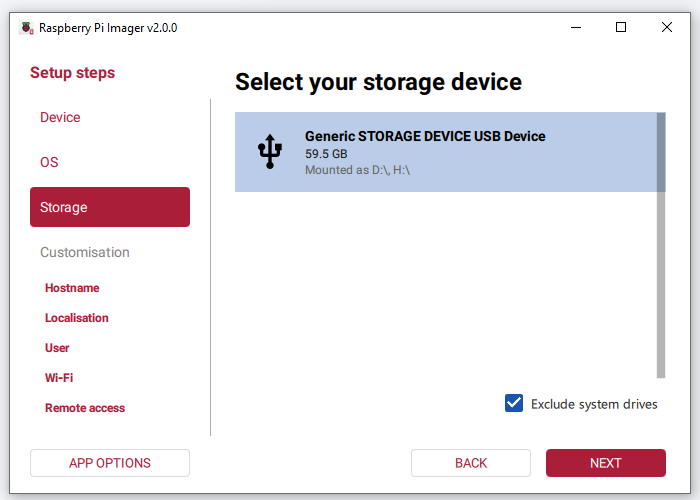
Next をクリックしてカスタマイズ設定に進みます。
注釈
モニター・キーボード・マウスを直接接続して使用する場合は、SKIP CUSTOMISATION を選択して問題ありません。
ヘッドレス(Wi-Fi経由でリモート接続)で使用する場合は、カスタマイズ設定を必ず行ってください。
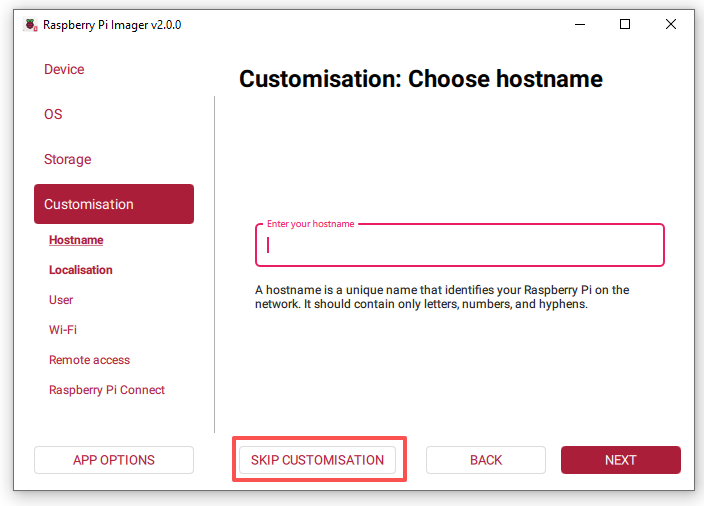
3. OSカスタマイズ設定
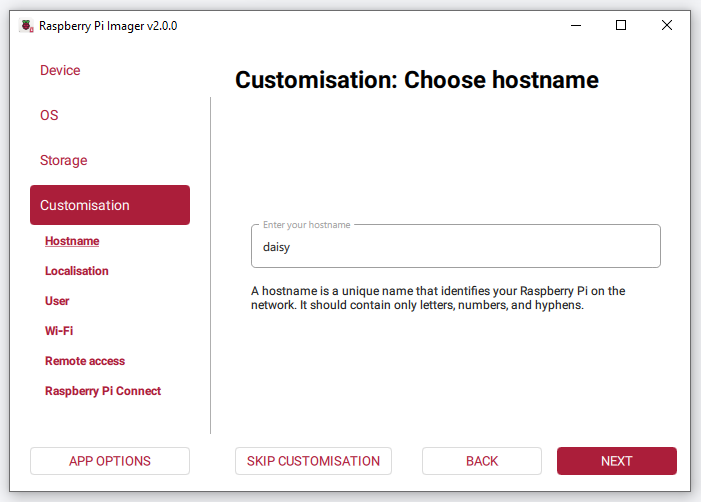
ホスト名の設定
Raspberry Piに一意のホスト名を設定します。
後から
hostname.localで接続できるようになります。
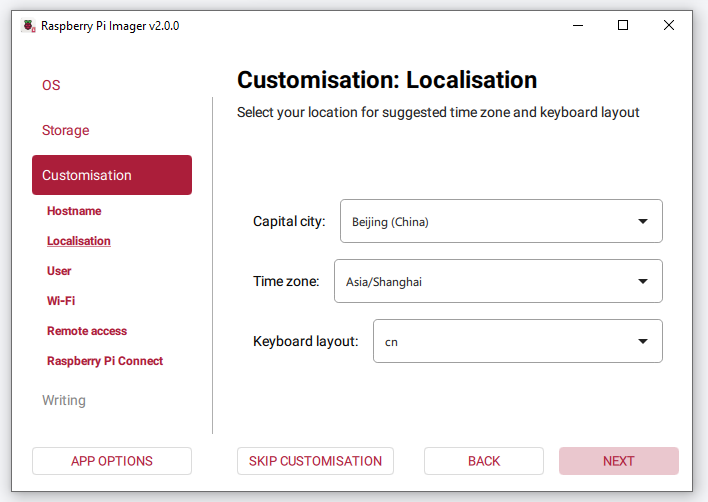
ローカライズ設定
居住地域の都市を選択します。
選択に応じてタイムゾーンやキーボードレイアウトが自動設定されます(必要に応じて変更可能)。設定後、Nextをクリックします。
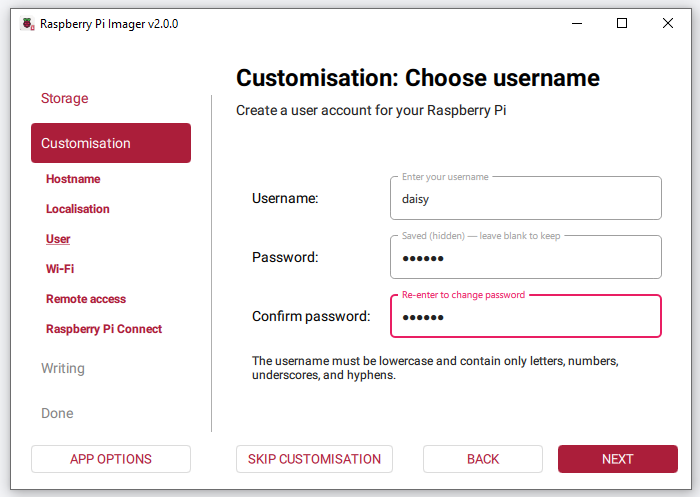
ユーザー名とパスワードの設定
Raspberry Pi用のユーザーアカウントを作成します。
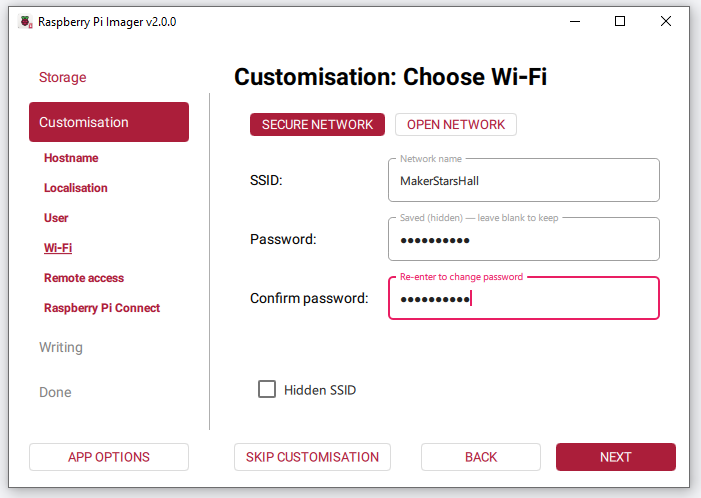
Wi-Fi設定
Wi-Fiの SSID(ネットワーク名) と パスワード を入力します。
初回起動時に自動的に接続されます。
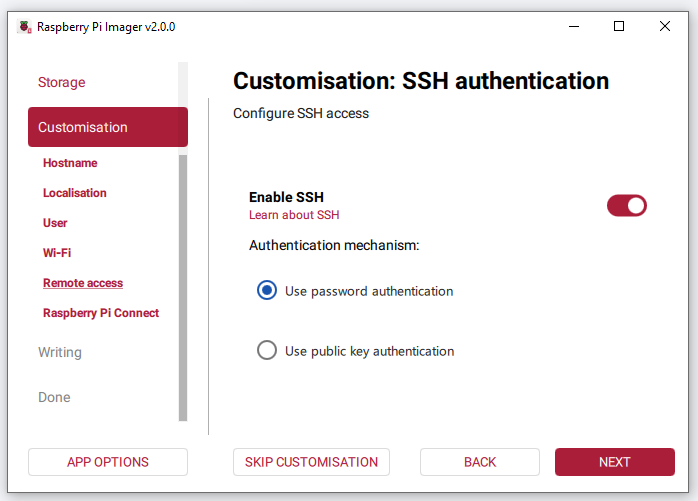
SSHの有効化(任意・推奨)
SSHを有効にすると、PCからリモートログインが可能になります。
ユーザー名とパスワード、またはSSHキーでログインできます。
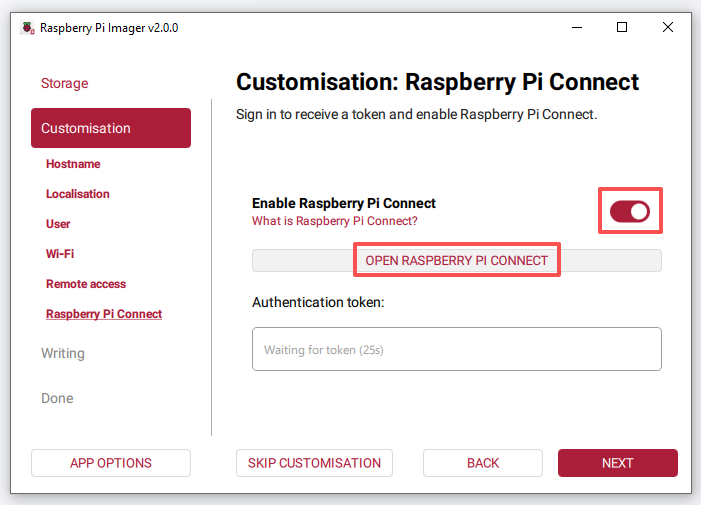
Raspberry Pi Connectの有効化(任意)
Raspberry Pi Connectを使用すると、ブラウザからデスクトップにアクセスできます。
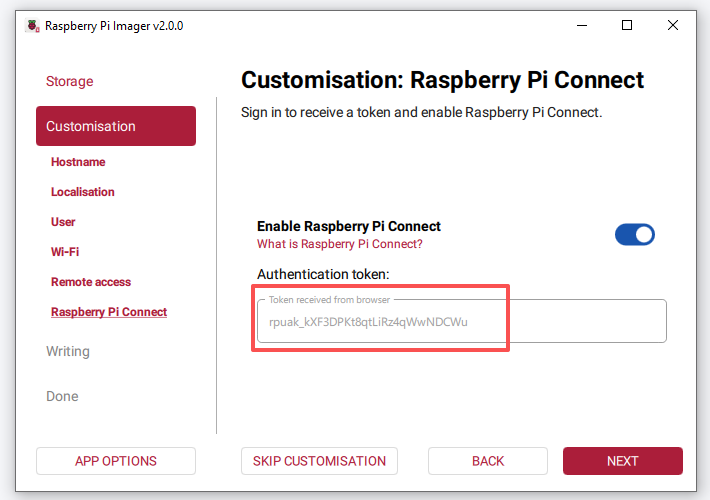
Raspberry Pi Connect を有効にし、OPEN RASPBERRY PI CONNECT をクリックします。
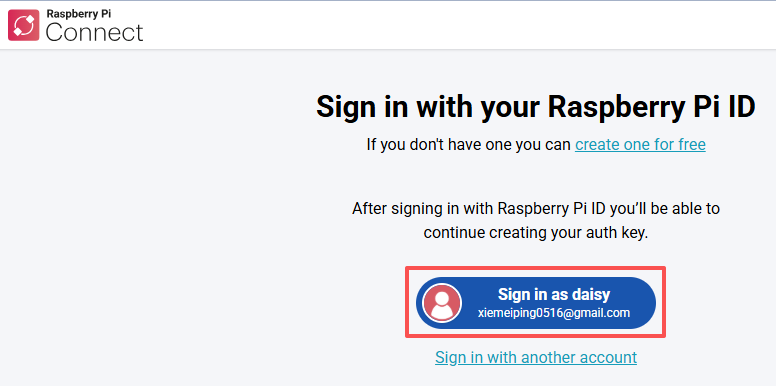
デフォルトブラウザでRaspberry Pi Connectのサイトが開きます。Raspberry Pi IDでログインするか、新規登録してください。
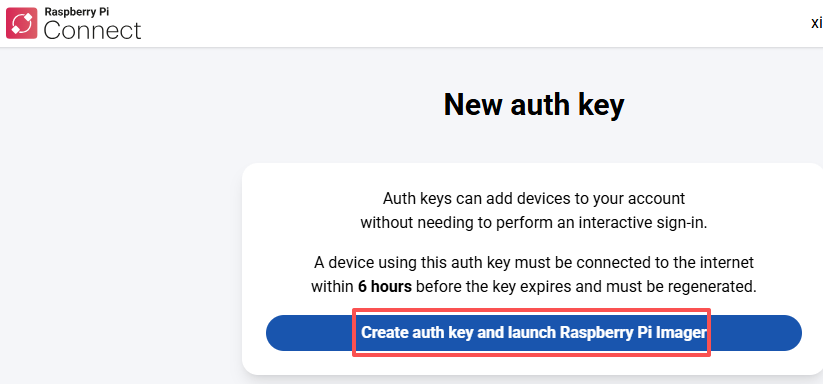
New auth key ページでワンタイム認証キーを作成します。
組織に所属していない場合は、Create auth key and launch Raspberry Pi Imager を選択します。
組織に所属している場合は、対象の組織を選択してからキーを作成し、Imagerを起動します。
キーの有効期限内にRaspberry Piの電源を入れ、インターネットに接続してください。
ブラウザからRaspberry Pi Imagerを開く確認が表示された場合は許可してください。
ImagerがRaspberry Pi Connectタブで開き、認証トークンが表示されます。
自動でトークンが反映されない場合は、Raspberry Pi Connectページの Having trouble? セクションからトークンをコピーし、Imagerに手動で貼り付けます。
4. OSイメージの書き込み
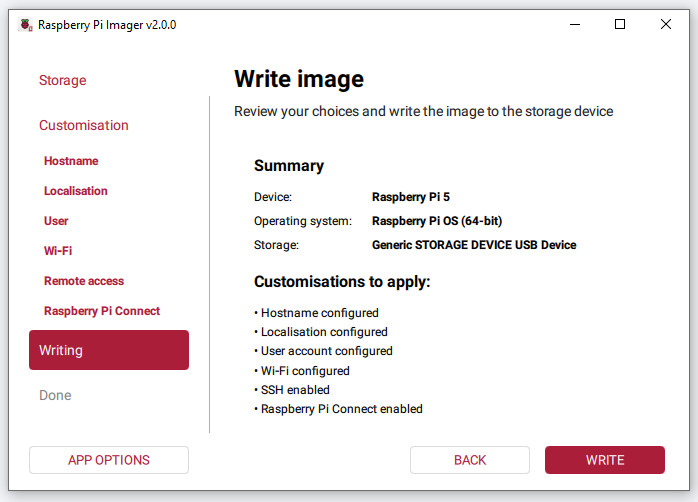
設定内容を確認し、WRITE をクリックします。
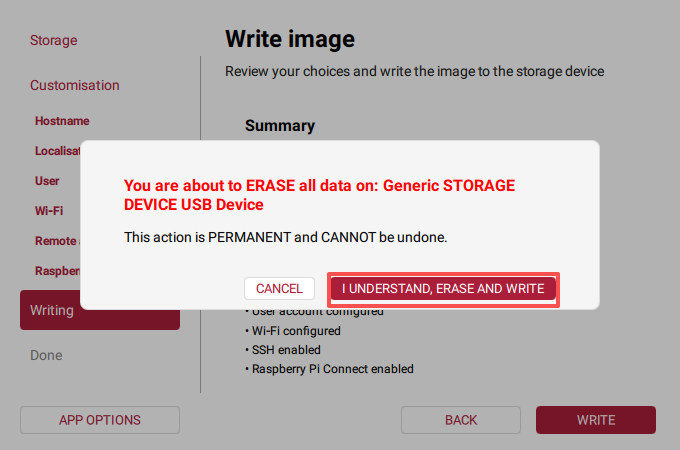
すでにデータが存在する場合、デバイス内のすべてのデータが消去される旨の警告が表示されます。 正しいドライブであることを確認し、I UNDERSTAND, ERASE AND WRITE をクリックして続行します。
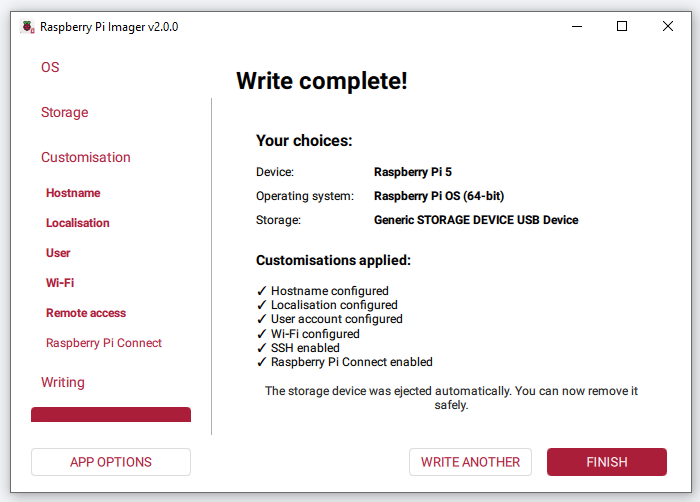
書き込みおよび検証が完了するまで待ちます。完了すると Write complete! が表示され、設定内容の概要が表示されます。ストレージは自動的に取り外され、安全に抜き取ることができます。
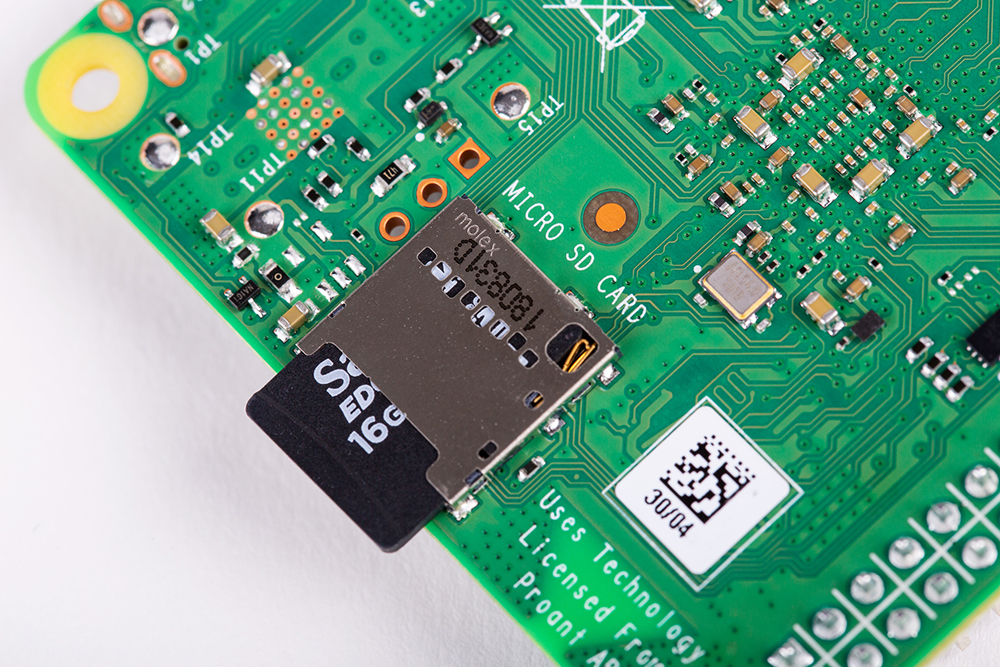
microSDカードを取り外し、Raspberry Pi本体裏面のスロットに挿入します。これで新しいOSで起動する準備が整いました。