注釈
こんにちは。SunFounderのRaspberry Pi・Arduino・ESP32愛好者向けFacebookコミュニティへようこそ! Raspberry Pi、Arduino、ESP32を仲間と一緒により深く学びましょう。
参加するメリット
専門サポート:購入後の問題や技術的な課題を、コミュニティやサポートチームと一緒に解決できます。
学びと共有:ノウハウやチュートリアルを共有し、スキルアップできます。
先行情報の入手:新製品の情報やプレビューをいち早くチェックできます。
限定割引:最新製品を特別価格で購入できます。
キャンペーン&プレゼント企画:イベントや抽選企画に参加できます。
👉 一緒にものづくりを楽しみませんか? [here] をクリックして今すぐ参加!
Kaliでの3.5インチIPSスクリーンドライバーのインストール
このセクションでは、Kali Linux に3.5インチIPSスクリーンドライバーをインストールする手順を説明します。 システムにログインし、ターミナルを開いてドライバーをインストールすることで、3.5インチIPSスクリーンに映像が表示されるようになります。
3.5インチIPSスクリーンドライバーのインストール(重要)
Raspberry Piをモニターに接続し、電源を入れます。ネットワーク接続のため、Ethernetケーブルが接続されていることを確認してください。
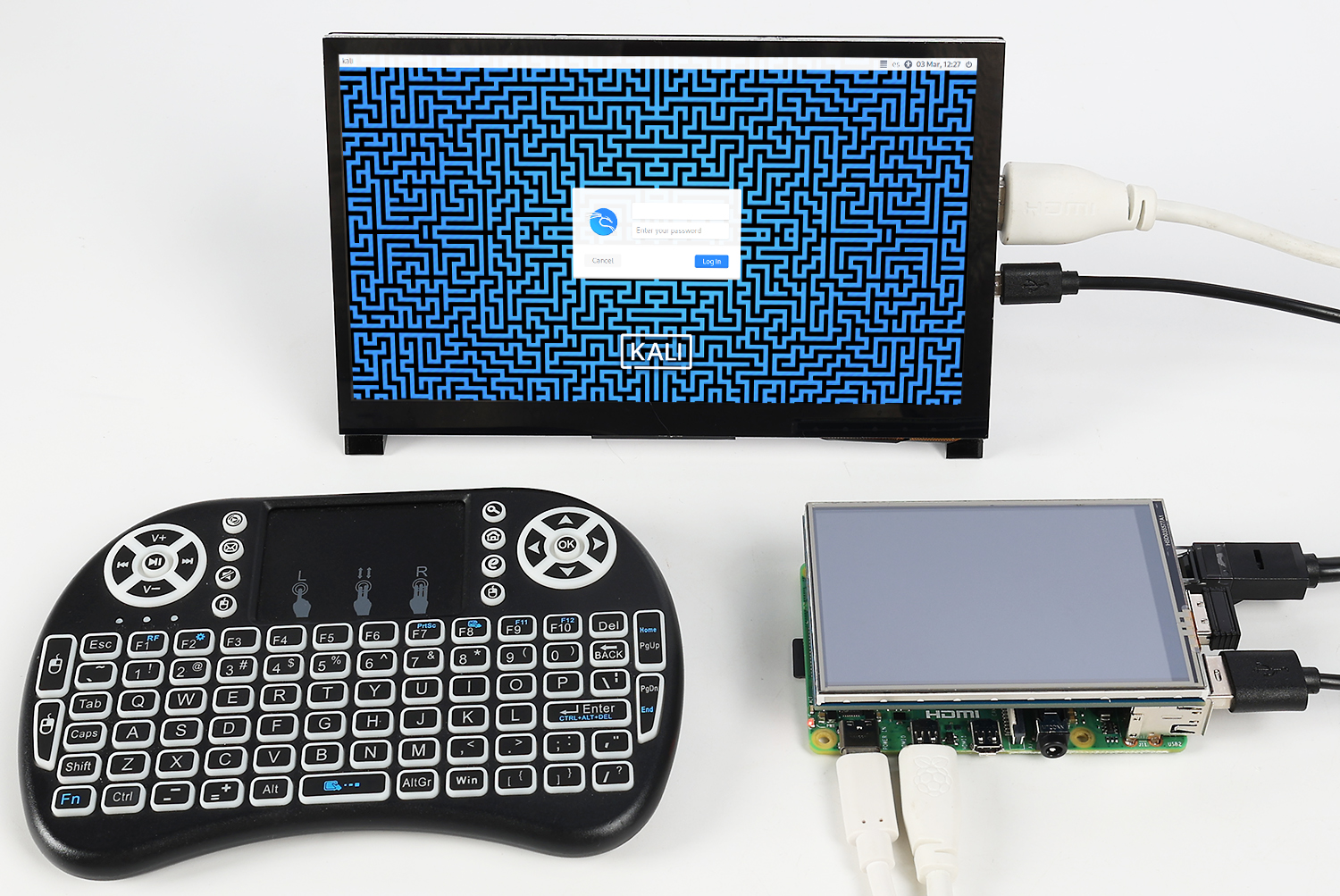
デフォルトのKali認証情報でログインします:
ユーザー名:
kaliパスワード:
kali
ログイン後、Terminal を検索して起動します。
内蔵のFirefoxブラウザを開き、以下のサイトにアクセスします:
35-ips-screen.rtfd.io以下のコマンドをターミナルに順番にコピー&実行し、ドライバーをインストールします:
sudo rm -rf LCD-show-kali
git clone https://github.com/sunfounder/LCD-show-kali.git
chmod -R 755 LCD-show-kali
cd LCD-show-kali/
sudo ./MHS35IPS-show
インストール完了後:
HDMIモニターを取り外します。
Raspberry Piは自動的に再起動します。
再起動後、システムは3.5インチIPSスクリーンに表示されます。
画面の回転
以下のコマンドを実行することで、画面およびタッチの向きを変更できます:
cd LCD-show-kali/
sudo ./rotate.sh 90
システムは自動的に再起動します。再起動後、表示とタッチ方向は 90° に回転します。
90 の代わりに 0、 180、 270 を指定することで、任意の向きに設定できます。