Bemerkung
Hallo und herzlich willkommen in der SunFounder Raspberry Pi-, Arduino- und ESP32-Enthusiasten-Community auf Facebook! Tauschen Sie sich mit Gleichgesinnten aus und vertiefen Sie Ihr Wissen rund um Raspberry Pi, Arduino und ESP32.
Warum beitreten?
Experten-Support: Lösen Sie technische Fragen und Probleme mit Unterstützung unserer Community und unseres Teams.
Lernen & Teilen: Tauschen Sie Tipps und Tutorials aus und erweitern Sie Ihre Fähigkeiten.
Exklusive Einblicke: Erhalten Sie frühzeitigen Zugang zu neuen Produkten und Vorschauen.
Sonderrabatte: Profitieren Sie von exklusiven Angeboten auf unsere neuesten Produkte.
Aktionen & Gewinnspiele: Nehmen Sie an saisonalen Aktionen und Verlosungen teil.
👉 Bereit, mit uns zu entdecken und zu entwickeln? Klicken Sie auf [here] und treten Sie noch heute bei!
Installation des 3,5‘‘ IPS-Displaytreibers unter Raspberry Pi OS
In diesem Abschnitt wird erläutert, wie Sie den Treiber für das 3,5‘‘-IPS-Display unter Raspberry Pi OS installieren. Sie können Ihren Raspberry Pi entweder mit Monitor oder per SSH (headless) verwenden und anschließend den Treiber installieren, um das Display zu aktivieren.
Wenn ein Bildschirm vorhanden ist
Benötigte Komponenten
Raspberry Pi
Offizielles Netzteil
MicroSD-Karte
HDMI-Kabel (Bei Raspberry Pi 4/5 verwenden Sie HDMI0, den Anschluss nahe der Stromversorgung.)
Monitor
Tastatur und Maus
Schritte
Stecken Sie die MicroSD-Karte in Ihren Raspberry Pi.
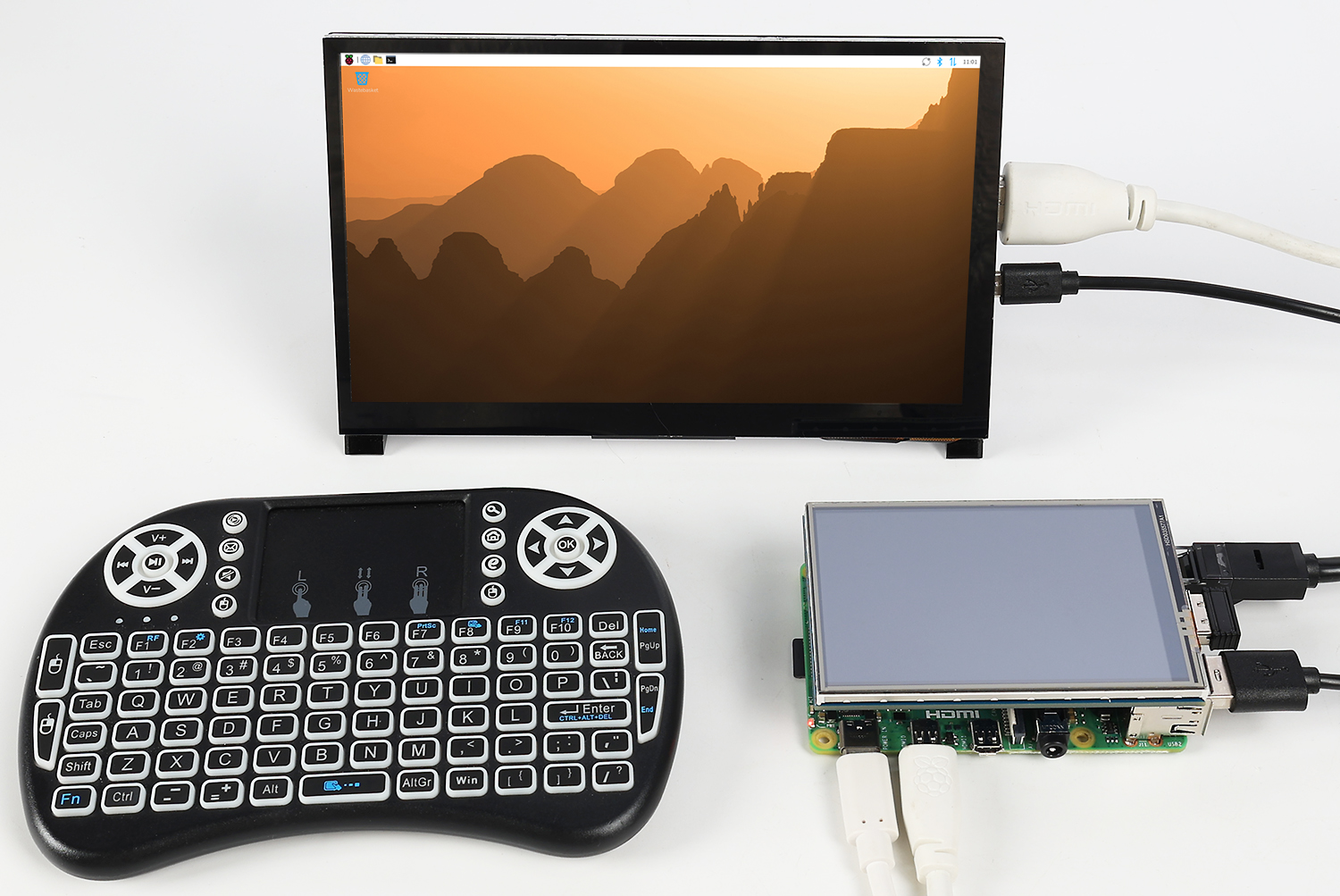
Schließen Sie Tastatur, Maus und Monitor an.
Schalten Sie den Raspberry Pi ein.
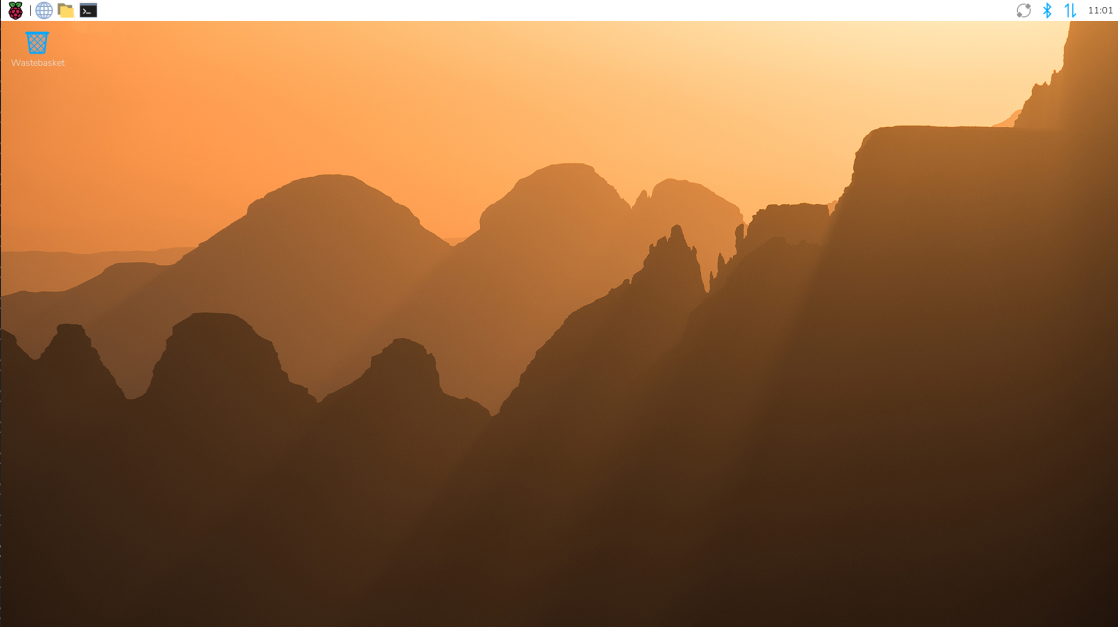
Nach dem Start erscheint die Desktop-Oberfläche von Raspberry Pi OS.
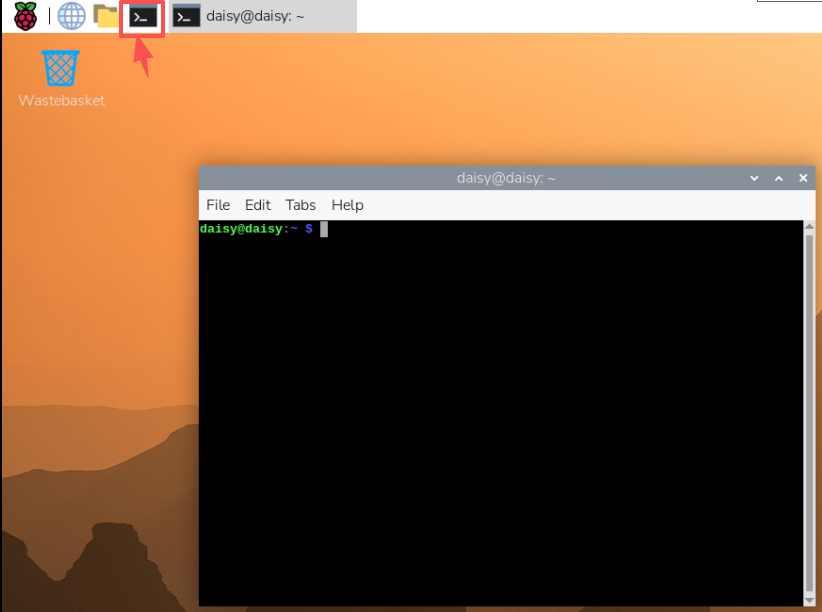
Öffnen Sie ein Terminal, um Befehle einzugeben.
Wenn kein Bildschirm vorhanden ist (Headless)
Ohne Monitor können Sie Ihren Raspberry Pi remote konfigurieren und sich anmelden. Dies ist für die meisten Benutzer die bequemste Methode.
Benötigte Komponenten
Raspberry Pi
Offizielles Netzteil
MicroSD-Karte
Ein Computer im selben Netzwerk
Hinweise
Stellen Sie sicher, dass Sie alle Einstellungen gemäß 3. Anpassung der Betriebssystemeinstellungen beim Installieren des Systems mit Raspberry Pi Imager vorgenommen haben.
Achten Sie darauf, dass sich Ihr Raspberry Pi und Ihr Computer im selben lokalen Netzwerk befinden.
Für eine stabile Verbindung wird, wenn möglich, Ethernet empfohlen.
Verbindung per SSH
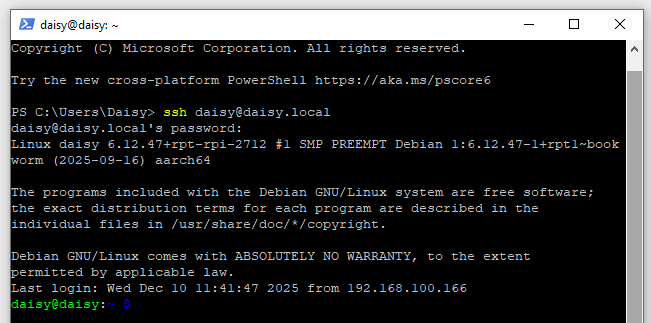
Öffnen Sie ein Terminal auf Ihrem Computer (Windows: PowerShell; macOS/Linux: Terminal) und verbinden Sie sich mit Ihrem Raspberry Pi:
ssh <Benutzername>@<Hostname>.local
# Beispiel:
ssh daisy@pi.local
Alternativ können Sie die IP-Adresse Ihres Raspberry Pi in der DHCP-Liste Ihres Routers ermitteln und sich wie folgt verbinden:
ssh <Benutzername>@<IP-Adresse>
# Beispiel:
ssh daisy@192.168.1.42
Beim ersten Login geben Sie
yesein, um das SSH-Zertifikat zu bestätigen.Geben Sie das Passwort ein, das Sie im Raspberry Pi Imager festgelegt haben. (Während der Eingabe wird nichts angezeigt – das ist normal.)
Nach der Anmeldung haben Sie vollständigen Zugriff auf die Kommandozeile.
Grafischer Fernzugriff (Optional)
Wenn Sie eine grafische Oberfläche bevorzugen:
Remote-Desktop-Zugriff für Raspberry Pi — Verwenden Sie VNC für den vollständigen Desktopzugriff
Raspberry Pi Connect — Verwenden Sie Raspberry Pi Connect über den Browser
Installation des 3,5‘‘ IPS-Displaytreibers (Wichtig)
Dies ist der entscheidende Schritt, um das 3,5‘‘-IPS-Display zu aktivieren.
Führen Sie die folgenden Befehle aus:
sudo rm -rf LCD-show
git clone https://github.com/sunfounder/LCD-show.git
chmod -R 755 LCD-show
cd LCD-show/
sudo ./MHS35IPS-show
Nach der Installation:
Trennen Sie den HDMI-Monitor.
Nach dem Neustart wird das System auf dem 3,5‘‘-IPS-Display angezeigt.
Display drehen
Sie können die Ausrichtung von Bildschirm und Touchfunktion mit folgendem Befehl ändern:
cd LCD-show/
sudo ./rotate.sh 90
Das System wird automatisch neu gestartet. Nach dem Neustart sind Anzeige und Touchfunktion auf 90° gedreht.
Sie können 90 durch 0, 180 oder 270 ersetzen, um die gewünschte Ausrichtung einzustellen.