Bemerkung
Hallo und herzlich willkommen in der SunFounder Raspberry Pi-, Arduino- und ESP32-Enthusiasten-Community auf Facebook! Tauschen Sie sich mit Gleichgesinnten aus und vertiefen Sie Ihr Wissen rund um Raspberry Pi, Arduino und ESP32.
Warum beitreten?
Experten-Support: Lösen Sie technische Fragen und Probleme mit Unterstützung unserer Community und unseres Teams.
Lernen & Teilen: Tauschen Sie Tipps und Tutorials aus und erweitern Sie Ihre Fähigkeiten.
Exklusive Einblicke: Erhalten Sie frühzeitigen Zugang zu neuen Produkten und Vorschauen.
Sonderrabatte: Profitieren Sie von exklusiven Angeboten auf unsere neuesten Produkte.
Aktionen & Gewinnspiele: Nehmen Sie an saisonalen Aktionen und Verlosungen teil.
👉 Bereit, mit uns zu entdecken und zu entwickeln? Klicken Sie auf [here] und treten Sie noch heute bei!
Installation des 3,5‘‘ IPS-Displaytreibers unter Ubuntu
In diesem Abschnitt wird erläutert, wie Sie den Treiber für das 3,5‘‘-IPS-Display unter Ubuntu installieren. Sie führen zunächst die grundlegende Systemeinrichtung durch, installieren die erforderlichen Tools und anschließend den Treiber, um die Anzeige auf dem 3,5‘‘-IPS-Display zu aktivieren.
Installation des 3,5‘‘ IPS-Displaytreibers (Wichtig)
Schließen Sie Ihren Raspberry Pi an einen Monitor an und schalten Sie ihn ein. Stellen Sie sicher, dass ein Ethernet-Kabel für den Netzwerkzugang angeschlossen ist.
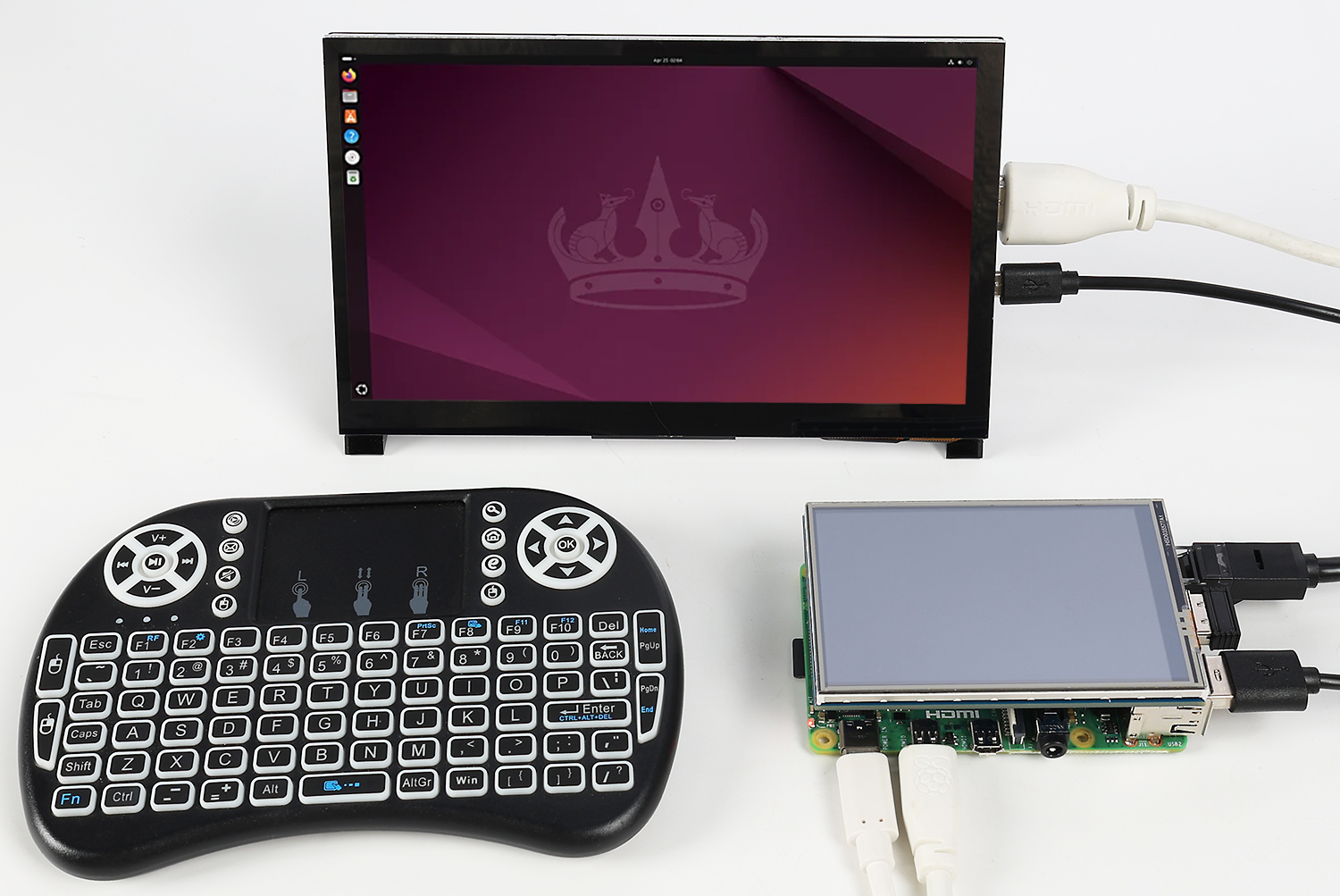
Folgen Sie den Anweisungen auf dem Bildschirm, um die Ersteinrichtung abzuschließen, einschließlich Sprache, Tastaturlayout, Region, Benutzername und Passwort.
Nach Abschluss der Einrichtung melden Sie sich mit Ihrem Benutzernamen und Passwort an und öffnen das Terminal.
Installieren Sie Git, das zum Herunterladen des Treibers benötigt wird:
sudo apt install git
Öffnen Sie den integrierten Firefox-Browser und rufen Sie folgende Adresse auf:
35-ips-screen.rtfd.ioKopieren Sie die folgenden Befehle und führen Sie sie nacheinander im Terminal aus, um den Treiber zu installieren:
sudo rm -rf LCD-show-ubuntu
git clone https://github.com/sunfounder/LCD-show-ubuntu.git
chmod -R 755 LCD-show-ubuntu
cd LCD-show-ubuntu/
sudo ./MHS35IPS-show
Nach Abschluss der Installation:
Trennen Sie den HDMI-Monitor.
Der Raspberry Pi wird automatisch neu gestartet.
Nach dem Neustart wird das System auf dem 3,5‘‘-IPS-Display angezeigt.
Display drehen
Sie können die Ausrichtung von Bildschirm und Touchfunktion mit folgendem Befehl ändern:
cd LCD-show-ubuntu/
sudo ./rotate.sh 90
Das System wird automatisch neu gestartet. Nach dem Neustart sind Anzeige und Touchfunktion auf 90° gedreht.
Sie können 90 durch 0, 180 oder 270 ersetzen, um die gewünschte Ausrichtung einzustellen.