Bemerkung
Hallo und herzlich willkommen in der SunFounder Raspberry Pi-, Arduino- und ESP32-Enthusiasten-Community auf Facebook! Tauschen Sie sich mit Gleichgesinnten aus und vertiefen Sie Ihr Wissen rund um Raspberry Pi, Arduino und ESP32.
Warum beitreten?
Experten-Support: Lösen Sie technische Fragen und Probleme mit Unterstützung unserer Community und unseres Teams.
Lernen & Teilen: Tauschen Sie Tipps und Tutorials aus und erweitern Sie Ihre Fähigkeiten.
Exklusive Einblicke: Erhalten Sie frühzeitigen Zugang zu neuen Produkten und Vorschauen.
Sonderrabatte: Profitieren Sie von exklusiven Angeboten auf unsere neuesten Produkte.
Aktionen & Gewinnspiele: Nehmen Sie an saisonalen Aktionen und Verlosungen teil.
👉 Bereit, mit uns zu entdecken und zu entwickeln? Klicken Sie auf [here] und treten Sie noch heute bei!
Installation des 3,5‘‘ IPS-Displaytreibers unter RetroPie
In diesem Abschnitt wird erläutert, wie Sie den Treiber für das 3,5‘‘-IPS-Display im RetroPie-System installieren. Zunächst greifen Sie per SSH auf Ihren Raspberry Pi zu und installieren anschließend den Treiber, sodass die RetroPie-Oberfläche sowohl auf dem HDMI-Monitor als auch auf dem 3,5‘‘-Display angezeigt werden kann.
Installation des 3,5‘‘ IPS-Displaytreibers (Wichtig)
Schließen Sie Ihren Raspberry Pi an einen Monitor an und schalten Sie ihn ein. Stellen Sie sicher, dass auch ein Ethernet-Kabel angeschlossen ist, damit das Gerät auf das Netzwerk zugreifen kann.
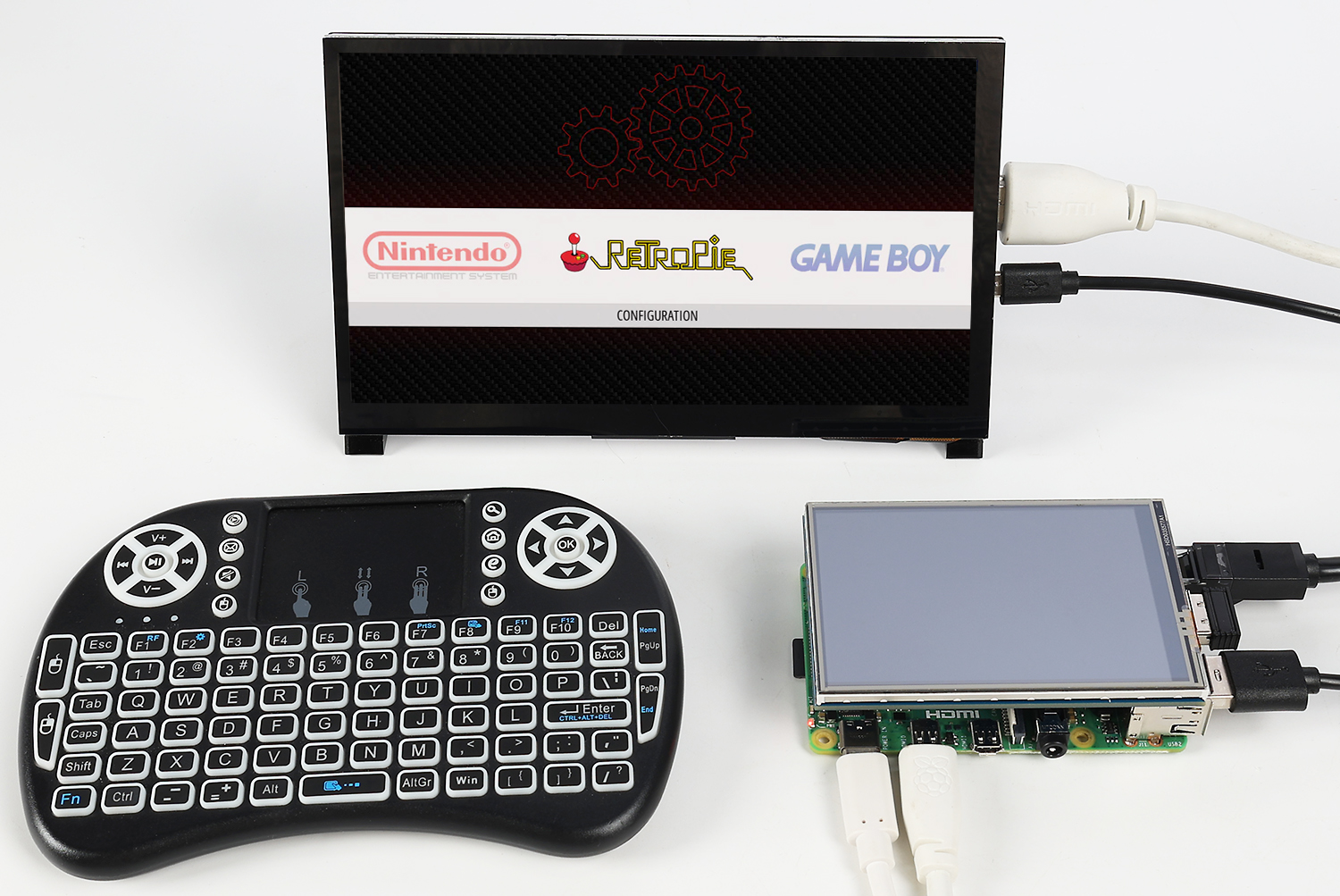
Sobald die RetroPie-Oberfläche erscheint, drücken Sie F4 auf der Tastatur, um diese zu verlassen und zur Kommandozeile zu wechseln.
Um SSH zu aktivieren, führen Sie folgenden Befehl aus:
sudo raspi-configNavigieren Sie im Menü zu: Interface Options → SSH → Enable.
(Optional) Wenn Sie sich über eine IP-Adresse verbinden möchten, können Sie diese mit folgendem Befehl ermitteln:
hostname -IDie Ausgabe sieht beispielsweise so aus:
192.168.100.119 xxxx.xxx
Öffnen Sie auf Ihrem Computer ein Terminal und verbinden Sie sich per SSH mit dem Raspberry Pi, indem Sie eine der folgenden Methoden verwenden:
Mit Hostnamen (empfohlen):
ssh pi@retropie.localMit IP-Adresse:
ssh pi@IP_ADDRESSBeispiel:
ssh pi@192.168.100.119
Beim ersten Verbindungsaufbau geben Sie
yesein, um zu bestätigen, und anschließend das Standardpasswort:raspberry
Nach erfolgreicher Anmeldung führen Sie die folgenden Befehle aus, um den Treiber für das 3,5‘‘-IPS-Display zu installieren:
Bemerkung
Für das RetroPie-System stellen Sie sicher, dass Sie die Version aus Retropie Download page verwenden (nur für Raspberry Pi 4).
sudo rm -rf LCD-show-retropie
git clone https://github.com/sunfounder/LCD-show-retropie.git
chmod -R 755 LCD-show-retropie
cd LCD-show-retropie/
sudo ./MHS35IPS-show
Nach Abschluss der Installation wird der Raspberry Pi automatisch neu gestartet.
Nach dem Neustart wird die RetroPie-Oberfläche sowohl auf dem HDMI-Monitor als auch auf dem 3,5‘‘-IPS-Display angezeigt.
Der Startvorgang kann 1–2 Minuten dauern – bitte haben Sie etwas Geduld.
Display drehen
Sie können die Ausrichtung von Bildschirm und Touchfunktion mit folgendem Befehl ändern:
cd LCD-show-retropie/
sudo ./rotate.sh 90
Das System wird automatisch neu gestartet. Nach dem Neustart sind Anzeige und Touchfunktion auf 90° gedreht.
Sie können 90 durch 0, 180 oder 270 ersetzen, um die gewünschte Ausrichtung einzustellen.