Bemerkung
Hallo und herzlich willkommen in der SunFounder Raspberry Pi-, Arduino- und ESP32-Enthusiasten-Community auf Facebook! Tauschen Sie sich mit Gleichgesinnten aus und vertiefen Sie Ihr Wissen rund um Raspberry Pi, Arduino und ESP32.
Warum beitreten?
Experten-Support: Lösen Sie technische Fragen und Probleme mit Unterstützung unserer Community und unseres Teams.
Lernen & Teilen: Tauschen Sie Tipps und Tutorials aus und erweitern Sie Ihre Fähigkeiten.
Exklusive Einblicke: Erhalten Sie frühzeitigen Zugang zu neuen Produkten und Vorschauen.
Sonderrabatte: Profitieren Sie von exklusiven Angeboten auf unsere neuesten Produkte.
Aktionen & Gewinnspiele: Nehmen Sie an saisonalen Aktionen und Verlosungen teil.
👉 Bereit, mit uns zu entdecken und zu entwickeln? Klicken Sie auf [here] und treten Sie noch heute bei!
Remote-Desktop-Zugriff für Raspberry Pi
Für alle, die eine grafische Benutzeroberfläche (GUI) der Kommandozeile vorziehen, bietet der Raspberry Pi die Möglichkeit zum Remote-Desktop-Zugriff. In dieser Anleitung erfährst du Schritt für Schritt, wie du VNC (Virtual Network Computing) einrichtest und verwendest.
Wir empfehlen dafür den Einsatz von VNC® Viewer.
VNC-Dienst auf dem Raspberry Pi aktivieren
Der VNC-Dienst ist in Raspberry Pi OS bereits vorinstalliert, jedoch standardmäßig deaktiviert. So aktivierst du ihn:
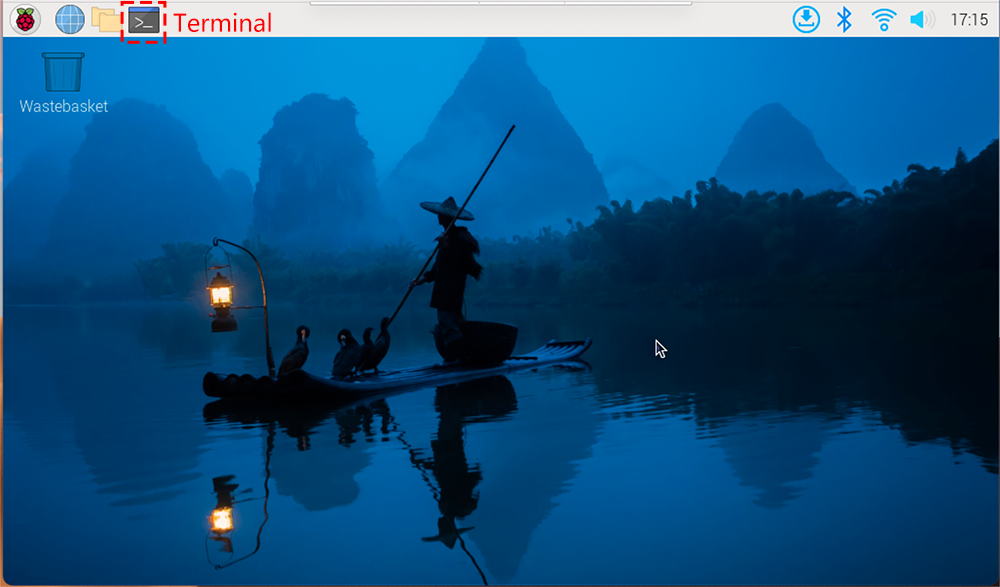
Gib folgenden Befehl im Terminal des Raspberry Pi ein:
sudo raspi-config
Navigiere mit den Pfeiltasten zu Schnittstellenoptionen(Interfacing Options) und bestätige mit Eingabetaste(Enter).
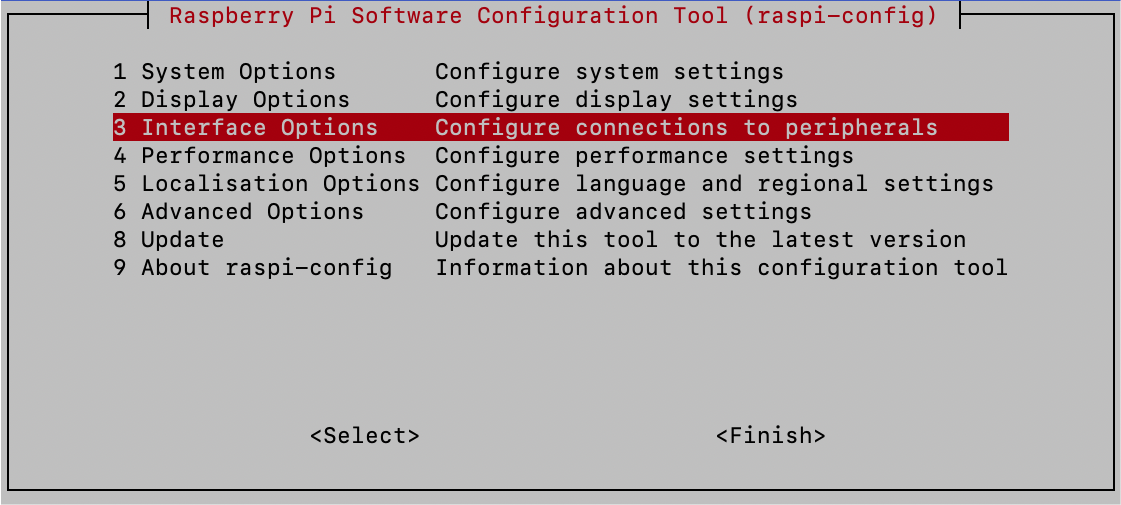
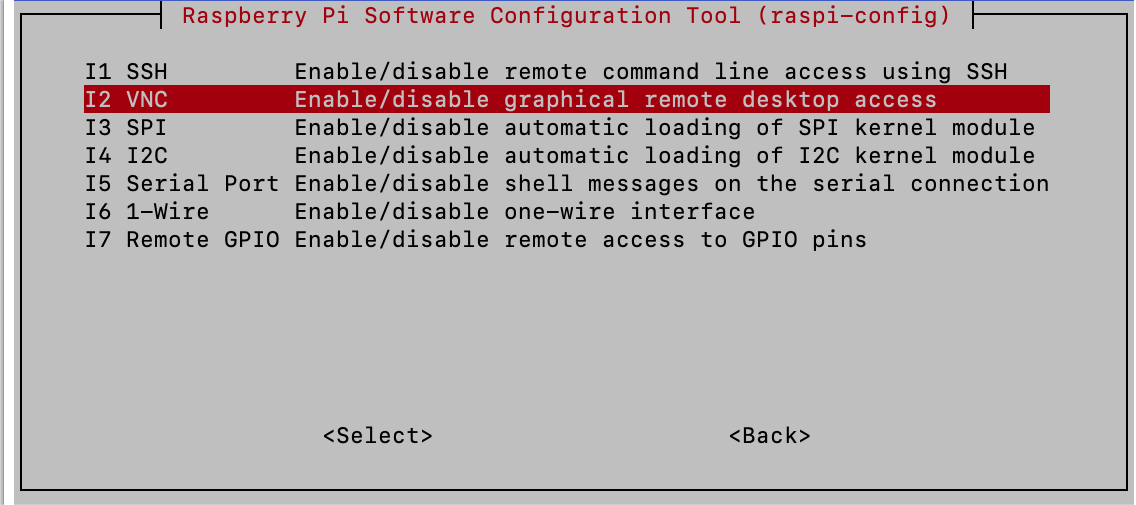
Wähle VNC aus der Liste der Optionen.
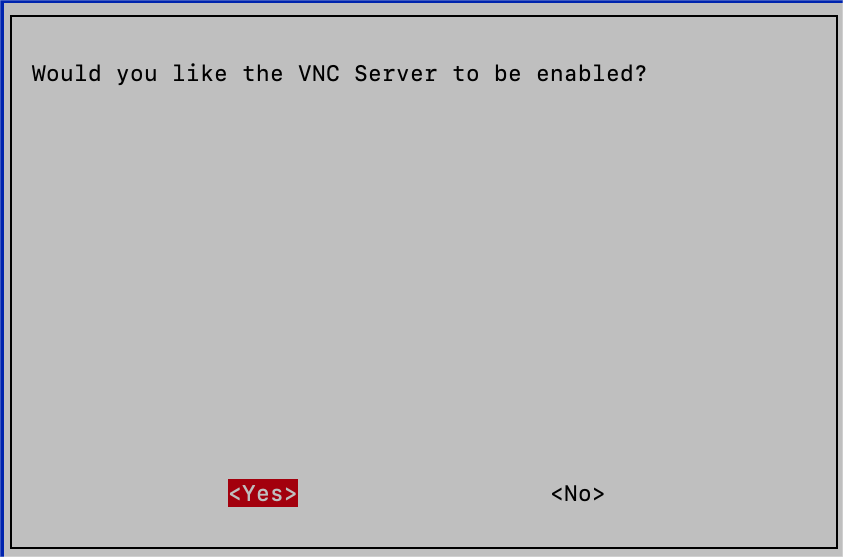
Verwende die Pfeiltasten, um <Yes> -> <OK> -> <Finish> auszuwählen und die Aktivierung des VNC-Dienstes abzuschließen.
Anmeldung über VNC Viewer
Lade VNC Viewer auf deinem Computer herunter und installiere es.
Starte anschließend den VNC Viewer. Gib den Hostnamen oder die IP-Adresse deines Raspberry Pi ein und drücke Enter.
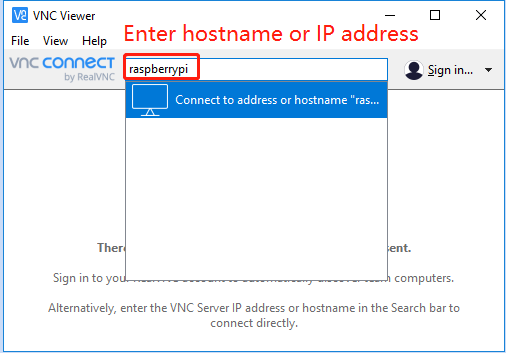
Gib bei Aufforderung den Benutzernamen und das Passwort deines Raspberry Pi ein und bestätige mit OK.

Nach wenigen Sekunden erscheint der Raspberry Pi OS Desktop. Nun kannst du ein Terminal öffnen und Befehle eingeben.