Bemerkung
Hallo und herzlich willkommen in der SunFounder Raspberry Pi-, Arduino- und ESP32-Enthusiasten-Community auf Facebook! Tauschen Sie sich mit Gleichgesinnten aus und vertiefen Sie Ihr Wissen rund um Raspberry Pi, Arduino und ESP32.
Warum beitreten?
Experten-Support: Lösen Sie technische Fragen und Probleme mit Unterstützung unserer Community und unseres Teams.
Lernen & Teilen: Tauschen Sie Tipps und Tutorials aus und erweitern Sie Ihre Fähigkeiten.
Exklusive Einblicke: Erhalten Sie frühzeitigen Zugang zu neuen Produkten und Vorschauen.
Sonderrabatte: Profitieren Sie von exklusiven Angeboten auf unsere neuesten Produkte.
Aktionen & Gewinnspiele: Nehmen Sie an saisonalen Aktionen und Verlosungen teil.
👉 Bereit, mit uns zu entdecken und zu entwickeln? Klicken Sie auf [here] und treten Sie noch heute bei!
Installation des 3,5‘‘ IPS-Displaytreibers unter Kali
In diesem Abschnitt wird erläutert, wie Sie den Treiber für das 3,5‘‘-IPS-Display unter Kali Linux installieren. Sie melden sich im System an, öffnen ein Terminal und installieren den Treiber, um die Anzeige auf dem 3,5‘‘-IPS-Display zu aktivieren.
Installation des 3,5‘‘ IPS-Displaytreibers (Wichtig)
Schließen Sie Ihren Raspberry Pi an einen Monitor an und schalten Sie ihn ein. Stellen Sie sicher, dass ein Ethernet-Kabel für den Netzwerkzugang angeschlossen ist.
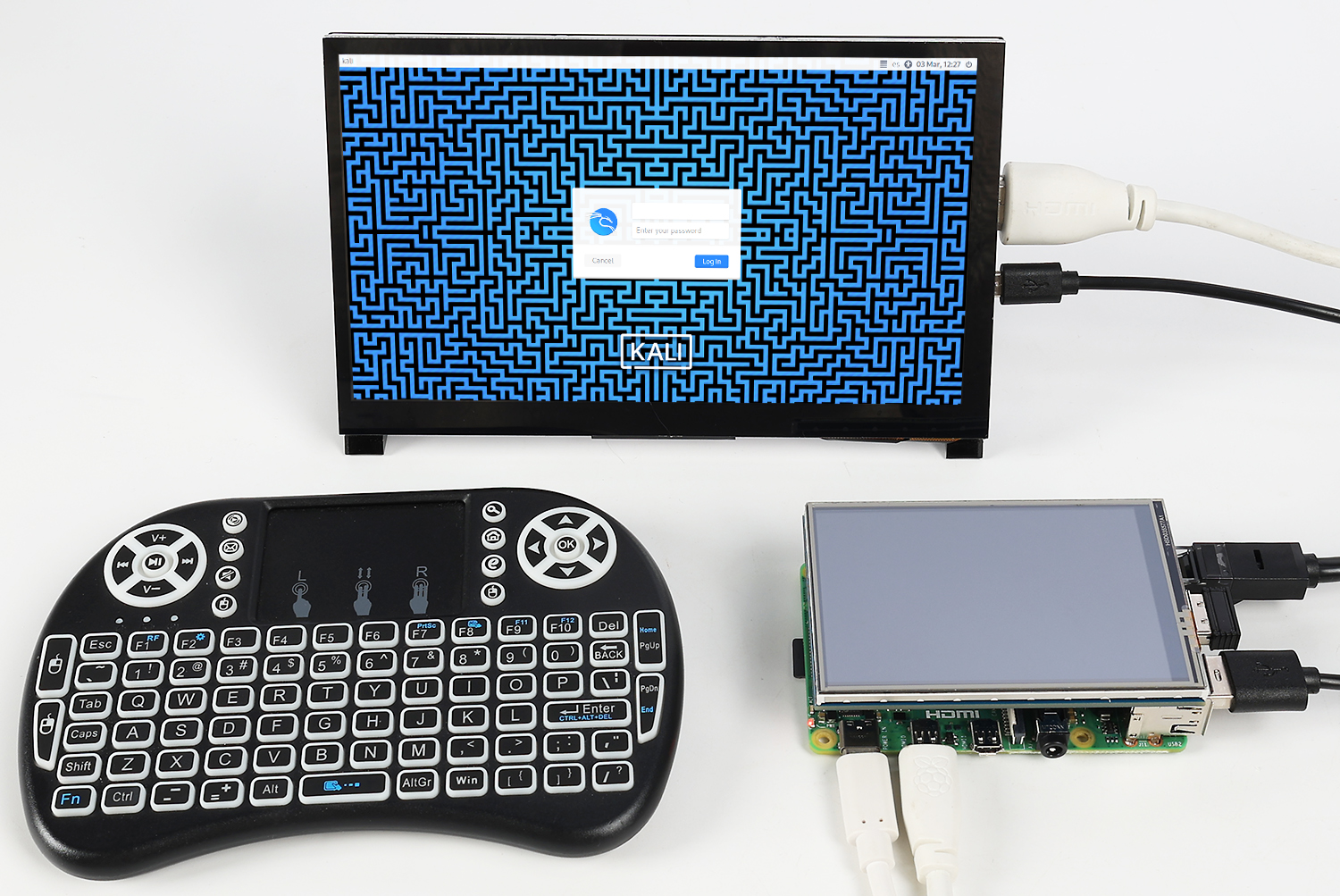
Melden Sie sich mit den Standard-Zugangsdaten von Kali an:
Benutzername:
kaliPasswort:
kali
Öffnen Sie nach der Anmeldung das Terminal.
Öffnen Sie den integrierten Firefox-Browser und rufen Sie folgende Adresse auf:
35-ips-screen.rtfd.ioKopieren Sie die folgenden Befehle und führen Sie sie nacheinander im Terminal aus, um den Treiber zu installieren:
sudo rm -rf LCD-show-kali
git clone https://github.com/sunfounder/LCD-show-kali.git
chmod -R 755 LCD-show-kali
cd LCD-show-kali/
sudo ./MHS35IPS-show
Nach Abschluss der Installation:
Trennen Sie den HDMI-Monitor.
Der Raspberry Pi wird automatisch neu gestartet.
Nach dem Neustart wird das System auf dem 3,5‘‘-IPS-Display angezeigt.
Display drehen
Sie können die Ausrichtung von Bildschirm und Touchfunktion mit folgendem Befehl ändern:
cd LCD-show-kali/
sudo ./rotate.sh 90
Das System wird automatisch neu gestartet. Nach dem Neustart sind Anzeige und Touchfunktion auf 90° gedreht.
Sie können 90 durch 0, 180 oder 270 ersetzen, um die gewünschte Ausrichtung einzustellen.