Bemerkung
Hallo und willkommen in der SunFounder Raspberry Pi & Arduino & ESP32 Enthusiasten-Gemeinschaft auf Facebook! Tauchen Sie tiefer ein in die Welt von Raspberry Pi, Arduino und ESP32 mit anderen Enthusiasten.
Warum beitreten?
Expertenunterstützung: Lösen Sie Nachverkaufsprobleme und technische Herausforderungen mit Hilfe unserer Gemeinschaft und unseres Teams.
Lernen & Teilen: Tauschen Sie Tipps und Anleitungen aus, um Ihre Fähigkeiten zu verbessern.
Exklusive Vorschauen: Erhalten Sie frühzeitigen Zugang zu neuen Produktankündigungen und exklusiven Einblicken.
Spezialrabatte: Genießen Sie exklusive Rabatte auf unsere neuesten Produkte.
Festliche Aktionen und Gewinnspiele: Nehmen Sie an Gewinnspielen und Feiertagsaktionen teil.
👉 Sind Sie bereit, mit uns zu erkunden und zu erschaffen? Klicken Sie auf [hier] und treten Sie heute bei!
1.4 Verbindung des R4-Boards mit Blynk herstellen
Verbinden Sie das ESP8266-Modul und das R4-Board erneut. Hier wird die Software-Schnittstelle verwendet, sodass TX und RX jeweils mit den Pins 2 und 3 des R4-Boards verbunden sind.
Bemerkung
Das ESP8266-Modul benötigt einen hohen Strom, um eine stabile Betriebsumgebung zu gewährleisten. Stellen Sie daher sicher, dass die 9V-Batterie angeschlossen ist.

Öffnen Sie die Datei
00-Blynk_quick_start.inounter dem Pfadultimate-sensor-kit\iot_project\wifi\00-Blynk_quick_start. Oder kopieren Sie diesen Code in die Arduino IDE.Ersetzen Sie die folgenden drei Codezeilen, die Sie von der Geräteinfo-Seite Ihres Kontos kopieren können. Diese drei Zeilen ermöglichen es dem R4-Board, Ihr Blynk-Konto zu finden.
#define BLYNK_TEMPLATE_ID "TMPLxxxxxx"
#define BLYNK_DEVICE_NAME "Device"
#define BLYNK_AUTH_TOKEN "YourAuthToken"

Geben Sie die
ssidund dasPasswortdes verwendeten WLANs ein.char ssid[] = "ssid"; char pass[] = "password";
Laden Sie den Code auf das R4-Board, öffnen Sie dann den seriellen Monitor und stellen Sie die Baudrate auf 115200 ein. Wenn das R4-Board erfolgreich mit Blynk kommuniziert, wird im seriellen Monitor das Zeichen
readyangezeigt.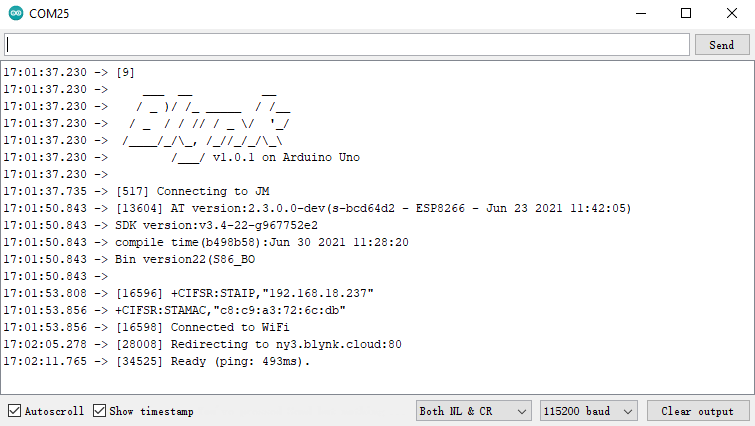
Bemerkung
Sollte die Meldung
ESP is not respondingerscheinen, befolgen Sie bitte diese Schritte:Stellen Sie sicher, dass die 9V-Batterie angeschlossen ist.
Setzen Sie das ESP8266-Modul zurück, indem Sie den Pin RST für 1 Sekunde auf GND legen und dann wieder entfernen.
Drücken Sie die Reset-Taste auf dem R4-Board.
Manchmal müssen Sie die obigen Schritte 3-5 Mal wiederholen. Bitte haben Sie Geduld.
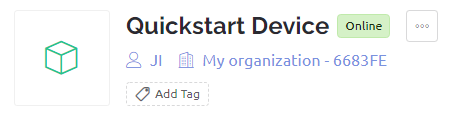
Der Status von Blynk ändert sich von offline auf online.