注釈
こんにちは、SunFounderのRaspberry Pi & Arduino & ESP32愛好家コミュニティへようこそ!Facebook上でRaspberry Pi、Arduino、ESP32についてもっと深く掘り下げ、他の愛好家と交流しましょう。
参加する理由は?
エキスパートサポート:コミュニティやチームの助けを借りて、販売後の問題や技術的な課題を解決します。
学び&共有:ヒントやチュートリアルを交換してスキルを向上させましょう。
独占的なプレビュー:新製品の発表や先行プレビューに早期アクセスしましょう。
特別割引:最新製品の独占割引をお楽しみください。
祭りのプロモーションとギフト:ギフトや祝日のプロモーションに参加しましょう。
👉 私たちと一緒に探索し、創造する準備はできていますか?[ここ]をクリックして今すぐ参加しましょう!
1.1.6 LEDドットマトリックス
はじめに
LEDドットマトリックスとは、その名の通り、LEDで構成されたマトリックスです。 LEDの点灯と消灯により、さまざまな文字やパターンが形成されます。
必要な部品
このプロジェクトでは、以下のコンポーネントが必要です。

全体のキットを購入する方が確実に便利です。リンクは以下です:
名前 |
このキットのアイテム |
リンク |
|---|---|---|
Raphael Kit |
337 |
個々のパーツも下記のリンクから別々に購入することができます。
コンポーネントの紹介 |
購入リンク |
|---|---|
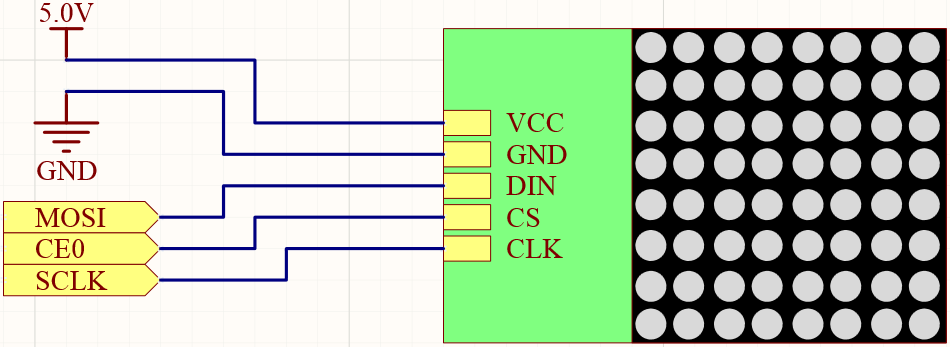
回路図
T-Board Name |
physical |
wiringPi |
BCM |
SPIMOSI |
Pin 19 |
12 |
MOSI |
SPICE0 |
Pin 24 |
10 |
CE0 |
SPISCLK |
Pin 23 |
14 |
SCLK |
実験手順
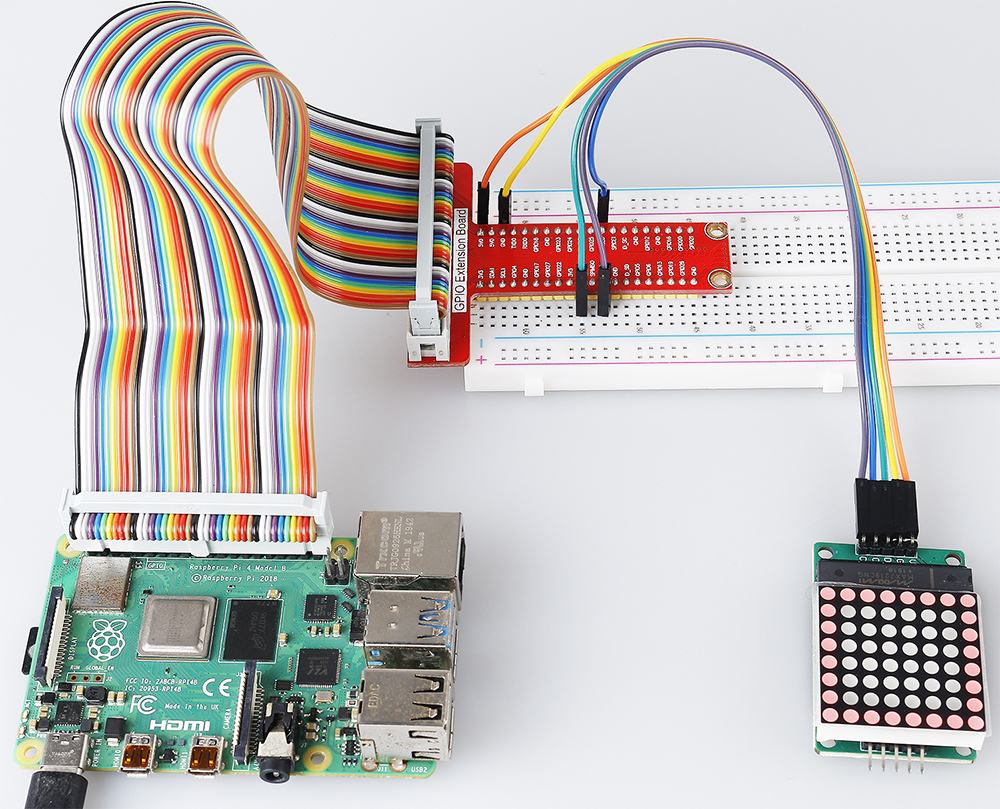
ステップ 1: 回路を組む。

ステップ 2: 実験を開始する前にSPIを有効にしてください。詳細は SPI 設定 を参照してください。
ステップ 3: Luma.LED_Matrix モジュールをインストールします。
ステップ 4: ディレクトリを変更する。
cd ~/raphael-kit/python/
ステップ 5: my_env 仮想環境のPythonインタープリタを使用して 1.1.6_LedMatrix.py Pythonスクリプトを実行します。
sudo ~/my_env/bin/python3 1.1.6_LedMatrix.py
コードを実行すると、LEDマトリックスは2秒間四角形を表示した後、テキスト「A」を2秒間表示し、最後に「Hello, Nice to meet you!」というテキストをスクロール表示します。
コード
注釈
下のコードには、 修正/リセット/コピー/実行/停止 の操作が可能です。ただし、それ以前に raphael-kit/python のようなソースコードのパスに移動する必要があります。コードを修正した後、直接実行して効果を確認できます。
from luma.core.interface.serial import spi, noop
from luma.core.render import canvas
from luma.core.virtual import viewport
from luma.led_matrix.device import max7219
from luma.core.legacy import text
from luma.core.legacy.font import proportional, CP437_FONT, LCD_FONT
import time

serial = spi(port=0, device=0, gpio=noop())
device = max7219(serial, rotate=1)
virtual = viewport(device, width=200, height=400)

def displayRectangle():
   with canvas(device) as draw:
      draw.rectangle(device.bounding_box, outline="white", fill="black")

def displayLetter():
   with canvas(device) as draw:
      text(draw, (0, 0), "A", fill="white", font=proportional(CP437_FONT))

def scrollToDisplayText():
   with canvas(virtual) as draw:
      text(draw, (0, 0), "Hello, Nice to meet you!", fill="white", font=proportional(CP437_FONT))

   for offset in range(150):
      virtual.set_position((offset,0))
      time.sleep(0.1)

def main():
   while True:
      displayRectangle()
      time.sleep(2)
      displayLetter()
      time.sleep(2)
      scrollToDisplayText()

def destroy():
   pass

if __name__ == '__main__':
   try:
      main()
   except KeyboardInterrupt:
      destroy()
コードの説明
from luma.core.interface.serial import spi, noop
from luma.core.render import canvas
from luma.core.virtual import viewport
from luma.led_matrix.device import max7219
from luma.core.legacy import text
from luma.core.legacy.font import proportional, CP437_FONT, LCD_FONT
import time
関連するライブラリをインポートします。 luma.core はPython 3のPillow互換キャンバスを提供するコンポーネントライブラリであり、Raspberry Piやその他のシングルボードコンピューターでの小型ディスプレイをサポートするその他の描画機能やテキストレンダリング機能も含まれています。
詳細は https://luma-core.readthedocs.io/en/latest/intro.html で学べます。
serial = spi(port=0, device=0, gpio=noop())
device = max7219(serial, rotate=1)
luma.led_matrix.device.max7219 クラスを初期化します。
注釈
LEDマトリックスの表示方向を変更したい場合、rotateの値を変更して調整できます。0は回転なし、1は時計回りに90°、2は180°、3は時計回りに270°を意味します。
def displayRectangle():
    with canvas(device) as draw:
        draw.rectangle(device.bounding_box, outline="white", fill="black")
LEDマトリックスのエッジ領域に空の長方形を表示し、 fill の値を white に設定することで、塗りつぶしの長方形を表示できます。
def displayLetter():
    with canvas(device) as draw:
        text(draw, (0, 0), "A", fill="white", font=proportional(CP437_FONT))
LEDマトリックスの(0、0)座標に「A」と表示します。ここで CP437_FONT は8*8ドットマトリックス画面に適したフォントです。
virtual = viewport(device, width=200, height=400)
シングルの8x8 LEDマトリックスでテキストラインを表示する方法はありません。テキストをスクロール表示するために luma.core.virtual.viewport メソッドを使用する必要があります。
def scrollToDisplayText():
    with canvas(virtual) as draw:
        text(draw, (0, 0), "Hello, Nice to meet you!", fill="white", font=proportional(CP437_FONT))

    for offset in range(150):
        virtual.set_position((offset,0))
        time.sleep(0.1)
scrollToDisplayText() は「Hello, Nice to meet you!」というテキストをLEDマトリックス上でスクロール表示します。
最初に、 canvas() 関数に仮想ウィンドウを引数として渡し、現在の表示ウィンドウとして使用します。その後、 text() 関数で「Hello, Nice to meet you!」をLEDマトリックスに表示します。
forループを使用して、X方向に仮想ウィンドウを移動させ、「Hello, Nice to meet you!」というテキストがスクロール表示されるようにします。
現象の画像