Nota
Ciao, benvenuto nella Community di SunFounder Raspberry Pi & Arduino & ESP32 Enthusiasts su Facebook! Approfondisci il mondo di Raspberry Pi, Arduino ed ESP32 insieme ad altri appassionati.
Perché unirti a noi?
Supporto Tecnico Esperto: Risolvi i problemi post-vendita e le sfide tecniche con l’aiuto della nostra comunità e del nostro team.
Impara e Condividi: Scambia consigli e tutorial per migliorare le tue competenze.
Anteprime Esclusive: Ottieni accesso anticipato agli annunci di nuovi prodotti e alle anteprime.
Sconti Speciali: Approfitta di sconti esclusivi sui nostri prodotti più recenti.
Promozioni Festive e Giveaway: Partecipa a giveaway e promozioni durante le festività.
👉 Sei pronto a esplorare e creare con noi? Clicca [Qui] e unisciti oggi stesso!
2.1.7 Potenziometro
Nota
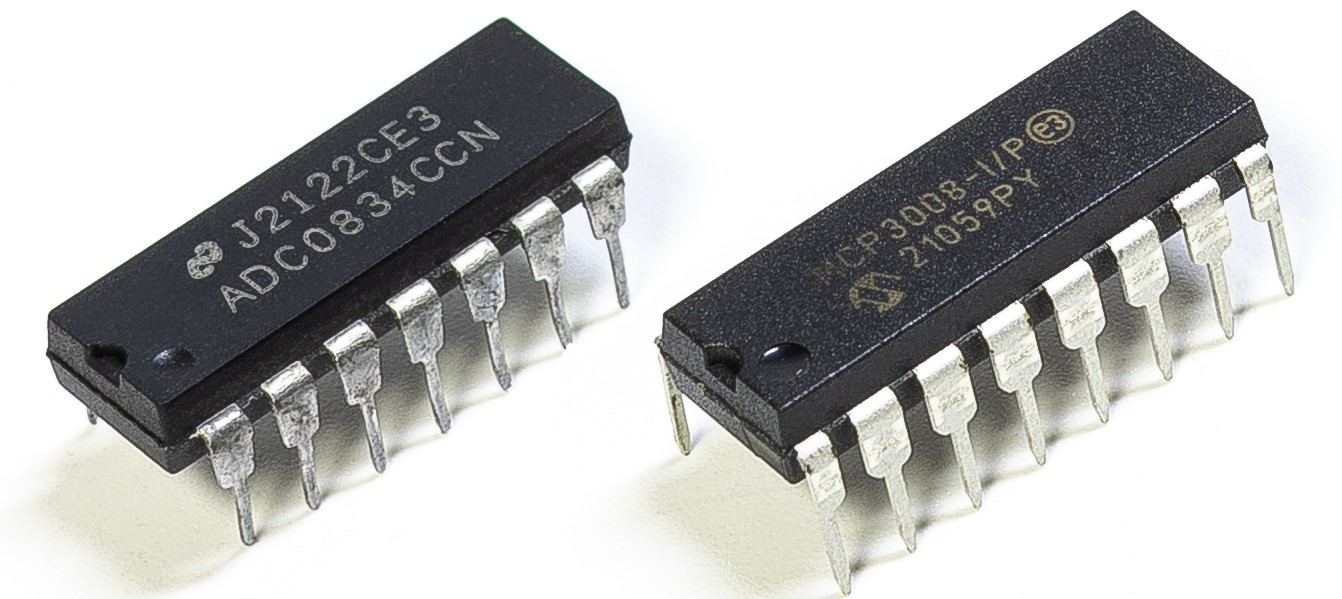
A seconda della versione del tuo kit, identifica se hai ADC0834 o MCP3008 e procedi con la sezione corrispondente.
Introduzione
La funzione ADC può essere utilizzata per convertire segnali analogici in segnali digitali. In questo esperimento, utilizziamo l’ADC0834 per ottenere questa funzione. In questo caso, implementiamo il processo utilizzando un potenziometro. Il potenziometro modifica una grandezza fisica – la tensione – che viene convertita dalla funzione ADC.
Componenti Necessari
Per questo progetto, avremo bisogno dei seguenti componenti.
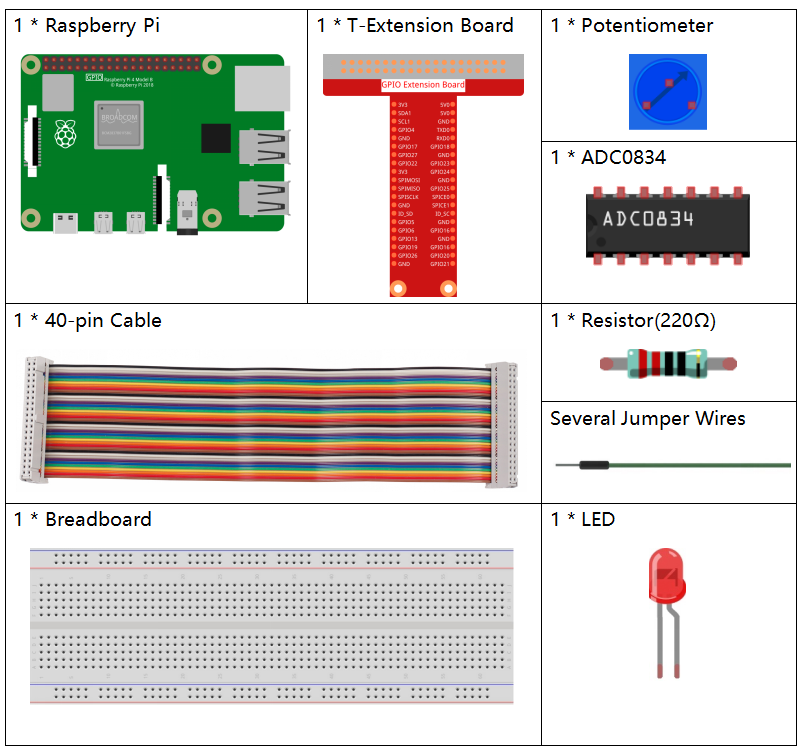
È decisamente conveniente acquistare un kit completo, ecco il link:
Nome |
COMPONENTI NEL KIT |
LINK |
|---|---|---|
Raphael Kit |
337 |
Puoi anche acquistarli separatamente dai link sottostanti.
INTRODUZIONE AI COMPONENTI |
LINK D’ACQUISTO |
|---|---|
- |
Schema Elettrico
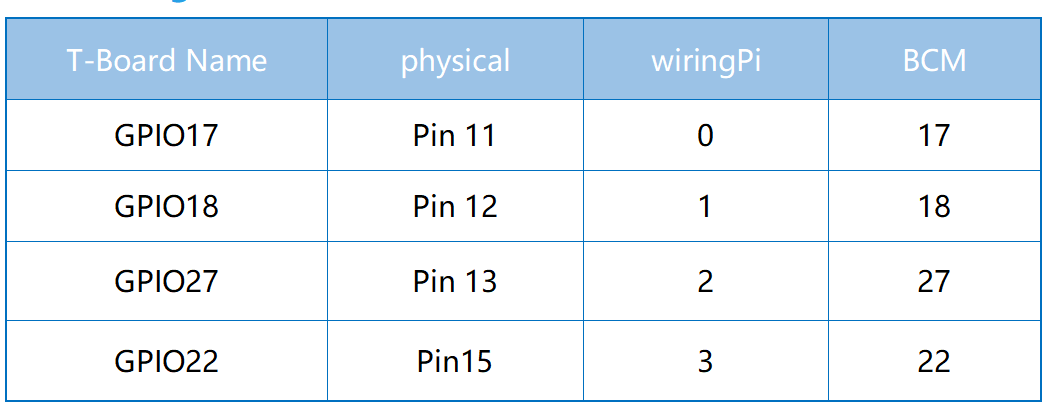
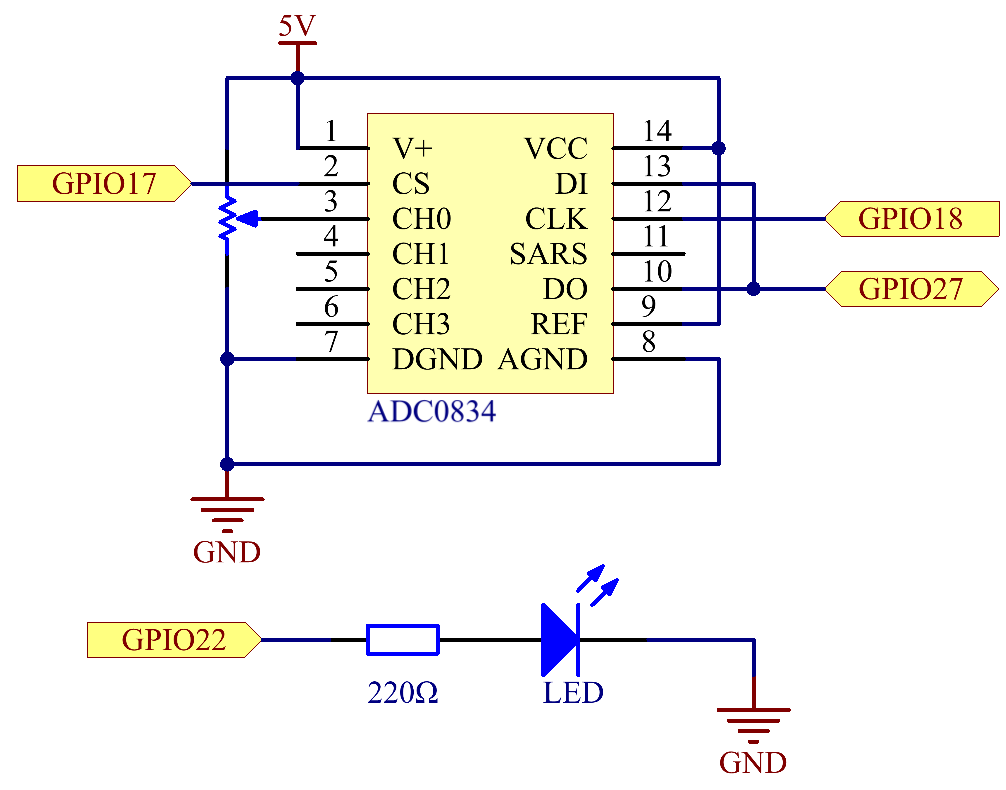
Procedure Sperimentali
Passo 1: Costruisci il circuito.
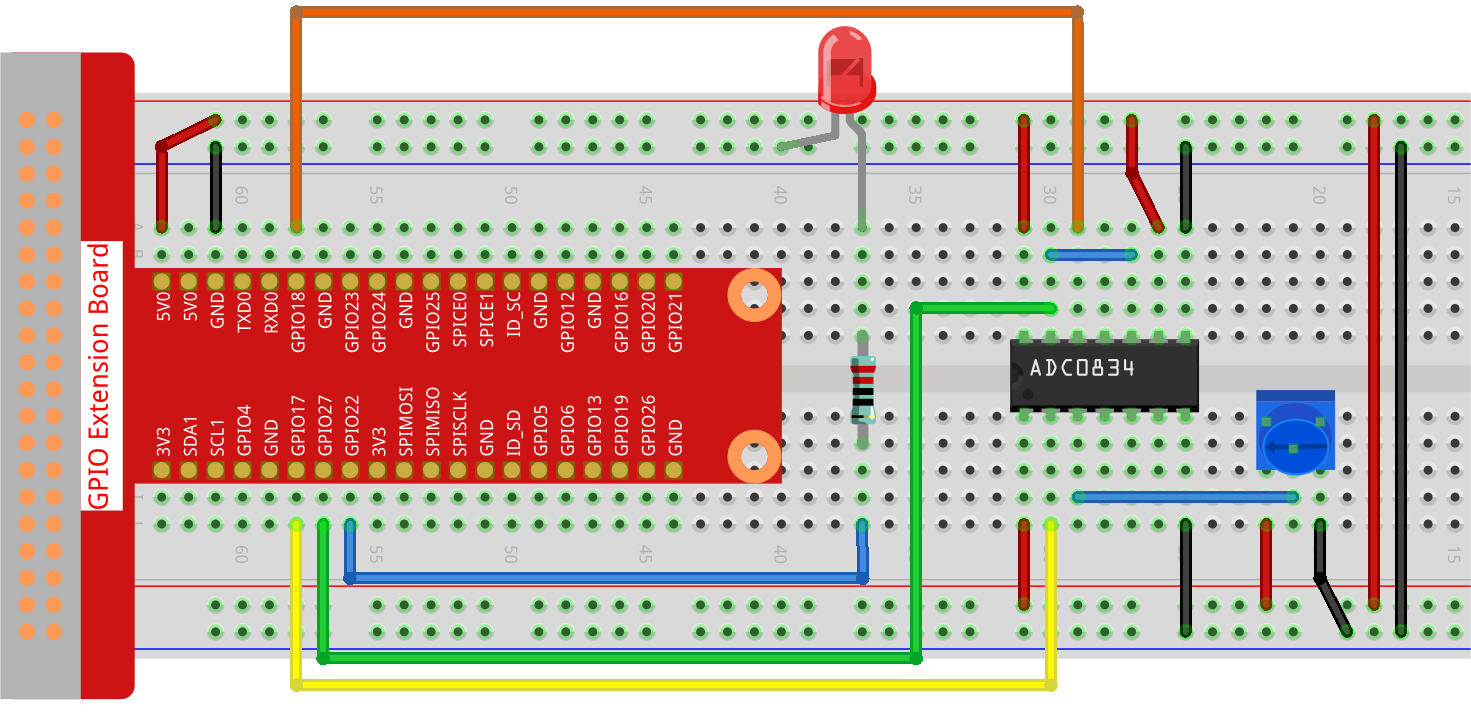
Nota
Posiziona il chip facendo riferimento alla posizione corrispondente raffigurata nell’immagine. Nota che le scanalature sul chip devono essere a sinistra quando viene posizionato.
Passo 2: Apri il file del codice.
cd ~/raphael-kit/python-pi5
Passo 3: Esegui.
sudo python3 2.1.7_Potentiometer_zero.py
Dopo l’esecuzione del codice, ruota la manopola del potenziometro e l’intensità del LED cambierà di conseguenza.
Avvertimento
Se viene visualizzato l’errore RuntimeError: Cannot determine SOC peripheral base address, fare riferimento a If gpiozero doesn’t work..
Code
Nota
Puoi Modificare/Resettare/Copiare/Eseguire/Fermare il codice qui sotto. Ma prima, devi accedere alla directory del codice come raphael-kit/python-pi5. Dopo aver modificato il codice, puoi eseguirlo direttamente per vedere l’effetto.
#!/usr/bin/env python3

from gpiozero import PWMLED
import ADC0834
import time

# Inizializza un LED PWM sul pin GPIO 22
led = PWMLED(22)

# Configura il modulo ADC0834
ADC0834.setup()

def MAP(x, in_min, in_max, out_min, out_max):
    """
    Map a value from one range to another.
    :param x: The value to be mapped.
    :param in_min: The lower bound of the value's current range.
    :param in_max: The upper bound of the value's current range.
    :param out_min: The lower bound of the value's target range.
    :param out_max: The upper bound of the value's target range.
    :return: The mapped value.
    """
    return (x - in_min) * (out_max - out_min) / (in_max - in_min) + out_min

try:
    while True:
        # Ottieni la lettura corrente dal modulo ADC0834
        res = ADC0834.getResult()
        print('res = %d' % res)

        # Mappa il valore ADC a un intervallo adatto per impostare la luminosità del LED
        R_val = MAP(res, 0, 255, 0, 100)

        # Imposta la luminosità del LED
        led.value = float(R_val / 100)

        # Attendi 0.2 secondi prima di leggere di nuovo
        time.sleep(0.2)

# Uscita controllata quando viene premuto 'Ctrl+C'
except KeyboardInterrupt:
    led.value = 0  # Spegni il LED
Spiegazione del Codice
gpiozeroper il controllo del LED PWM,ADC0834per la conversione analogico-digitale etimeper implementare i ritardi.#!/usr/bin/env python3 from gpiozero import PWMLED import ADC0834 import time
Inizializza un oggetto PWMLED collegato al pin GPIO 22 e configura il convertitore ADC0834.
# Inizializza un LED PWM sul pin GPIO 22
led = PWMLED(22)

# Configura il modulo ADC0834
ADC0834.setup()
Definisce una funzione chiamata
MAPper convertire un intervallo di valori in un altro, utile per mappare i valori ADC ai livelli di luminosità appropriati per il LED.def MAP(x, in_min, in_max, out_min, out_max): return (x - in_min) * (out_max - out_min) / (in_max - in_min) + out_min
Leggi continuamente il valore dell’ADC in un ciclo, mappando la lettura dell’ADC (0-255) a un livello di luminosità (0-100) per il LED. Regola la luminosità del LED in base a questo valore mappato. Implementa un ritardo di 0,2 secondi per una migliore leggibilità e stabilità.
try:
    while True:
        # Ottieni la lettura corrente dal modulo ADC0834
        res = ADC0834.getResult()
        print('res = %d' % res)

        # Mappa il valore ADC a un intervallo adatto per impostare la luminosità del LED
        R_val = MAP(res, 0, 255, 0, 100)

        # Imposta la luminosità del LED
        led.value = float(R_val / 100)

        # Attendi 0.2 secondi prima di leggere di nuovo
        time.sleep(0.2)

# Uscita controllata quando viene premuto 'Ctrl+C'
except KeyboardInterrupt:
    led.value = 0  # Spegni il LED