Nota
Ciao, benvenuto nella SunFounder Raspberry Pi & Arduino & ESP32 Enthusiasts Community su Facebook! Approfondisci le tue conoscenze su Raspberry Pi, Arduino ed ESP32 insieme ad altri appassionati.
Perché unirti a noi?
Supporto esperto: Risolvi i problemi post-vendita e le sfide tecniche con l’aiuto della nostra comunità e del nostro team.
Impara e condividi: Scambia suggerimenti e tutorial per migliorare le tue competenze.
Anteprime esclusive: Ottieni accesso anticipato agli annunci di nuovi prodotti e anteprime speciali.
Sconti esclusivi: Approfitta di sconti riservati sui nostri prodotti più recenti.
Promozioni festive e concorsi: Partecipa a concorsi e promozioni durante le festività.
👉 Sei pronto a esplorare e creare con noi? Clicca su [Qui] e unisciti oggi stesso!
2.1.1 Pulsante
Introduzione
In questo progetto, impareremo come accendere o spegnere un LED utilizzando un pulsante.
Componenti Necessari
In questo progetto, abbiamo bisogno dei seguenti componenti.

È sicuramente comodo acquistare un kit completo, ecco il link:
Nome |
ARTICOLI IN QUESTO KIT |
LINK |
|---|---|---|
Kit Raphael |
337 |
Puoi anche acquistarli separatamente dai link qui sotto.
INTRODUZIONE AI COMPONENTI |
LINK PER L’ACQUISTO |
|---|---|
Schema Elettrico
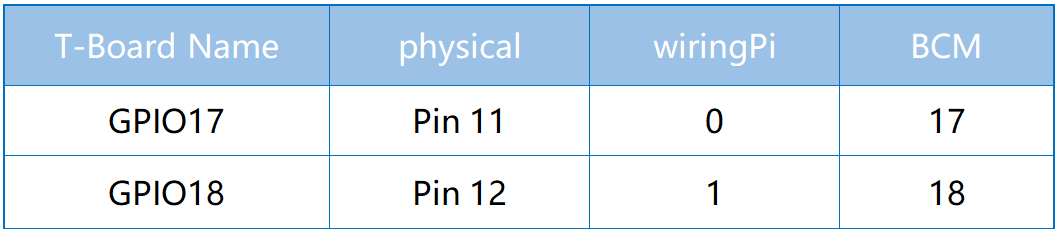
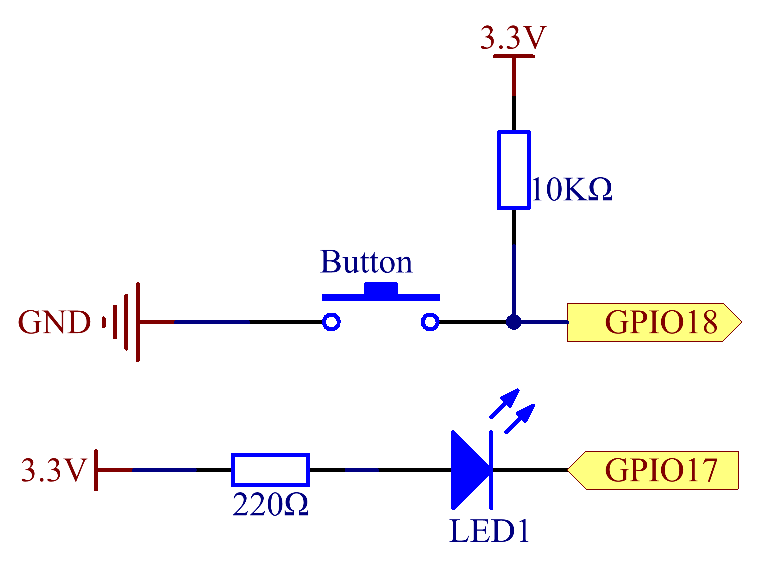
Usa un pulsante normalmente aperto come ingresso per Raspberry Pi, la connessione è mostrata nello schema elettrico qui sotto. Quando il pulsante viene premuto, il GPIO18 si porterà a livello basso (0V). Possiamo rilevare lo stato del GPIO18 tramite programmazione. In pratica, se il GPIO18 si porta a livello basso, significa che il pulsante è stato premuto. Puoi eseguire il codice corrispondente quando il pulsante viene premuto, facendo così accendere il LED.
Nota
Il pin più lungo del LED è l’anodo e quello più corto è il catodo.
Procedure Sperimentali
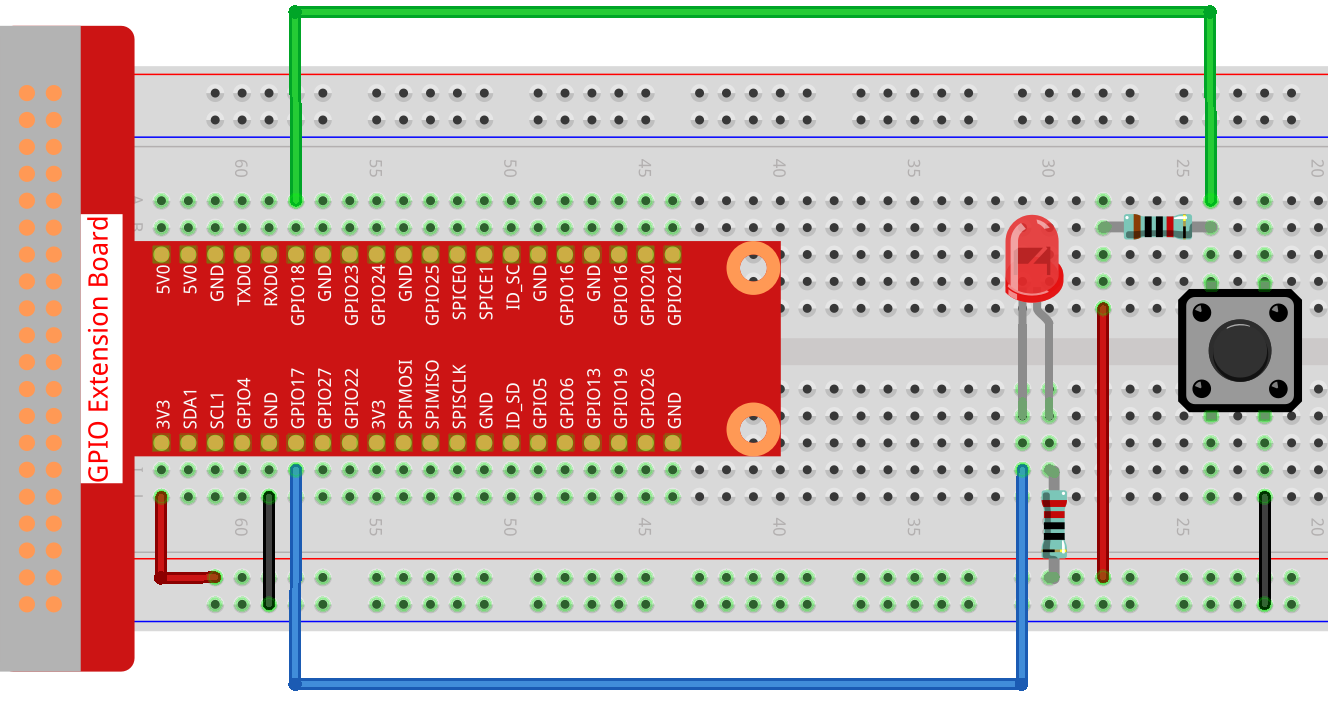
Passo 1: Costruisci il circuito.
Passo 2: Apri il file del codice.
cd ~/raphael-kit/python
Passo 3: Esegui il codice.
sudo python3 2.1.1_Button.py
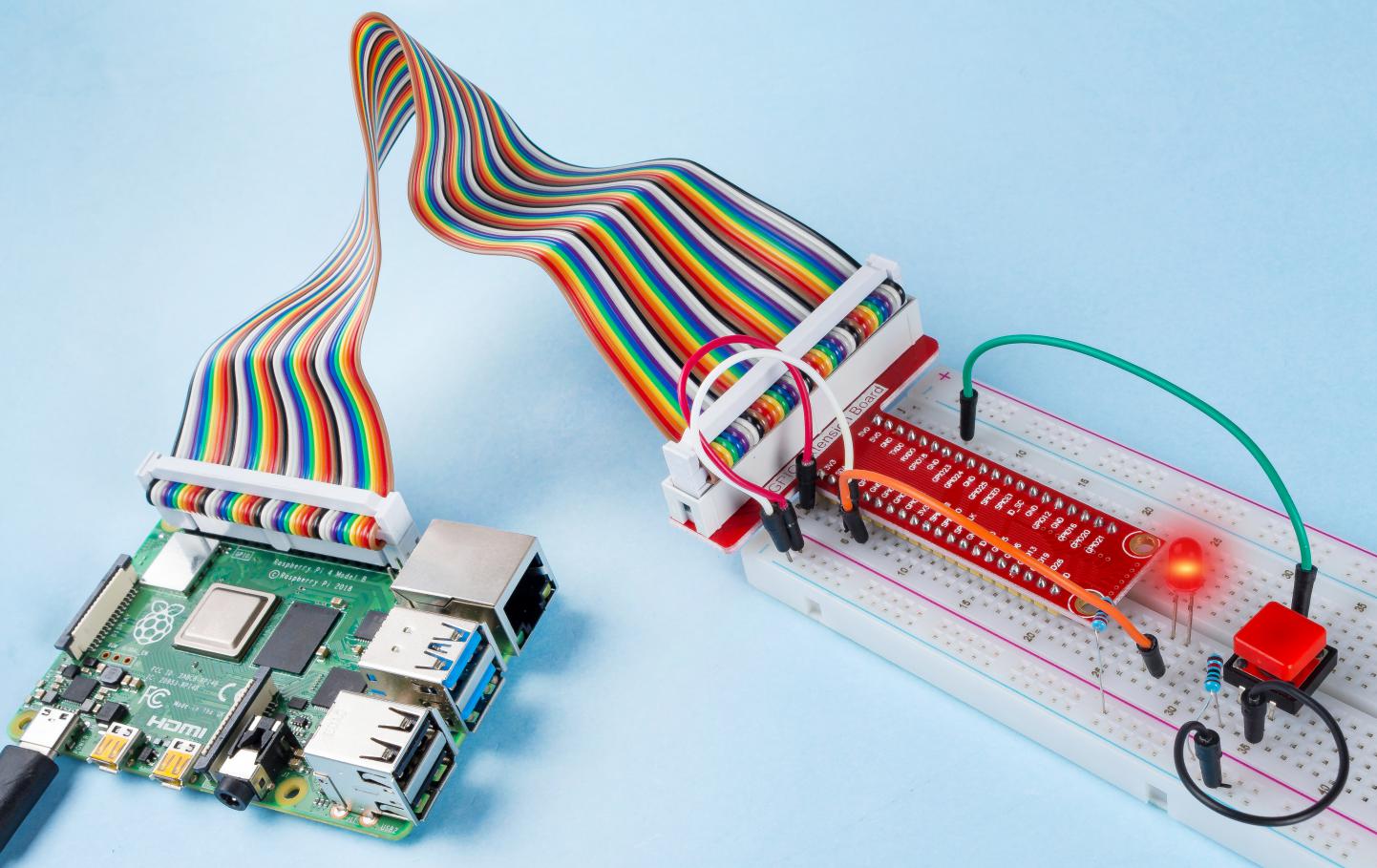
Ora, premi il pulsante e il LED si accenderà; premi di nuovo il pulsante e il LED si spegnerà. Allo stesso tempo, lo stato del LED sarà stampato sullo schermo.
Codice
Nota
Puoi Modificare/Reimpostare/Copiare/Eseguire/Interrompere il codice qui sotto.
Ma prima devi accedere al percorso del codice come raphael-kit/python. Dopo aver
modificato il codice, puoi eseguirlo direttamente per vedere l’effetto.
import RPi.GPIO as GPIO
import time
LedPin = 17  # Imposta GPIO17 come pin del LED
BtnPin = 18  # Imposta GPIO18 come pin del pulsante

# Imposta lo stato del LED su True (SPENTO)
Led_status = True

# Definisci una funzione di setup per alcune impostazioni iniziali
def setup():
    # Imposta la modalità GPIO su BCM
    GPIO.setmode(GPIO.BCM)
    # Imposta la modalità di LedPin su output,
    # e il livello iniziale su alto (3.3v)
    GPIO.setup(LedPin, GPIO.OUT, initial=GPIO.HIGH)
    # Imposta la modalità di BtnPin su input,
    # e collegamento a 3.3V (pull-up)
    GPIO.setup(BtnPin, GPIO.IN)


# Definisci una funzione di callback per il pulsante
def swLed(ev=None):
    global Led_status
    # Cambia lo stato del LED (acceso-->spento; spento-->acceso)
    Led_status = not Led_status
    GPIO.output(LedPin, Led_status)
    if Led_status:
        print ('LED OFF...')
    else:
        print ('...LED ON')

# Definisci una funzione main per il processo principale
def main():
# Imposta una rilevazione del fronte di discesa su BtnPin,
    # e funzione di callback su swLed
    GPIO.add_event_detect(BtnPin, GPIO.FALLING, callback=swLed)
    while True:
        # Non fare nulla.
        time.sleep(1)

# Definisci una funzione destroy per pulire tutto dopo
# la fine dello script
def destroy():
    # Spegni il LED
    GPIO.output(LedPin, GPIO.HIGH)
    # Rilascia le risorse
    GPIO.cleanup()

# Se esegui questo script direttamente, fai:
if __name__ == '__main__':
    setup()
    try:
        main()
    # Quando viene premuto 'Ctrl+C', il programma
    # destroy() verrà eseguito.
    except KeyboardInterrupt:
        destroy()
Spiegazione del Codice
LedPin = 17
Imposta GPIO17 come pin del LED.
BtnPin = 18
Imposta GPIO18 come pin del pulsante.
GPIO.add_event_detect(BtnPin, GPIO.FALLING, callback=swLed)
Imposta una rilevazione del fronte di discesa su BtnPin, quindi quando il valore di BtnPin cambia da alto a basso, significa che il pulsante è stato premuto. Il passo successivo è chiamare la funzione swLed.
def swLed(ev=None):
global Led_status
# Cambia lo stato del LED (acceso-->spento; spento-->acceso)
Led_status = not Led_status
GPIO.output(LedPin, Led_status)
Definisci una funzione di callback come callback del pulsante. Quando il pulsante viene premuto per la prima volta e la condizione, not Led_status, è falsa, viene chiamata la funzione GPIO.output() per accendere il LED. Quando il pulsante viene premuto nuovamente, lo stato del LED passerà da falso a vero, spegnendo così il LED.
Immagine del Fenomeno