Nota
Ciao, benvenuto nella SunFounder Raspberry Pi & Arduino & ESP32 Enthusiasts Community su Facebook! Approfondisci le tue conoscenze su Raspberry Pi, Arduino ed ESP32 insieme ad altri appassionati.
Perché unirti a noi?
Supporto esperto: Risolvi problemi post-vendita e sfide tecniche con l’aiuto della nostra comunità e del nostro team.
Impara e condividi: Scambia suggerimenti e tutorial per migliorare le tue competenze.
Anteprime esclusive: Ottieni accesso anticipato agli annunci di nuovi prodotti e anteprime esclusive.
Sconti speciali: Approfitta di sconti esclusivi sui nostri prodotti più recenti.
Promozioni festive e concorsi: Partecipa a concorsi e promozioni durante le festività.
👉 Sei pronto a esplorare e creare con noi? Clicca su [Qui] e unisciti oggi stesso!
1.1.7 LCD1602 I2C
Introduzione
LCD1602 è un display a cristalli liquidi di tipo carattere, che può visualizzare 32 (16*2) caratteri contemporaneamente.
Componenti Necessari
In questo progetto, abbiamo bisogno dei seguenti componenti.
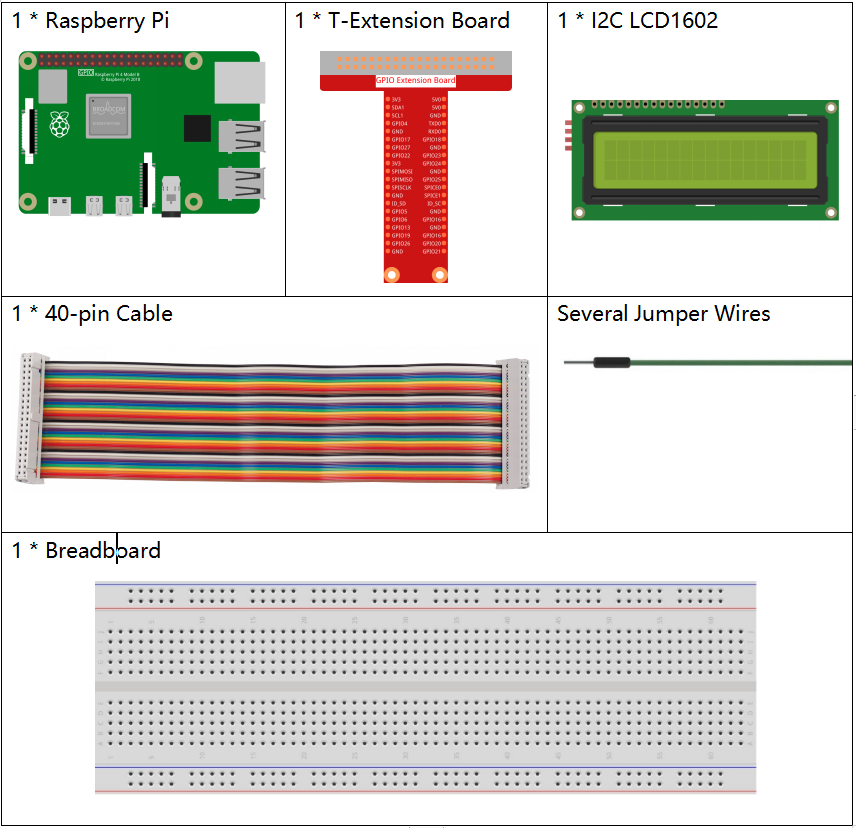
È sicuramente comodo acquistare un kit completo, ecco il link:
Nome |
ARTICOLI IN QUESTO KIT |
LINK |
|---|---|---|
Kit Raphael |
337 |
Puoi anche acquistarli separatamente dai link qui sotto.
INTRODUZIONE AI COMPONENTI |
LINK PER L’ACQUISTO |
|---|---|
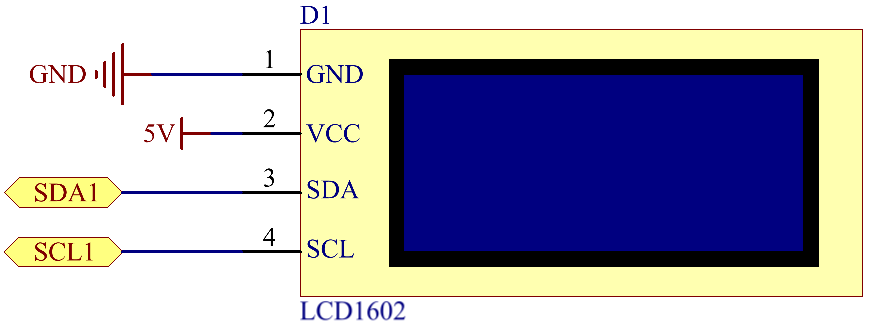
Schema Elettrico
T-Board Name |
physical |
SDA1 |
Pin 3 |
SCL1 |
Pin 5 |
Procedure Sperimentali
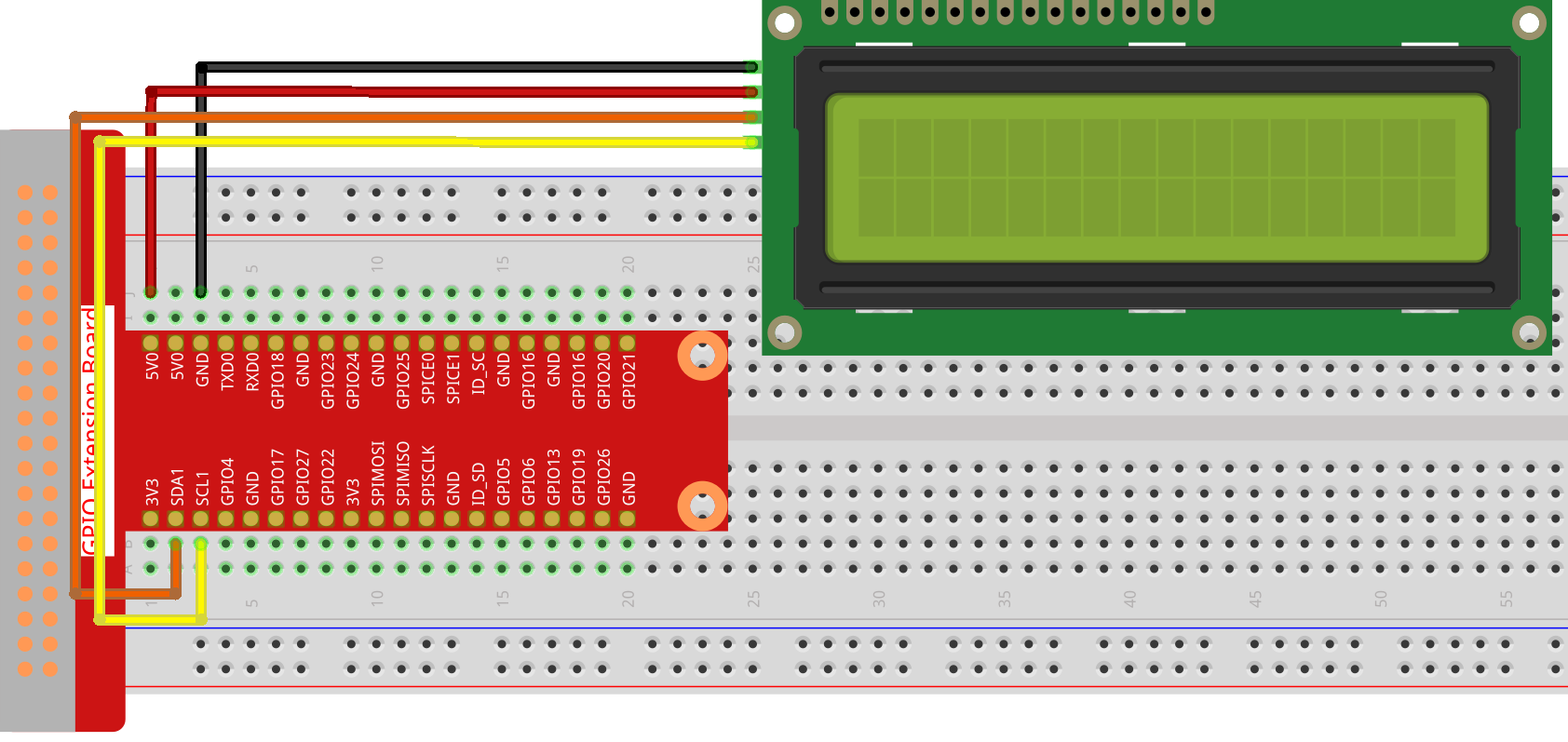
Passo 1: Costruisci il circuito.
Passo 2: Configura l’I2C (vedi Configurazione I²C. Se hai già configurato l’I2C, salta questo passaggio.)
Passo 3: Cambia directory.
cd ~/raphael-kit/python/
Passo 4: Esegui.
sudo python3 1.1.7_Lcd1602.py
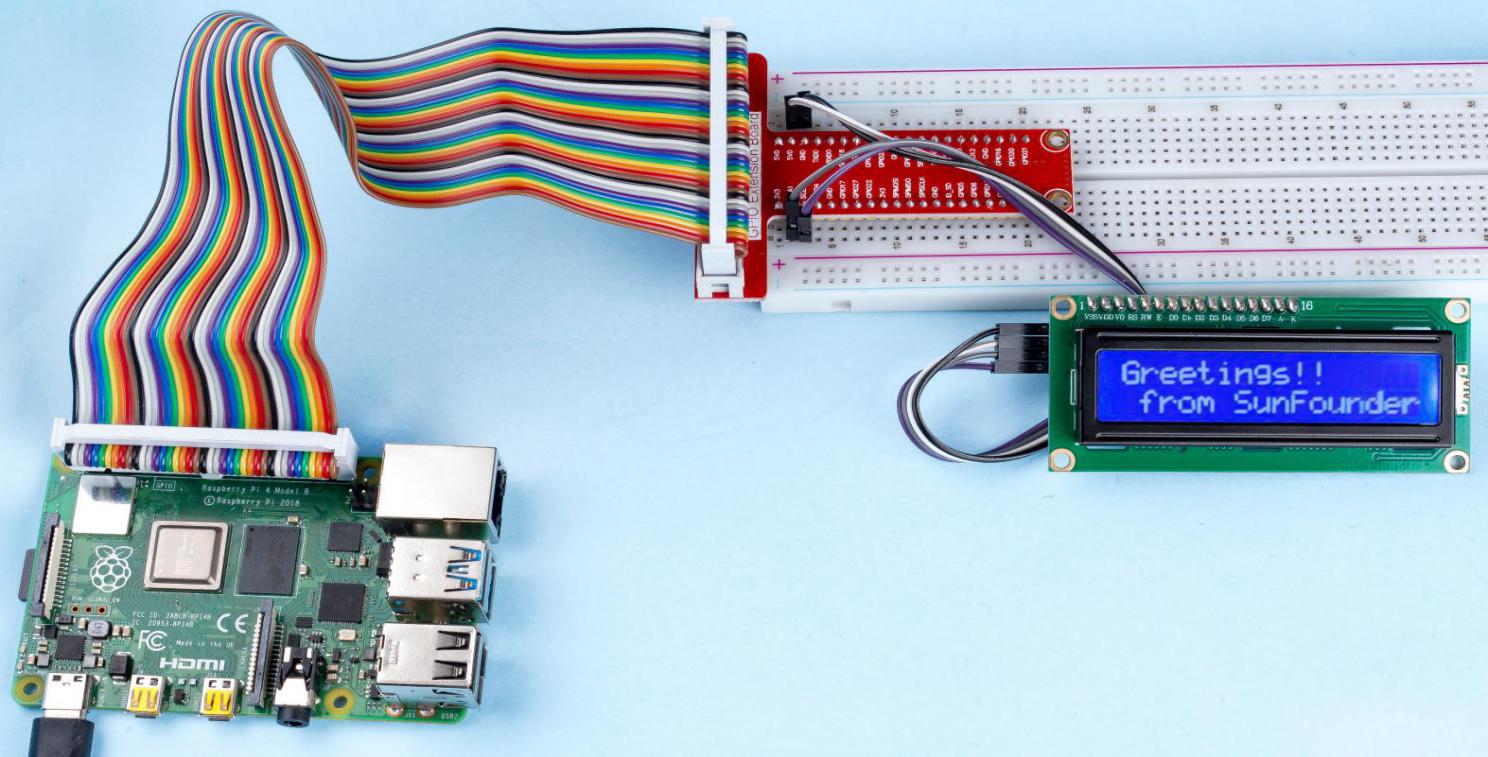
Dopo l’esecuzione del codice, vedrai visualizzato su LCD il messaggio Greetings!, From SunFounder.
Nota
Se ricevi l’errore
FileNotFoundError: [Errno 2] No such file or directory: '/dev/i2c-1', devi fare riferimento a Configurazione I²C per abilitare l’I2C.Se ricevi l’errore
ModuleNotFoundError: No module named 'smbus2', eseguisudo apt install python3-smbus2.Se compare l’errore
OSError: [Errno 121] Remote I/O error, significa che il modulo è cablato male o è danneggiato.Se il codice e i collegamenti sono corretti, ma l’LCD non visualizza ancora contenuti, puoi regolare il potenziometro sul retro per aumentare il contrasto.
Codice
Nota
Puoi Modificare/Reimpostare/Copiare/Eseguire/Interrompere il codice qui sotto. Ma prima devi accedere al percorso del codice come raphael-kit/python. Dopo aver modificato il codice, puoi eseguirlo direttamente per vedere l’effetto.
import LCD1602
import time

def setup():
    LCD1602.init(0x27, 1)   # init(indirizzo slave, retroilluminazione)
    LCD1602.write(0, 0, 'Greetings!')
    LCD1602.write(1, 1, 'From SunFounder')
    time.sleep(2)

def destroy():
    LCD1602.clear()

if __name__ == "__main__":
    try:
        setup()
    except KeyboardInterrupt:
        destroy()
Spiegazione del Codice
import LCD1602
Questo file è un file open source per controllare l’I2C LCD1602. Ci consente di utilizzare facilmente l’I2C LCD1602.
LCD1602.init(0x27, 1)
La funzione inizializza il sistema I2C con il simbolo del dispositivo designato. Il primo parametro è l’indirizzo del dispositivo I2C, che può essere rilevato tramite il comando i2cdetect (vedi Appendice per i dettagli). L’indirizzo dell’I2C LCD1602 è generalmente 0x27.
LCD1602.write(0, 0, 'Greetings!')
All’interno di questa funzione, “Greetings!” è il carattere che sarà stampato sulla riga 0+1, colonna 0+1 dell’LCD. Ora puoi vedere “Greetings!! From SunFounder” visualizzato su LCD.
Immagine del Fenomeno