Nota
Ciao, benvenuto nella community di SunFounder Raspberry Pi & Arduino & ESP32 Enthusiasts su Facebook! Approfondisci Raspberry Pi, Arduino ed ESP32 insieme agli altri appassionati.
Perché unirsi?
Supporto esperto: Risolvi i problemi post-vendita e le sfide tecniche con l’aiuto della nostra community e del nostro team.
Impara e condividi: Scambia suggerimenti e tutorial per migliorare le tue competenze.
Anteprime esclusive: Ottieni l’accesso anticipato agli annunci di nuovi prodotti e anteprime.
Sconti speciali: Approfitta di sconti esclusivi sui nostri prodotti più recenti.
Promozioni festive e giveaway: Partecipa a giveaway e promozioni per le festività.
👉 Sei pronto a esplorare e creare con noi? Clicca su [Qui] e unisciti oggi stesso!
PuTTY
PuTTY è un client SSH semplice e affidabile per utenti Windows, utilizzato per accedere da remoto al Raspberry Pi.
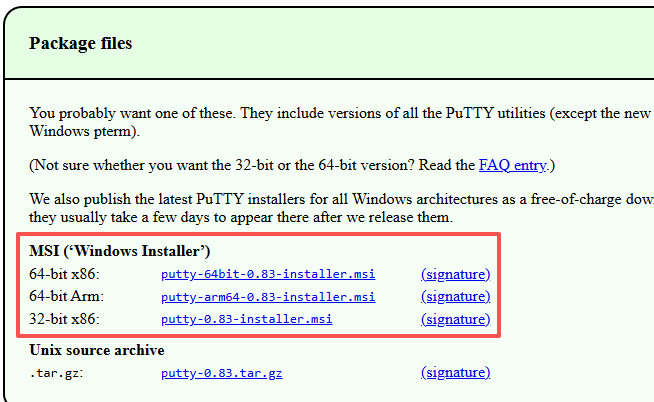
Scarica PuTTY da PuTTY e installalo sul tuo computer.
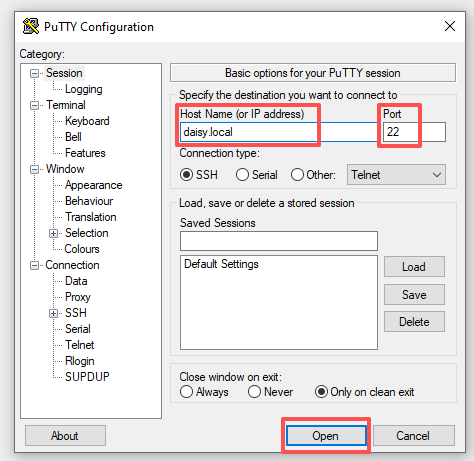
Apri PuTTY e prepara la connessione:
Inserisci il nome host o l’indirizzo IP del tuo Raspberry Pi in Host Name.
Imposta la Port su
22.Clicca su Open per connetterti.
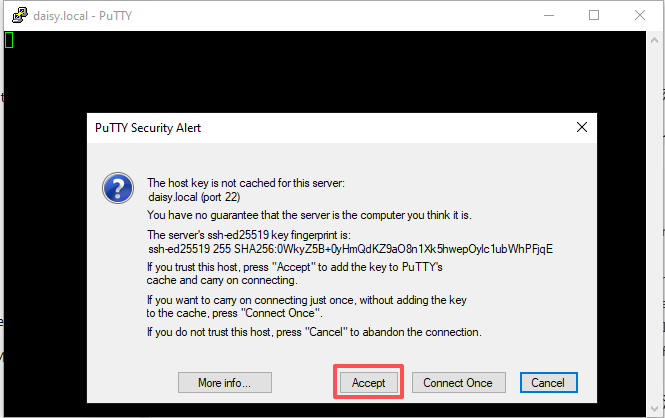
Se al primo utilizzo compare un avviso di sicurezza, clicca su Accept per continuare.
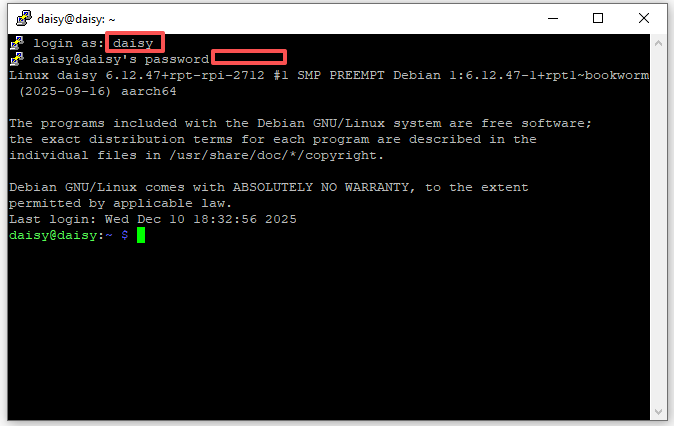
Accedi al Raspberry Pi:
Quando vedi login as:, inserisci il nome utente che hai impostato in Raspberry Pi Imager.
Inserisci la password (non verrà visualizzata mentre digiti — è normale).
Dopo l’accesso, il terminale sarà pronto per inserire comandi e gestire il tuo Raspberry Pi da remoto.
Nota
Se PuTTY mostra inactive, significa che la connessione è stata persa e deve essere ristabilita.