Nota
Ciao, benvenuto nella community di SunFounder Raspberry Pi & Arduino & ESP32 Enthusiasts su Facebook! Approfondisci Raspberry Pi, Arduino ed ESP32 insieme agli altri appassionati.
Perché unirsi?
Supporto esperto: Risolvi i problemi post-vendita e le sfide tecniche con l’aiuto della nostra community e del nostro team.
Impara e condividi: Scambia suggerimenti e tutorial per migliorare le tue competenze.
Anteprime esclusive: Ottieni l’accesso anticipato agli annunci di nuovi prodotti e anteprime.
Sconti speciali: Approfitta di sconti esclusivi sui nostri prodotti più recenti.
Promozioni festive e giveaway: Partecipa a giveaway e promozioni per le festività.
👉 Sei pronto a esplorare e creare con noi? Clicca su [Qui] e unisciti oggi stesso!
Installare OpenSSH tramite PowerShell
Se vedi il seguente errore quando esegui ssh <username>@<hostname>.local oppure ssh <username>@<IP>:
ssh: The term 'ssh' is not recognized as the name of a cmdlet, function, script file, or operable program.
Significa che il tuo sistema Windows non ha OpenSSH installato. Segui i passaggi seguenti per installarlo manualmente.
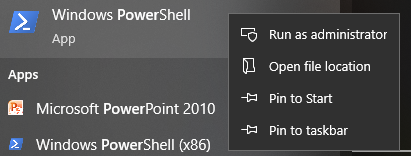
Apri il menu Start di Windows, digita powershell, fai clic con il tasto destro su Windows PowerShell e seleziona Esegui come amministratore.
Installa il client OpenSSH:
Add-WindowsCapability -Online -Name OpenSSH.Client~~~~0.0.1.0
Dopo l’installazione, dovresti vedere un output simile a:
Path          :
Online        : True
RestartNeeded : False
Verifica l’installazione:
Get-WindowsCapability -Online | Where-Object Name -like 'OpenSSH*'
Se OpenSSH è installato, l’output includerà:
Name  : OpenSSH.Client~~~~0.0.1.0
State : Installed
Name  : OpenSSH.Server~~~~0.0.1.0
State : NotPresent
Avvertimento
Se
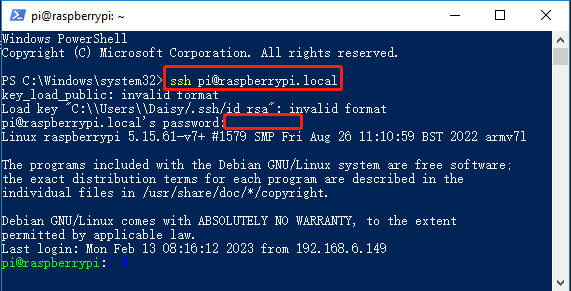
Installednon appare, il tuo sistema Windows potrebbe essere troppo vecchio. In questo caso, consigliamo di utilizzare uno strumento SSH di terze parti. Vedi: PuTTYChiudi PowerShell, riaprilo (questa volta non è necessario eseguirlo come amministratore) e utilizza il comando
sshper accedere:ssh <username>@<hostname>.local