Note
Bonjour et bienvenue dans la Communauté Facebook des passionnés de Raspberry Pi, Arduino et ESP32 de SunFounder ! Plongez plus profondément dans l’univers des Raspberry Pi, Arduino et ESP32 avec d’autres passionnés.
Pourquoi rejoindre ?
Support d’experts : Résolvez les problèmes après-vente et les défis techniques avec l’aide de notre communauté et de notre équipe.
Apprendre et partager : Échangez des astuces et des tutoriels pour améliorer vos compétences.
Aperçus exclusifs : Accédez en avant-première aux annonces de nouveaux produits et aux aperçus.
Réductions spéciales : Profitez de réductions exclusives sur nos produits les plus récents.
Promotions festives et cadeaux : Participez à des cadeaux et des promotions de vacances.
👉 Prêt à explorer et à créer avec nous ? Cliquez [Ici] et rejoignez-nous aujourd’hui !
2.1.6 Module de Codeur Rotatif
Introduction
Dans ce projet, vous allez découvrir le module de codeur rotatif. Un codeur rotatif est un interrupteur électronique qui génère une série d’impulsions régulières dans une séquence temporelle stricte. Utilisé avec un circuit intégré (CI), il peut réaliser des opérations telles que l’incrémentation, la décrémentation, le changement de page, ainsi que d’autres opérations comme le défilement de la souris, la sélection de menu, etc.
Composants Nécessaires
Pour ce projet, nous avons besoin des composants suivants :
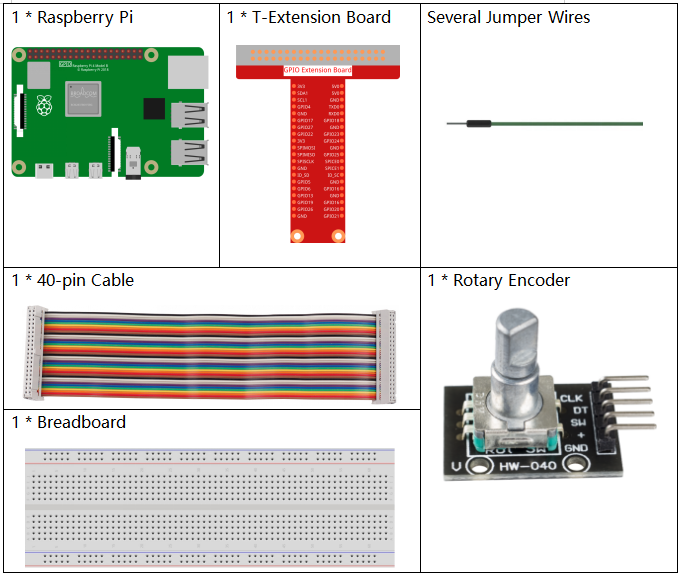
Il est très pratique d’acheter un kit complet, voici le lien :
Nom |
ÉLÉMENTS DANS CE KIT |
LIEN |
|---|---|---|
Kit Raphael |
337 |
Vous pouvez également les acheter séparément via les liens ci-dessous.
INTRODUCTION DES COMPOSANTS |
LIEN D’ACHAT |
|---|---|
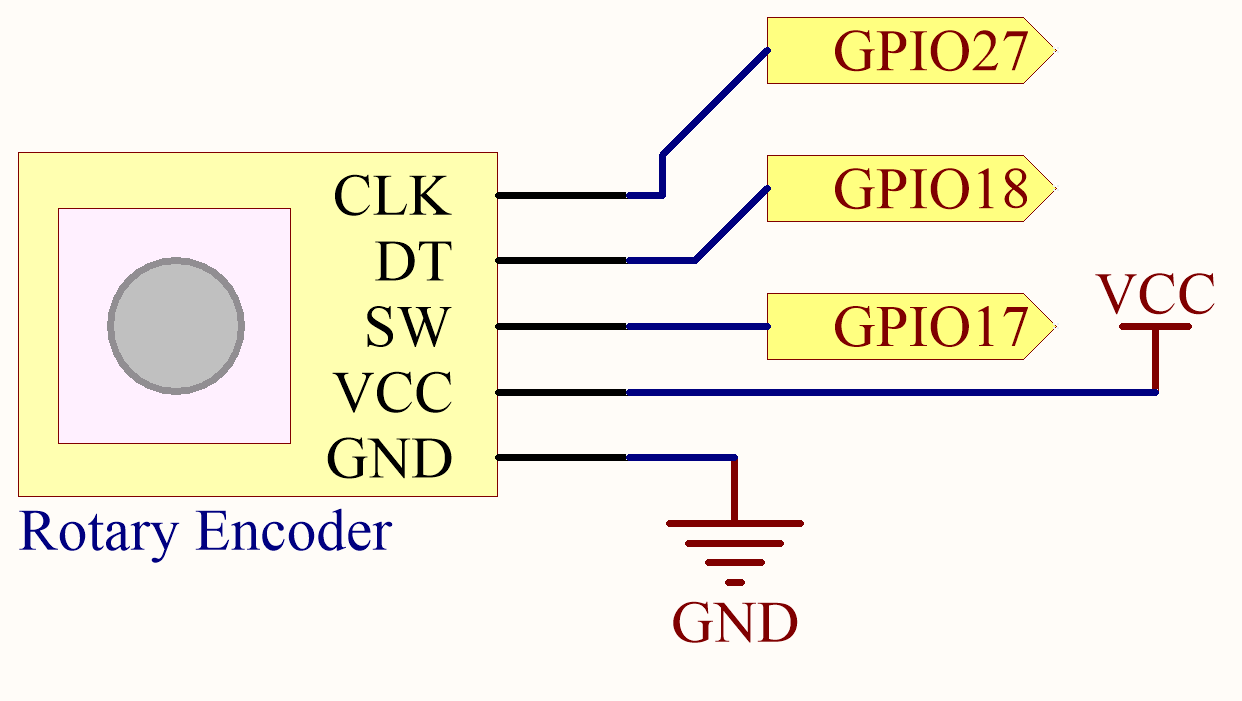
Schéma Électrique
Procédures Expérimentales
Étape 1 : Construire le circuit.
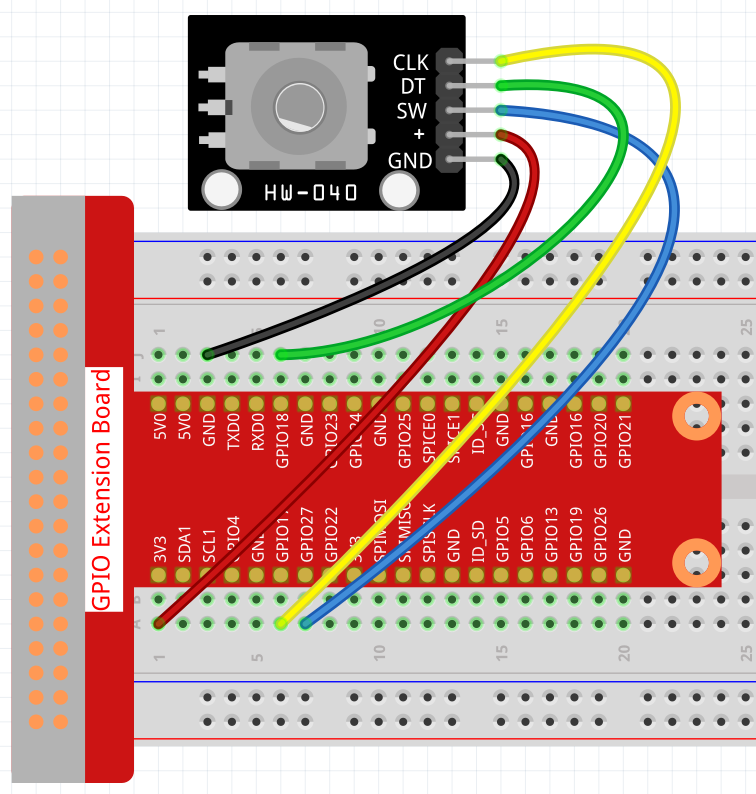
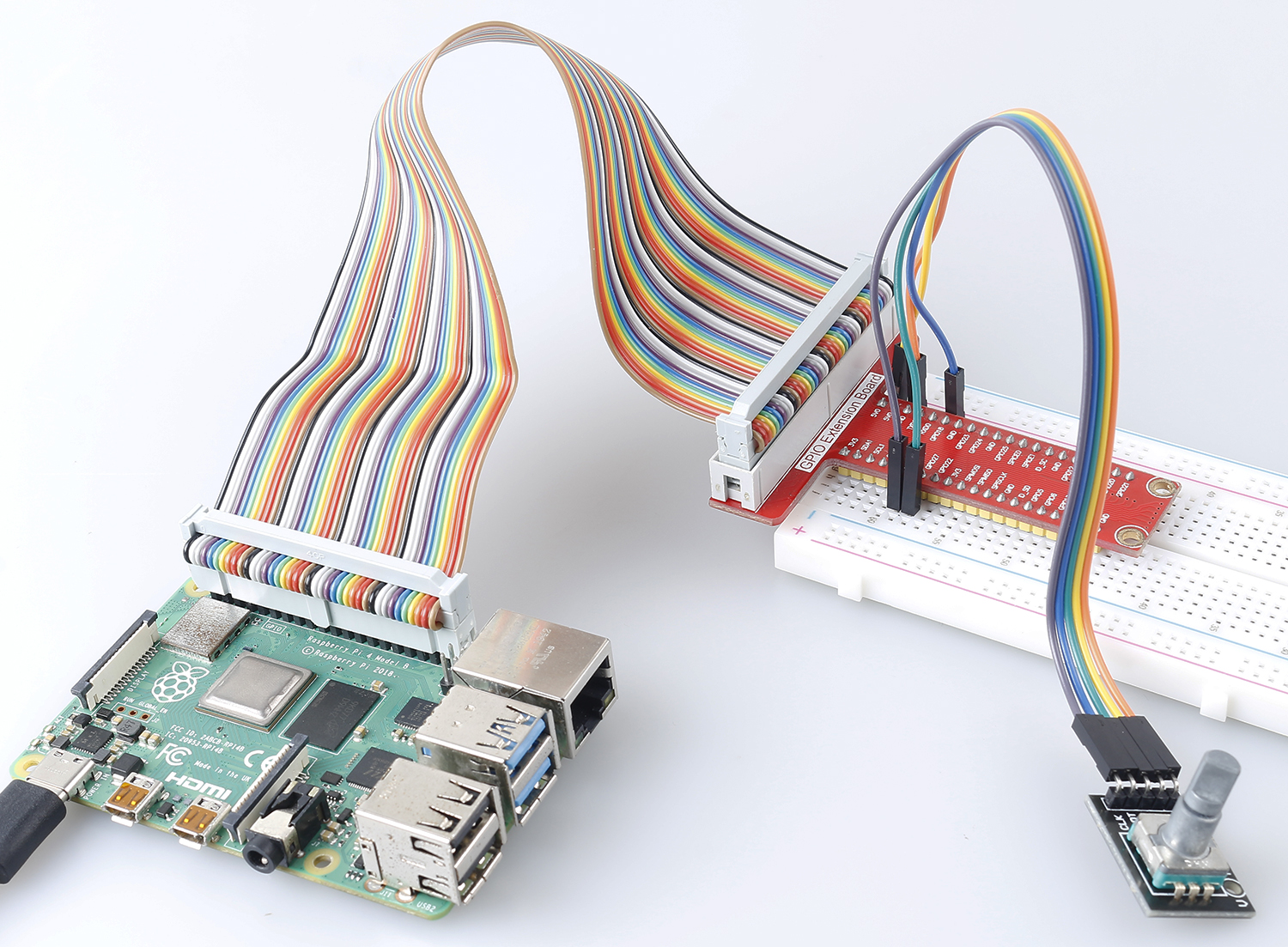
Dans cet exemple, nous pouvons connecter directement les broches du codeur rotatif au Raspberry Pi en utilisant une breadboard et un câble à 40 broches. Connectez le GND du codeur rotatif à GND, 「+」à 5V, SW à GPIO27 digital, DT à GPIO18 digital et CLK à GPIO17 digital.
Étape 2 : Ouvrir le fichier de code.
cd ~/raphael-kit/python/
Étape 3 : Exécuter.
sudo python3 2.1.6_RotaryEncoder.py
Vous verrez le compteur dans le terminal. Lorsque vous tournez le codeur rotatif dans le sens des aiguilles d’une montre, le compteur augmente ; lorsque vous le tournez dans le sens inverse, le compteur diminue. Si vous appuyez sur l’interrupteur du codeur rotatif, les valeurs reviendront à zéro.
Code
Note
Vous pouvez Modifier/Réinitialiser/Copier/Exécuter/Arrêter le code ci-dessous. Mais avant cela, vous devez accéder au chemin du code source comme raphael-kit/python. Après avoir modifié le code, vous pouvez l’exécuter directement pour voir l’effet.
#!/usr/bin/env python3
import RPi.GPIO as GPIO
import time

clkPin = 17    # CLK Pin
dtPin = 18    # DT Pin
swPin = 27    # Button Pin

globalCounter = 0

flag = 0
Last_dt_Status = 0
Current_dt_Status = 0

def setup():
   GPIO.setmode(GPIO.BCM)       # Numbers GPIOs by physical location
   GPIO.setup(clkPin, GPIO.IN)    # input mode
   GPIO.setup(dtPin, GPIO.IN)
   GPIO.setup(swPin, GPIO.IN, pull_up_down=GPIO.PUD_UP)

def rotaryDeal():
   global flag
   global Last_dt_Status
   global Current_dt_Status
   global globalCounter
   Last_dt_Status = GPIO.input(dtPin)
   while(not GPIO.input(clkPin)):
      Current_dt_Status = GPIO.input(dtPin)
      flag = 1
   if flag == 1:
      flag = 0
      if (Last_dt_Status == 0) and (Current_dt_Status == 1):
         globalCounter = globalCounter - 1
      if (Last_dt_Status == 1) and (Current_dt_Status == 0):
         globalCounter = globalCounter + 1

def swISR(channel):
   global globalCounter
   globalCounter = 0

def loop():
   global globalCounter
   tmp = 0   # Rotary Temperary

   GPIO.add_event_detect(swPin, GPIO.FALLING, callback=swISR)
   while True:
      rotaryDeal()
      if tmp != globalCounter:
         print ('globalCounter = %d' % globalCounter)
         tmp = globalCounter

def destroy():
   GPIO.cleanup()             # Release resource

if __name__ == '__main__':     # Program start from here
   setup()
   try:
      loop()
   except KeyboardInterrupt:  # When 'Ctrl+C' is pressed, the child program destroy() will be  executed.
      destroy()
Analyse du Code
Lire la valeur de dtPin lorsque clkPin est bas.
Lorsque clkPin est haut, si dtPin passe de bas à haut, le compteur diminue, sinon il augmente.
swPin produira une sortie basse lorsque l’axe est pressé.
À partir de cela, le flux du programme est illustré ci-dessous :
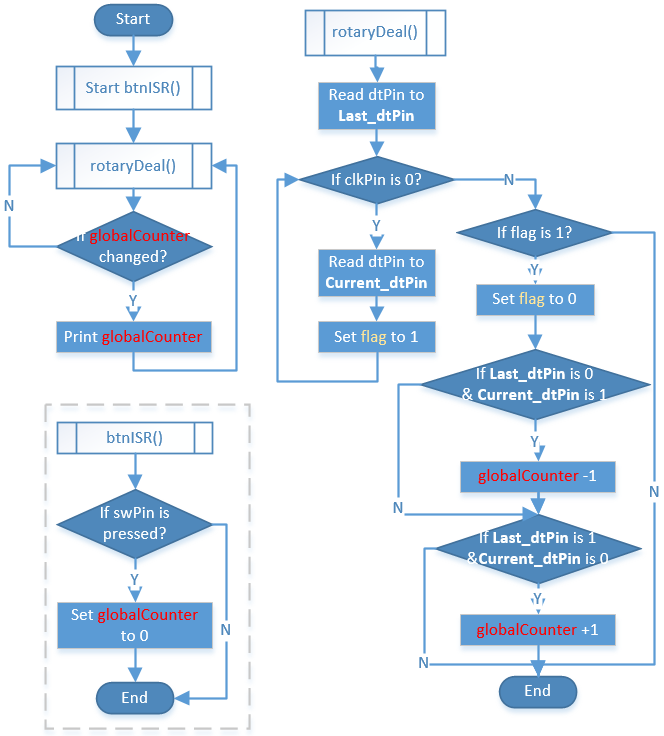
Image du Phénomène