Note
Bonjour et bienvenue dans la Communauté Facebook des passionnés de Raspberry Pi, Arduino et ESP32 de SunFounder ! Plongez plus profondément dans l’univers des Raspberry Pi, Arduino et ESP32 avec d’autres passionnés.
Pourquoi rejoindre ?
Support d’experts : Résolvez les problèmes après-vente et les défis techniques avec l’aide de notre communauté et de notre équipe.
Apprendre et partager : Échangez des astuces et des tutoriels pour améliorer vos compétences.
Aperçus exclusifs : Accédez en avant-première aux annonces de nouveaux produits et aux aperçus.
Réductions spéciales : Profitez de réductions exclusives sur nos produits les plus récents.
Promotions festives et cadeaux : Participez à des cadeaux et des promotions de vacances.
👉 Prêt à explorer et à créer avec nous ? Cliquez [Ici] et rejoignez-nous aujourd’hui !
1.2.1 Buzzer Actif
Introduction
Dans ce projet, nous allons apprendre à faire biper un buzzer actif avec un transistor PNP.
Composants Nécessaires
Pour ce projet, nous avons besoin des composants suivants.
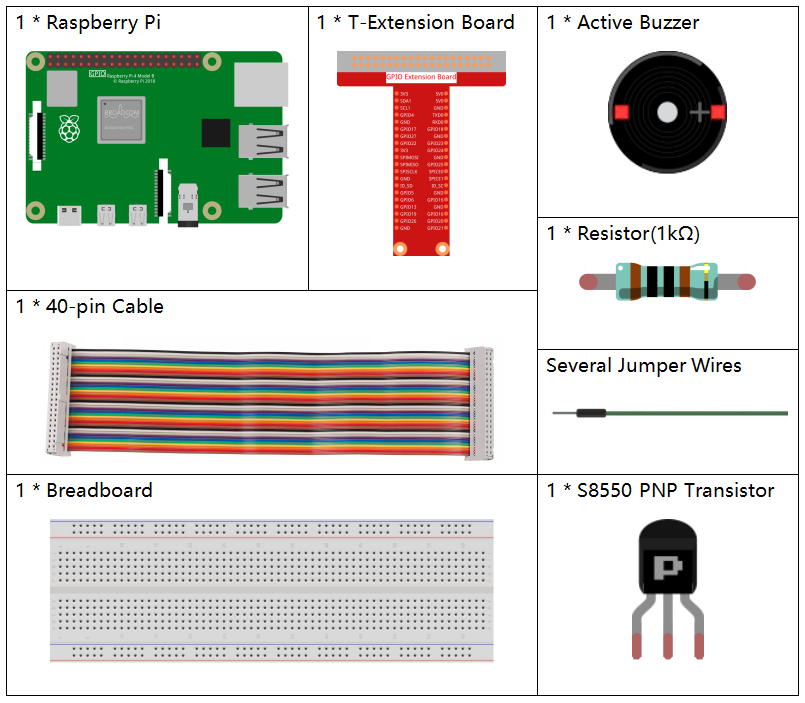
Il est certainement pratique d’acheter un kit complet, voici le lien :
Nom |
ARTICLES DANS CE KIT |
LIEN |
|---|---|---|
Kit Raphael |
337 |
Vous pouvez également les acheter séparément à partir des liens ci-dessous.
INTRODUCTION AUX COMPOSANTS |
LIEN D’ACHAT |
|---|---|
- |
|
Schéma de Principe
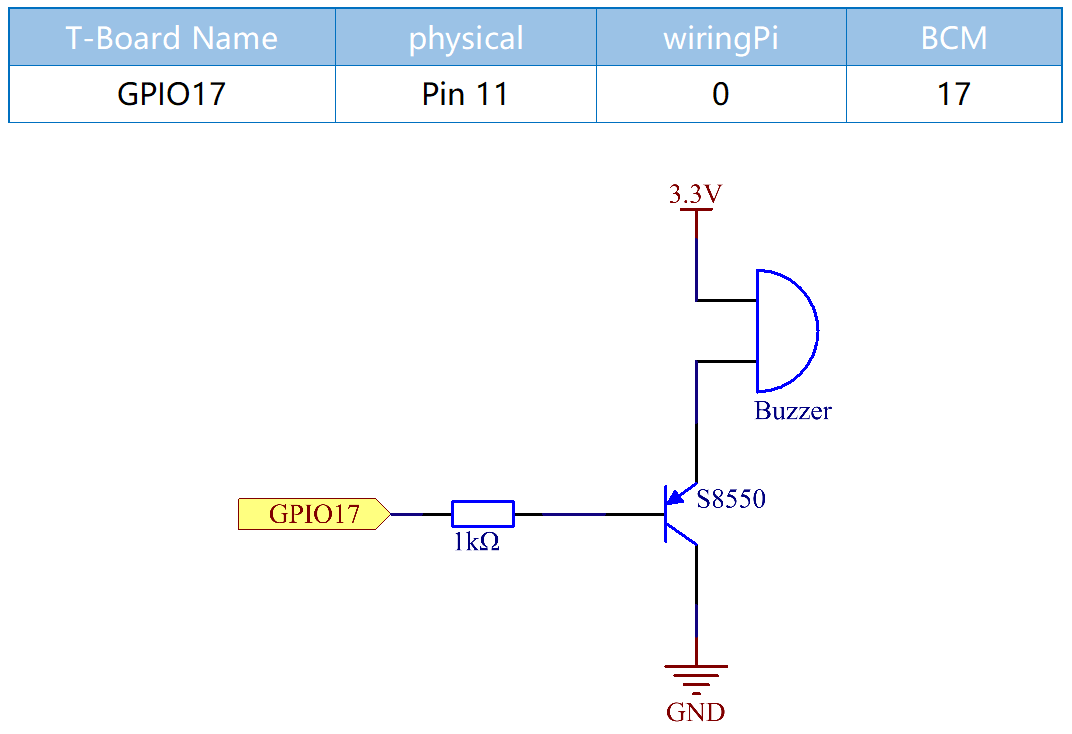
Dans cette expérience, un buzzer actif, un transistor PNP et une résistance de 1k sont utilisés entre la base du transistor et le GPIO pour protéger le transistor. Lorsque le GPIO17 du Raspberry Pi est programmé pour fournir un niveau bas (0V), le transistor se met à conduire en raison de la saturation du courant et le buzzer émet des sons. Mais lorsqu’un niveau haut est fourni au GPIO du Raspberry Pi, le transistor se coupe et le buzzer ne produit aucun son.
Procédures Expérimentales
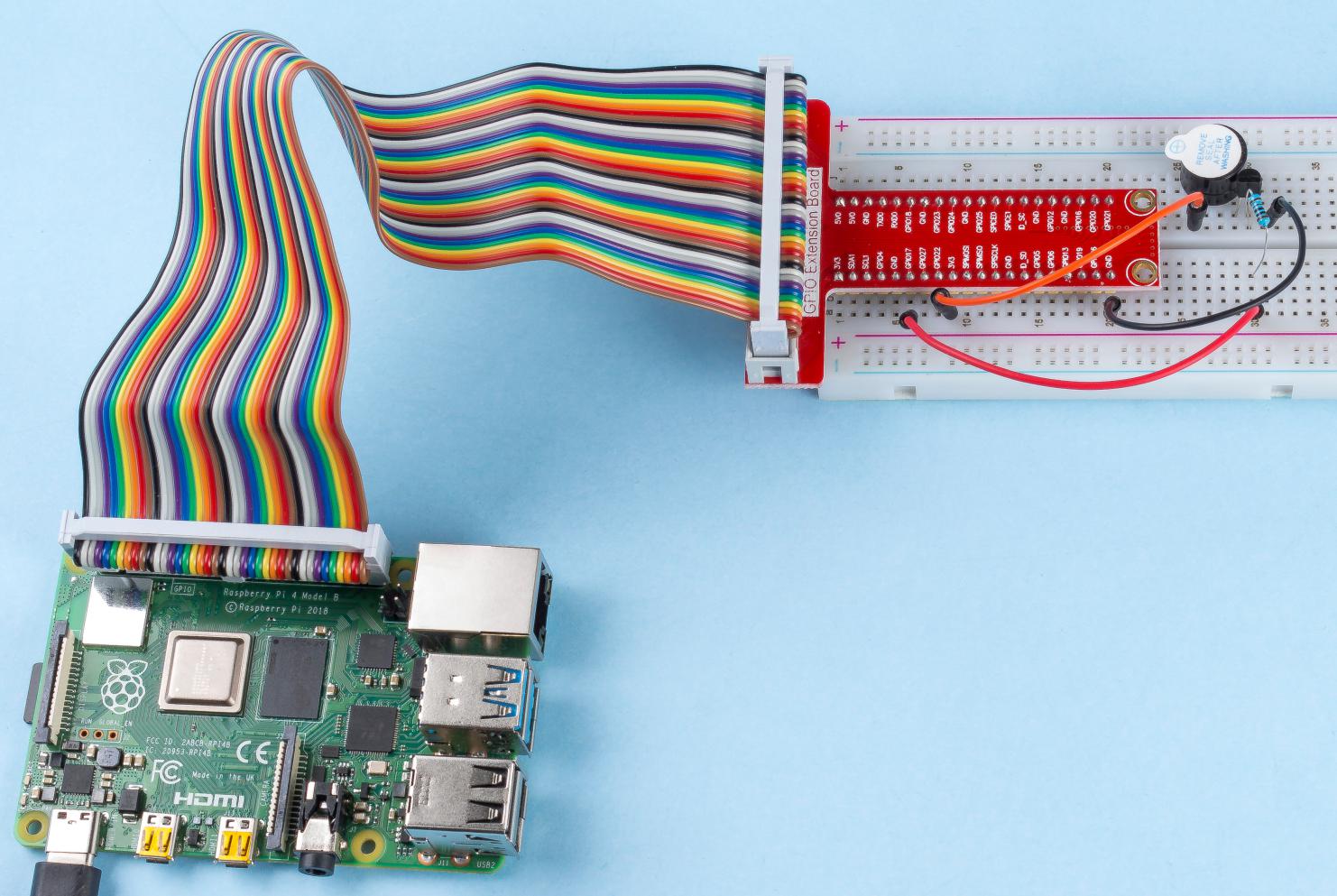
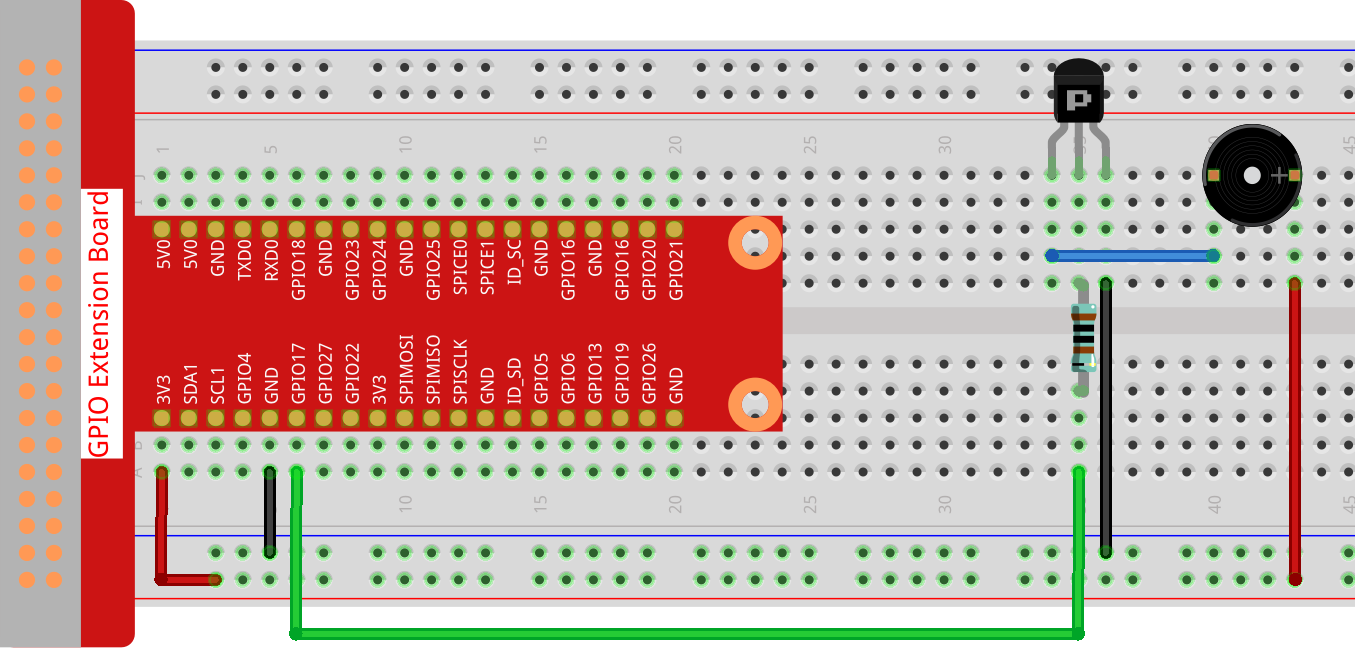
Étape 1 : Construisez le circuit. (Le buzzer actif a un autocollant blanc sur la surface et un dos noir.)
Étape 2 : Ouvrez le fichier de code.
cd ~/raphael-kit/python
Étape 3 : Exécutez.
sudo python3 1.2.1_ActiveBuzzer.py
Le code s’exécute, le buzzer émet des bips.
Code
Note
Vous pouvez Modifier/Réinitialiser/Copier/Exécuter/Arrêter le code ci-dessous. Mais avant cela, vous devez vous rendre dans le chemin du code source comme raphael-kit/python. Après avoir modifié le code, vous pouvez l’exécuter directement pour voir l’effet.
import RPi.GPIO as GPIO
import time

# Set GPIO17 as buzzer pin
BeepPin = 17

def setup():
    GPIO.setmode(GPIO.BCM)
    GPIO.setup(BeepPin, GPIO.OUT, initial=GPIO.HIGH)

def main():
    while True:
        # Buzzer on (Beep)
        print ('Buzzer On')
        GPIO.output(BeepPin, GPIO.LOW)
        time.sleep(0.1)
        # Buzzer off
        print ('Buzzer Off')
        GPIO.output(BeepPin, GPIO.HIGH)
        time.sleep(0.1)

def destroy():
    # Turn off buzzer
    GPIO.output(BeepPin, GPIO.HIGH)
    # Release resource
    GPIO.cleanup()

# If run this script directly, do:
if __name__ == '__main__':
    setup()
    try:
        main()
    # When 'Ctrl+C' is pressed, the program
    # destroy() will be  executed.
    except KeyboardInterrupt:
        destroy()
Explication du Code
GPIO.output(BeepPin, GPIO.LOW)
Définir la broche du buzzer au niveau bas pour faire biper le buzzer.
time.sleep(0.1)
Attendre 0,1 seconde. Modifier la fréquence de commutation en changeant ce paramètre.
Note
Ce n’est pas la fréquence sonore. Le buzzer actif ne peut pas changer de fréquence sonore.
GPIO.output(BeepPin, GPIO.HIGH)
Arrêter le buzzer.
Image du Phénomène