Note
Bonjour et bienvenue dans la Communauté Facebook des passionnés de Raspberry Pi, Arduino et ESP32 de SunFounder ! Plongez plus profondément dans l’univers des Raspberry Pi, Arduino et ESP32 avec d’autres passionnés.
Pourquoi rejoindre ?
Support d’experts : Résolvez les problèmes après-vente et les défis techniques avec l’aide de notre communauté et de notre équipe.
Apprendre et partager : Échangez des astuces et des tutoriels pour améliorer vos compétences.
Aperçus exclusifs : Accédez en avant-première aux annonces de nouveaux produits et aux aperçus.
Réductions spéciales : Profitez de réductions exclusives sur nos produits les plus récents.
Promotions festives et cadeaux : Participez à des cadeaux et des promotions de vacances.
👉 Prêt à explorer et à créer avec nous ? Cliquez [Ici] et rejoignez-nous aujourd’hui !
1.1.2 LED RVB
Introduction
Dans ce projet, nous allons contrôler une LED RVB pour qu’elle clignote en différentes couleurs.
Composants nécessaires
Dans ce projet, nous avons besoin des composants suivants.
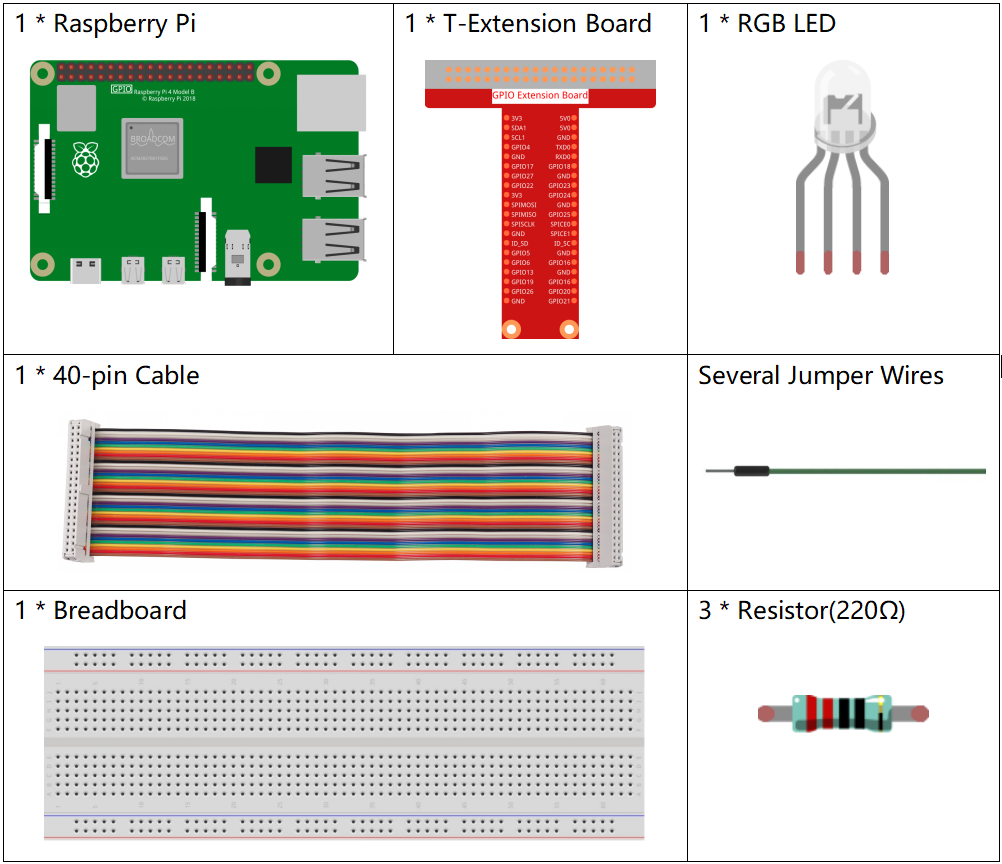
Il est certainement pratique d’acheter un kit complet, voici le lien :
Nom |
ARTICLES DANS CE KIT |
LIEN |
|---|---|---|
Kit Raphael |
337 |
Vous pouvez également les acheter séparément via les liens ci-dessous.
INTRODUCTION DES COMPOSANTS |
LIEN D’ACHAT |
|---|---|
Schéma de câblage
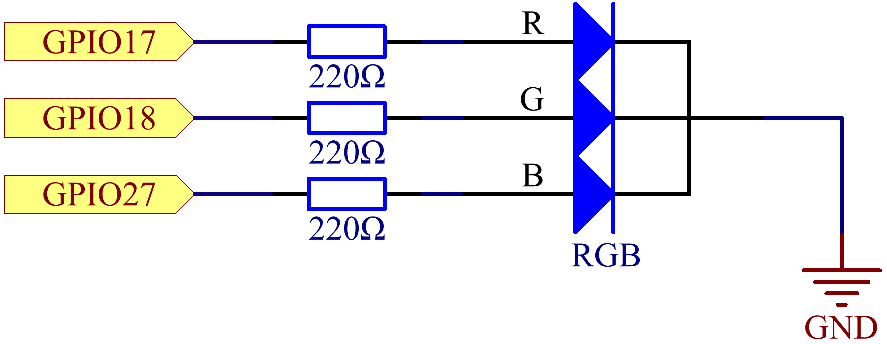
Après avoir connecté les broches de R, G et B à une résistance de limitation de courant, connectez-les respectivement aux GPIO17, GPIO18 et GPIO27. La broche la plus longue (GND) de la LED se connecte à la masse (GND) du Raspberry Pi. Lorsque les trois broches reçoivent différentes valeurs PWM, la LED RVB affichera différentes couleurs.
Nom du T-Board |
physique |
wiringPi |
BCM |
GPIO17 |
Pin 11 |
0 |
17 |
GPIO18 |
Pin 12 |
1 |
18 |
GPIO27 |
Pin 13 |
2 |
27 |
Procédures expérimentales
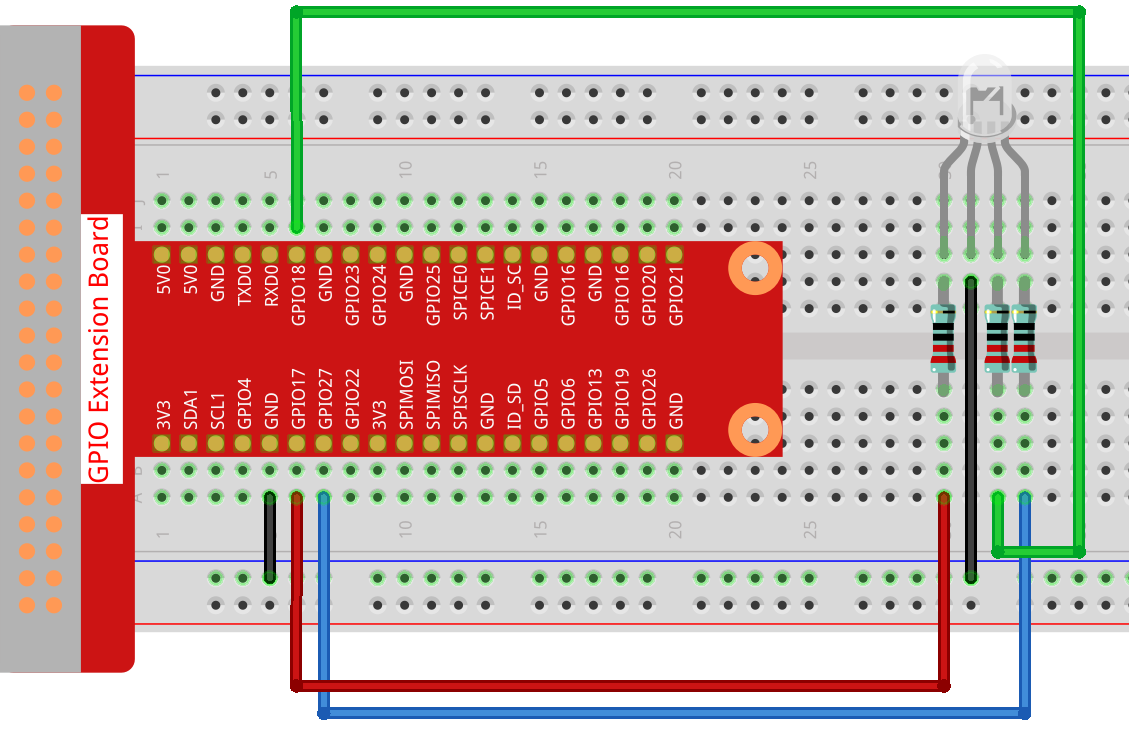
Étape 1 : Montez le circuit.
Étape 2 : Ouvrez le fichier de code.
cd ~/raphael-kit/python
Étape 3 : Exécutez.
sudo python3 1.1.2_rgbLed.py
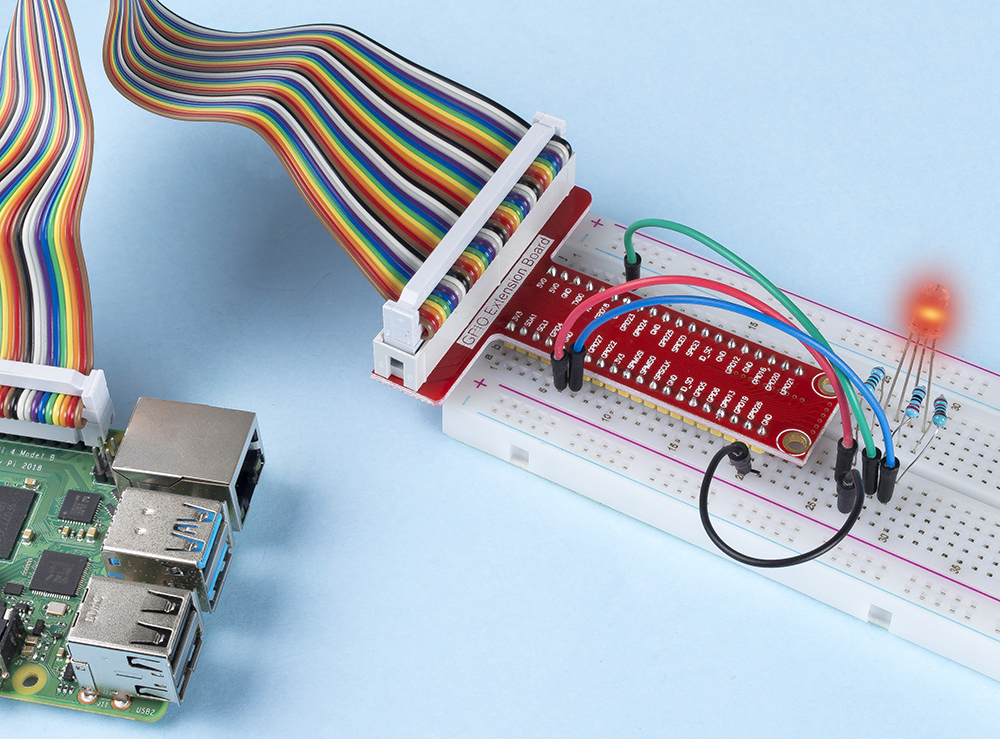
Après l’exécution du code, vous verrez que la LED RVB affiche du rouge, vert, bleu, jaune, rose et cyan.
Code
Note
Vous pouvez Modifier/Réinitialiser/Copier/Exécuter/Arrêter le code ci-dessous. Mais avant cela, vous devez vous rendre dans le chemin source du code comme raphael-kit/python. Après avoir modifié le code, vous pouvez l’exécuter directement pour voir l’effet.
import RPi.GPIO as GPIO
import time
# Set up a color table in Hexadecimal
COLOR = [0xFF0000, 0x00FF00, 0x0000FF, 0xFFFF00, 0xFF00FF, 0x00FFFF]
# Set pins' channels with dictionary
pins = {'Red':17, 'Green':18, 'Blue':27}

def setup():
    global p_R, p_G, p_B
    GPIO.setmode(GPIO.BCM)
    # Set all LedPin's mode to output and initial level to High(3.3v)
    for i in pins:
        GPIO.setup(pins[i], GPIO.OUT, initial=GPIO.HIGH)

    p_R = GPIO.PWM(pins['Red'], 2000)
    p_G = GPIO.PWM(pins['Green'], 2000)
    p_B = GPIO.PWM(pins['Blue'], 2000)
    p_R.start(0)
    p_G.start(0)
    p_B.start(0)

# Define a MAP function for mapping values.  Like from 0~255 to 0~100
def MAP(x, in_min, in_max, out_min, out_max):
    return (x - in_min) * (out_max - out_min) / (in_max - in_min) + out_min

# Define a function to set up colors
def setColor(color):
# configures the three LEDs' luminance with the inputted color value.
    R_val = (color & 0xFF0000) >> 16
    G_val = (color & 0x00FF00) >> 8
    B_val = (color & 0x0000FF) >> 0

    # Map color value from 0~255 to 0~100
    R_val = MAP(R_val, 0, 255, 0, 100)
    G_val = MAP(G_val, 0, 255, 0, 100)
    B_val = MAP(B_val, 0, 255, 0, 100)

    # Change the colors
    p_R.ChangeDutyCycle(R_val)
    p_G.ChangeDutyCycle(G_val)
    p_B.ChangeDutyCycle(B_val)

    print ("color_msg: R_val = %s,  G_val = %s, B_val = %s"%(R_val, G_val, B_val))

def main():
    while True:
        for color in COLOR:
            setColor(color)# change the color of the RGB LED
            time.sleep(0.5)

def destroy():
    # Stop all pwm channel
    p_R.stop()
    p_G.stop()
    p_B.stop()
    # Release resource
    GPIO.cleanup()

if __name__ == '__main__':
    setup()
    try:
        main()
    except KeyboardInterrupt:
        destroy()
Explication du code
p_R = GPIO.PWM(pins['Red'], 2000)
p_G = GPIO.PWM(pins['Green'], 2000)
p_B = GPIO.PWM(pins['Blue'], 2000)

p_R.start(0)
p_G.start(0)
p_B.start(0)
Appelez la fonction GPIO.PWM() pour définir les broches PWM pour le rouge, le vert et
le bleu et régler la fréquence des broches PWM à 2000Hz, puis utilisez la fonction Start()
pour régler le cycle de service initial à zéro.
def MAP(x, in_min, in_max, out_min, out_max):
    return (x - in_min) * (out_max - out_min) / (in_max - in_min) + out_min
Définissez une fonction MAP pour mapper les valeurs. Par exemple, x=50, in_min=0, in_max=255,
out_min=0, out_max=100. Après le mappage de la fonction map, elle renvoie (50-0) * (100-0)/(255-0) +0=19.6,
ce qui signifie que 50 dans 0-255 équivaut à 19,6 dans 0-100.
def setColor(color):
    R_val = (color & 0xFF0000) >> 16
    G_val = (color & 0x00FF00) >> 8
    B_val = (color & 0x0000FF) >> 0
Configurez la luminance des trois LEDs avec la valeur de couleur entrée, attribuez les deux premières valeurs de l’hexadécimal à R_val, les deux valeurs du milieu à G_val, les deux dernières valeurs à B_val. Par exemple, si color=0xFF00FF, R_val=(0xFF00FF & 0xFF0000)>> 16 = 0xFF, G_val = 0x00, B_val=0xFF.
R_val = MAP(R_val, 0, 255, 0, 100)
G_val = MAP(G_val, 0, 255, 0, 100)
B_val = MAP(B_val, 0, 255, 0, 100)
Utilisez la fonction map pour mapper les valeurs R,G,B entre 0 et 255 dans la plage de cycle de service PWM de 0 à 100.
p_R.ChangeDutyCycle(R_val)
p_G.ChangeDutyCycle(G_val)
p_B.ChangeDutyCycle(B_val)
Attribuez la valeur du cycle de service mappée au canal PWM correspondant pour modifier la luminance.
for color in COLOR:
    setColor(color)
    time.sleep(0.5)
Attribuez chaque élément de la liste COLOR à la couleur respectivement et changez la couleur de la LED RVB via la fonction setColor().
Photo du phénomène