Note
Bonjour et bienvenue dans la Communauté Facebook des passionnés de Raspberry Pi, Arduino et ESP32 de SunFounder ! Plongez plus profondément dans l’univers des Raspberry Pi, Arduino et ESP32 avec d’autres passionnés.
Pourquoi rejoindre ?
Support d’experts : Résolvez les problèmes après-vente et les défis techniques avec l’aide de notre communauté et de notre équipe.
Apprendre et partager : Échangez des astuces et des tutoriels pour améliorer vos compétences.
Aperçus exclusifs : Accédez en avant-première aux annonces de nouveaux produits et aux aperçus.
Réductions spéciales : Profitez de réductions exclusives sur nos produits les plus récents.
Promotions festives et cadeaux : Participez à des cadeaux et des promotions de vacances.
👉 Prêt à explorer et à créer avec nous ? Cliquez [Ici] et rejoignez-nous aujourd’hui !
2.2.4 Module de Commutateur Reed
Introduction
Dans ce projet, nous allons apprendre à utiliser le commutateur reed, qui est un interrupteur électrique actionné par un champ magnétique appliqué.
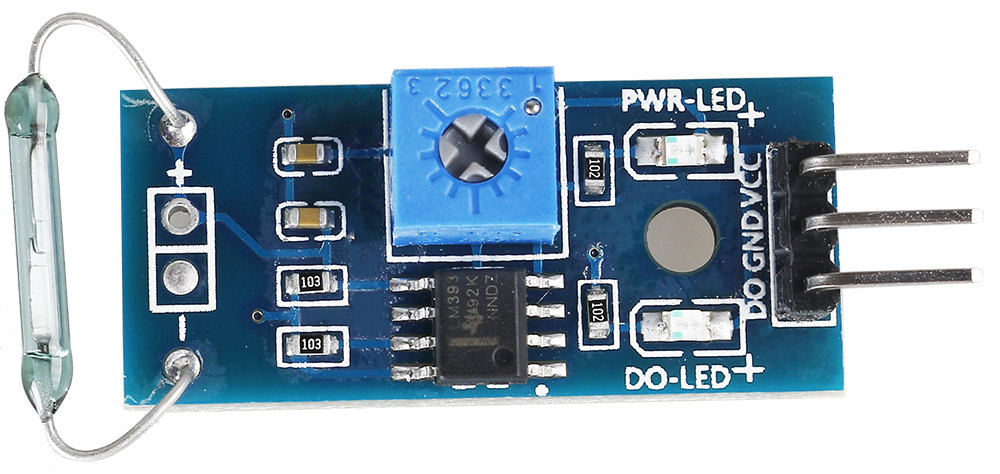
Composants Nécessaires
Dans ce projet, nous avons besoin des composants suivants.
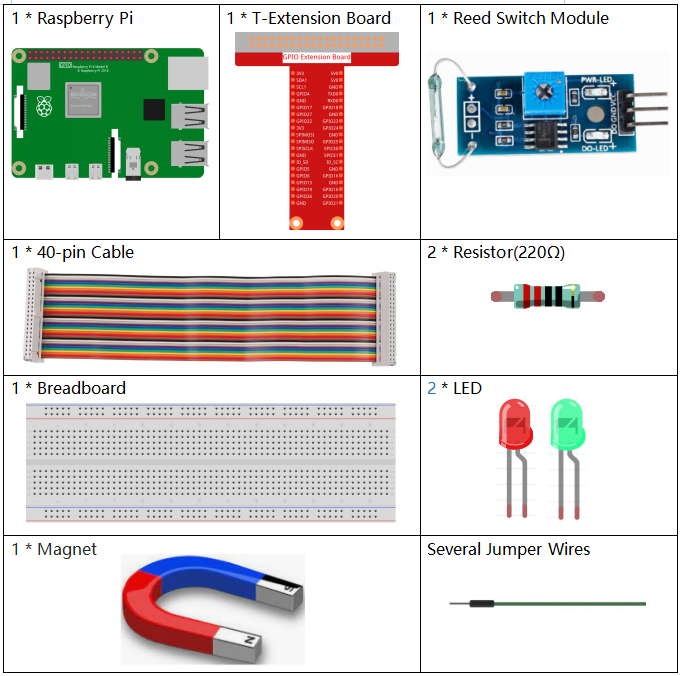
Il est certainement pratique d’acheter un kit complet, voici le lien :
Nom |
ARTICLES DANS CE KIT |
LIEN |
|---|---|---|
Kit Raphael |
337 |
Vous pouvez également les acheter séparément via les liens ci-dessous.
INTRODUCTION DES COMPOSANTS |
LIEN D’ACHAT |
|---|---|
Schéma de Circuit
Nom T-Board |
physique |
wiringPi |
BCM |
GPIO17 |
Pin 11 |
0 |
17 |
GPIO27 |
Pin 13 |
2 |
27 |
GPIO22 |
Pin 15 |
3 |
22 |
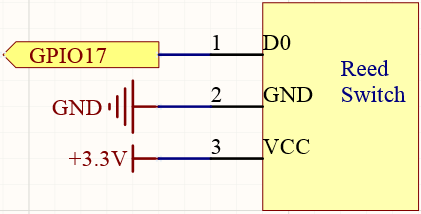
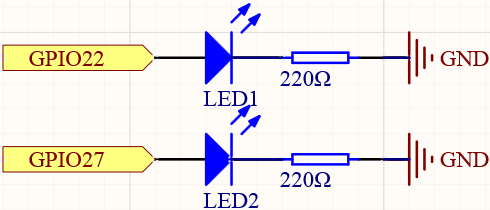
Procédures Expérimentales
Étape 1 : Construisez le circuit.
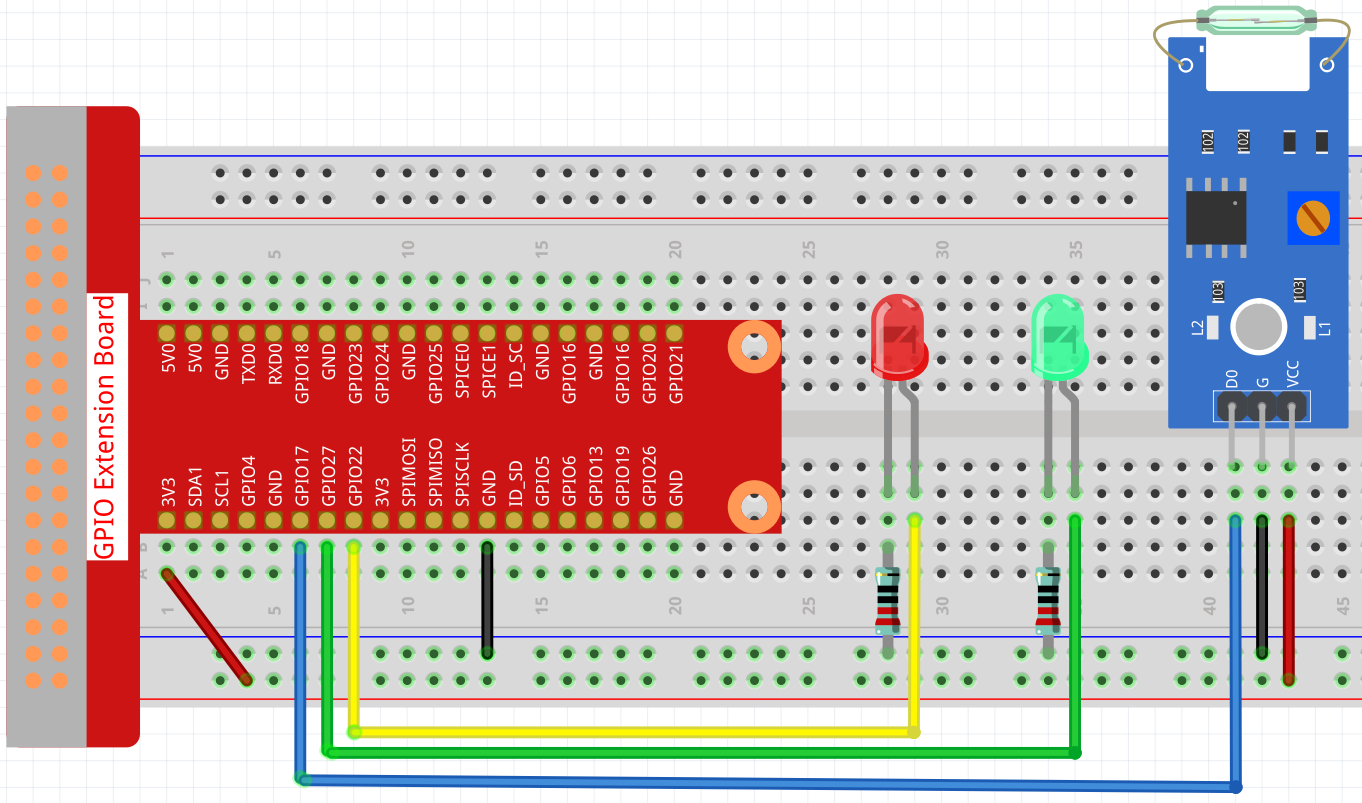
Étape 2 : Accédez au dossier du code.
cd ~/raphael-kit/nodejs/
Étape 3 : Exécutez le code.
sudo node reed_switch_module.js
La LED verte s’allumera lorsque le code sera exécuté. Si un aimant est placé près du module de commutateur reed, la LED rouge s’allume ; éloignez l’aimant et la LED verte s’allume à nouveau.
Code
const Gpio = require('pigpio').Gpio;

const led1 = new Gpio(22, {mode: Gpio.OUTPUT});
const led2 = new Gpio(27, {mode: Gpio.OUTPUT});

const reedSwitch = new Gpio(17, {
    mode: Gpio.INPUT,
    pullUpDown: Gpio.PUD_DOWN,
    edge: Gpio.EITHER_EDGE
});

reedSwitch.on('interrupt', (level) => {
    led1.digitalWrite(level);
    led2.digitalWrite(!level);
});
Explication du Code
const Gpio = require('pigpio').Gpio;

const reedSwitch = new Gpio(17, {
    mode: Gpio.INPUT,
    pullUpDown: Gpio.PUD_DOWN,
    edge: Gpio.EITHER_EDGE
});
Importez le module pigpio, créez un objet ReedPin pour contrôler le port IO, définissez-le en mode entrée, tirez vers le bas (niveau bas initial) et définissez une interruption.
const led1 = new Gpio(22, {mode: Gpio.OUTPUT});
const led2 = new Gpio(27, {mode: Gpio.OUTPUT});
Créez deux objets led1, led2 pour contrôler les ports IO Gpio22 et Gpio27, et définissez-les en mode sortie.
reedSwitch.on('interrupt', (level) => {
    led1.digitalWrite(level);
    led2.digitalWrite(!level);
});
Lorsque l’interruption est déclenchée, écrivez le même niveau sur led1 et le niveau opposé sur led2.
Image du Phénomène
