Note
Bonjour et bienvenue dans la Communauté Facebook des passionnés de Raspberry Pi, Arduino et ESP32 de SunFounder ! Plongez plus profondément dans l’univers des Raspberry Pi, Arduino et ESP32 avec d’autres passionnés.
Pourquoi rejoindre ?
Support d’experts : Résolvez les problèmes après-vente et les défis techniques avec l’aide de notre communauté et de notre équipe.
Apprendre et partager : Échangez des astuces et des tutoriels pour améliorer vos compétences.
Aperçus exclusifs : Accédez en avant-première aux annonces de nouveaux produits et aux aperçus.
Réductions spéciales : Profitez de réductions exclusives sur nos produits les plus récents.
Promotions festives et cadeaux : Participez à des cadeaux et des promotions de vacances.
👉 Prêt à explorer et à créer avec nous ? Cliquez [Ici] et rejoignez-nous aujourd’hui !
1.1.3 Graphique à Barres LED
Introduction
Dans ce projet, nous allumons séquentiellement les lumières sur le graphique à barres LED.
Composants Requis
Dans ce projet, nous avons besoin des composants suivants.
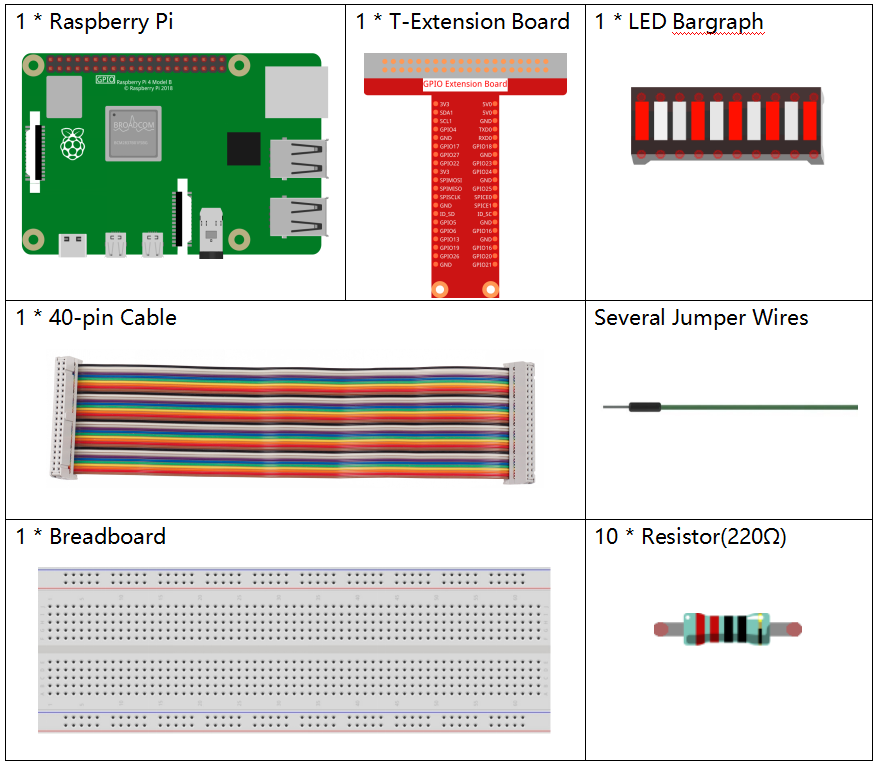
Il est certainement pratique d’acheter un kit complet, voici le lien :
Nom |
ÉLÉMENTS DANS CE KIT |
LIEN |
|---|---|---|
Kit Raphael |
337 |
Vous pouvez également les acheter séparément aux liens ci-dessous.
INTRODUCTION DU COMPOSANT |
LIEN D’ACHAT |
|---|---|
- |
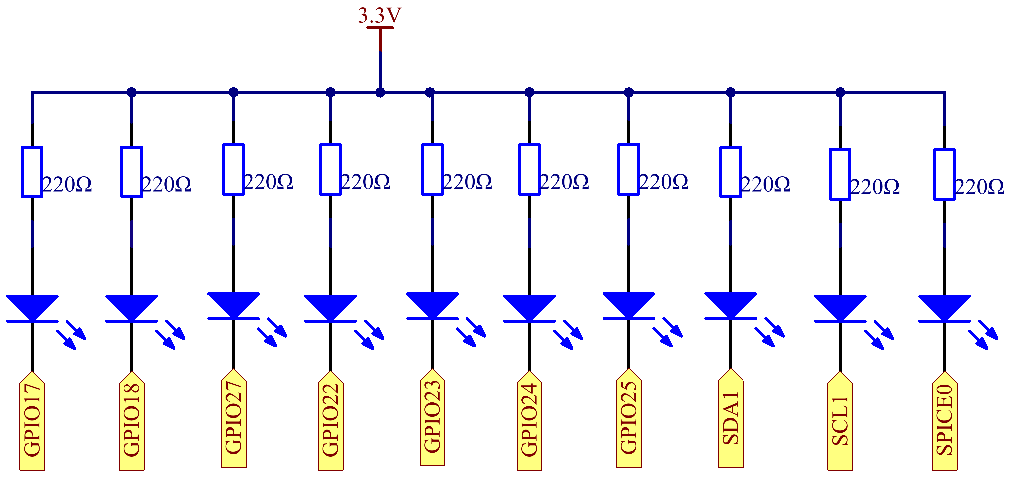
Schéma de Connexion
Procédures Expérimentales
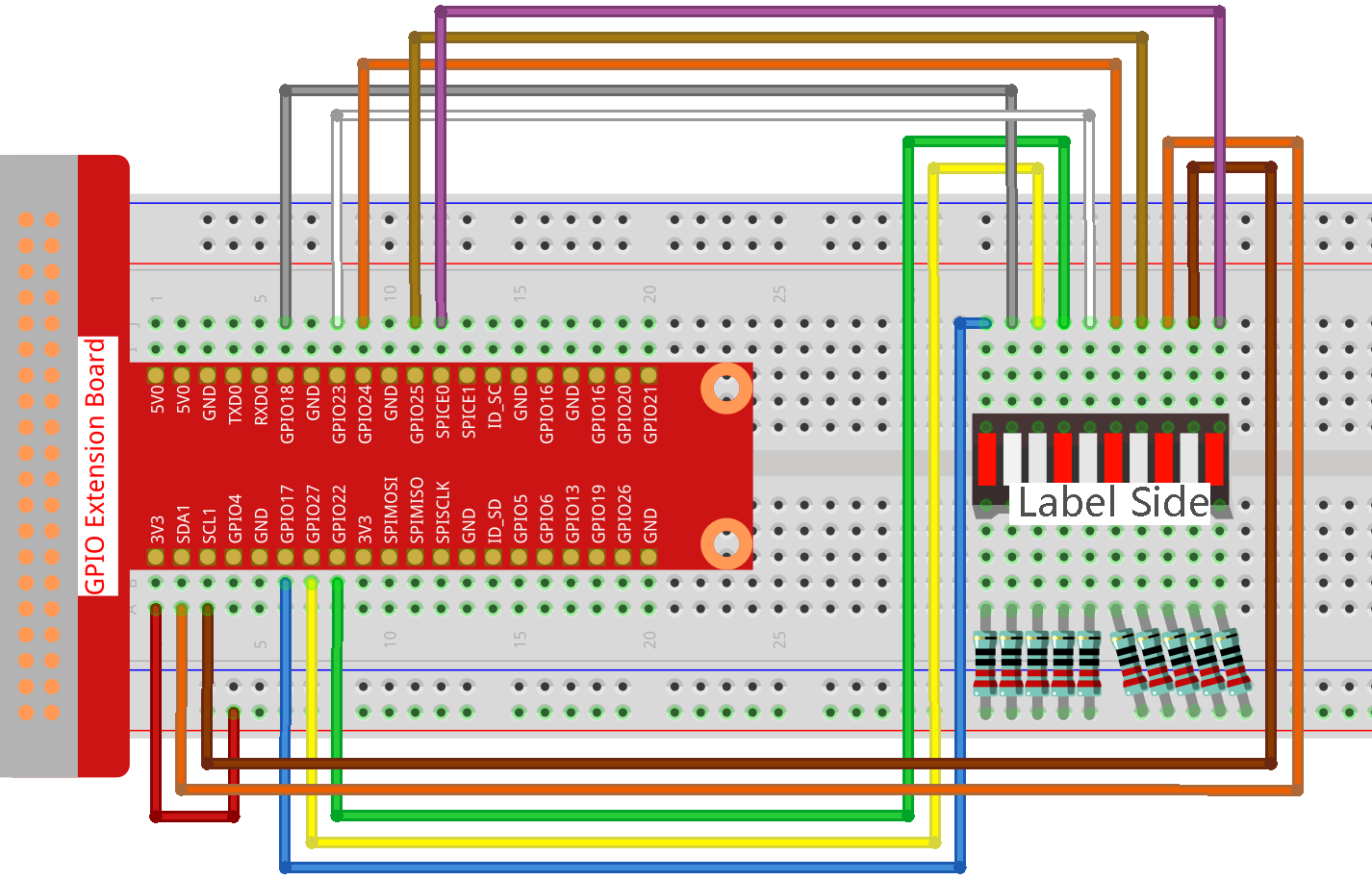
Étape 1 : Construisez le circuit.
Note
Faites attention à la direction lors de la connexion. Si vous le connectez à l’envers, il ne s’allumera pas.
Étape 2 : Allez dans le dossier du code.
cd ~/raphael-kit/nodejs/
Étape 3 : Compilez le code.
sudo node led_bar_graph.js
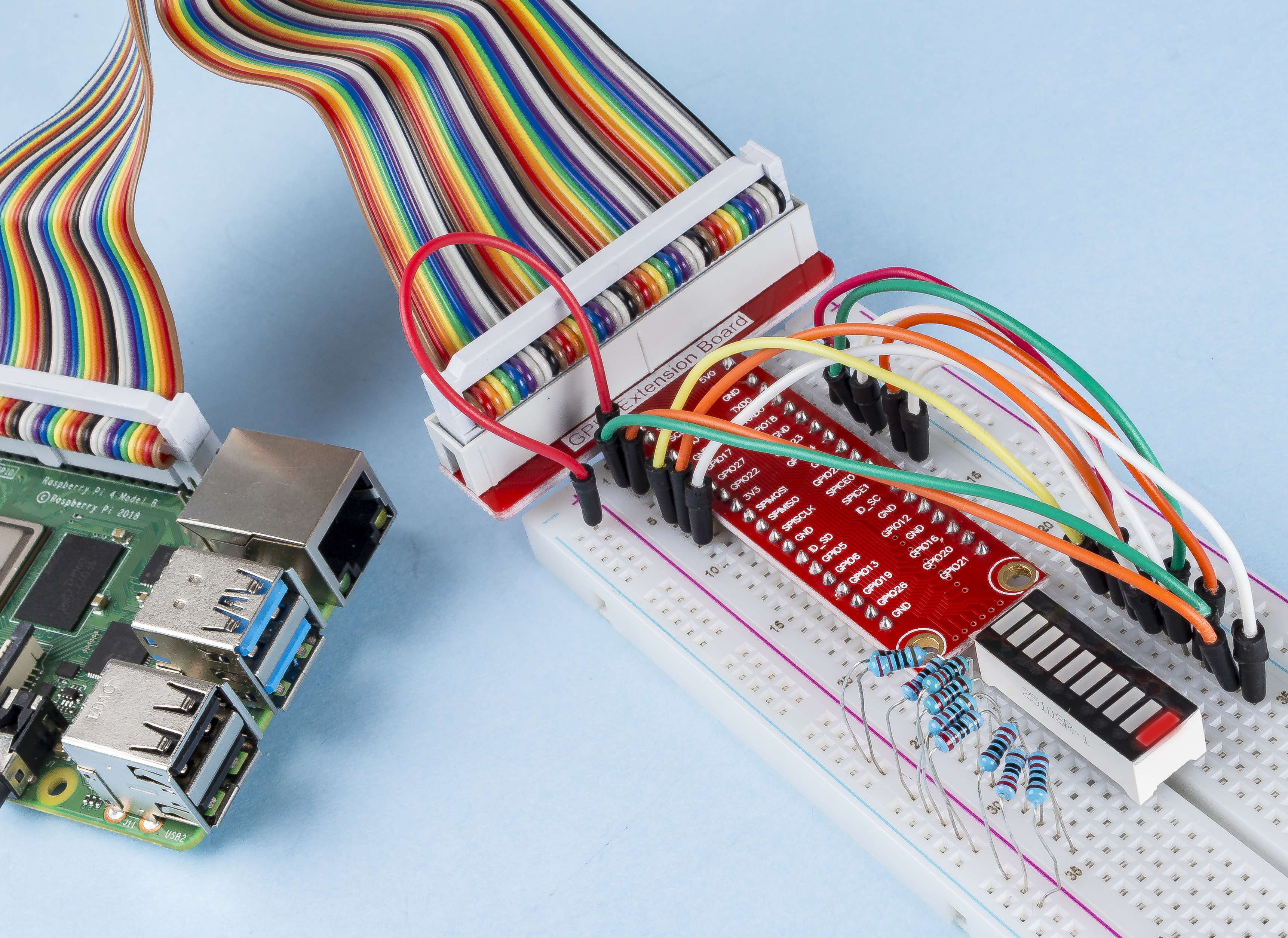
Après l’exécution du code, vous verrez les LED sur le graphique à barres LED s’allumer et s’éteindre régulièrement.
Code
const Gpio = require('pigpio').Gpio;

var pins = [17, 18, 27, 22, 23, 24, 25, 2, 3, 8];
var leds = [];
for (let i = 0; i < pins.length; i++) {
    leds[i] = new Gpio(pins[i], { mode: Gpio.OUTPUT });
}

function oddLedBarGraph() {
    for (let i = 0; i < leds.length; i++) {
        if (i % 2 == 1) {
            leds[i].digitalWrite(1);
        } else {
            leds[i].digitalWrite(0);
        }
    }
}

function evenLedBarGraph() {
    for (let i = 0; i < leds.length; i++) {
        if (i % 2 == 0) {
            leds[i].digitalWrite(1);
        } else {
            leds[i].digitalWrite(0);
        }
    };
}

var odd_even = 0;

setInterval(() => {
    odd_even = (odd_even + 1) % 2;
    if (odd_even == 1) {
        oddLedBarGraph();
    } else {
        evenLedBarGraph();
    }
}, 500);
Explication du code
var pins = [17,18,27,22,23,24,25,2,3,8];
Comme le graphique à barres LED utilisera plusieurs broches, nous créons un tableau constant pins pour les stocker en lot.
var leds = [];
for (let i = 0; i < pins.length; i++) {
    leds[i] = new Gpio(pins[i], { mode: Gpio.OUTPUT });
}
Instancier ces broches comme objets leds avec une boucle for.
function oddLedBarGraph() {
    for (let i = 0; i < leds.length; i++) {
        if (i % 2 == 1) {
            leds[i].digitalWrite(1);
        } else {
            leds[i].digitalWrite(0);
        }
    }
}
Implémenter une fonction oddLedBarGraph() pour faire s’allumer les LED sur les chiffres impairs du graphique à barres LED.
function evenLedBarGraph() {
    for (let i = 0; i < leds.length; i++) {
        if (i % 2 == 0) {
            leds[i].digitalWrite(1);
        } else {
            leds[i].digitalWrite(0);
        }
    };
}
Implémenter une fonction evenLedBarGraph() pour faire s’allumer les LED sur les chiffres pairs du graphique à barres LED.
var odd_even = 0;

setInterval(() => {
    odd_even = (odd_even + 1) % 2;
    if (odd_even == 1) {
        oddLedBarGraph();
    } else {
        evenLedBarGraph();
    }
}, 500);
L’état de fonctionnement de la LED est commuté toutes les 500 ms.
Image du phénomène