Note
Bonjour et bienvenue dans la Communauté Facebook des passionnés de Raspberry Pi, Arduino et ESP32 de SunFounder ! Plongez plus profondément dans l’univers des Raspberry Pi, Arduino et ESP32 avec d’autres passionnés.
Pourquoi rejoindre ?
Support d’experts : Résolvez les problèmes après-vente et les défis techniques avec l’aide de notre communauté et de notre équipe.
Apprendre et partager : Échangez des astuces et des tutoriels pour améliorer vos compétences.
Aperçus exclusifs : Accédez en avant-première aux annonces de nouveaux produits et aux aperçus.
Réductions spéciales : Profitez de réductions exclusives sur nos produits les plus récents.
Promotions festives et cadeaux : Participez à des cadeaux et des promotions de vacances.
👉 Prêt à explorer et à créer avec nous ? Cliquez [Ici] et rejoignez-nous aujourd’hui !
1.2.1 Buzzer Actif
Introduction
Dans ce projet, nous allons apprendre à faire sonner un buzzer actif à l’aide d’un transistor PNP.
Composants nécessaires
Dans ce projet, nous avons besoin des composants suivants.
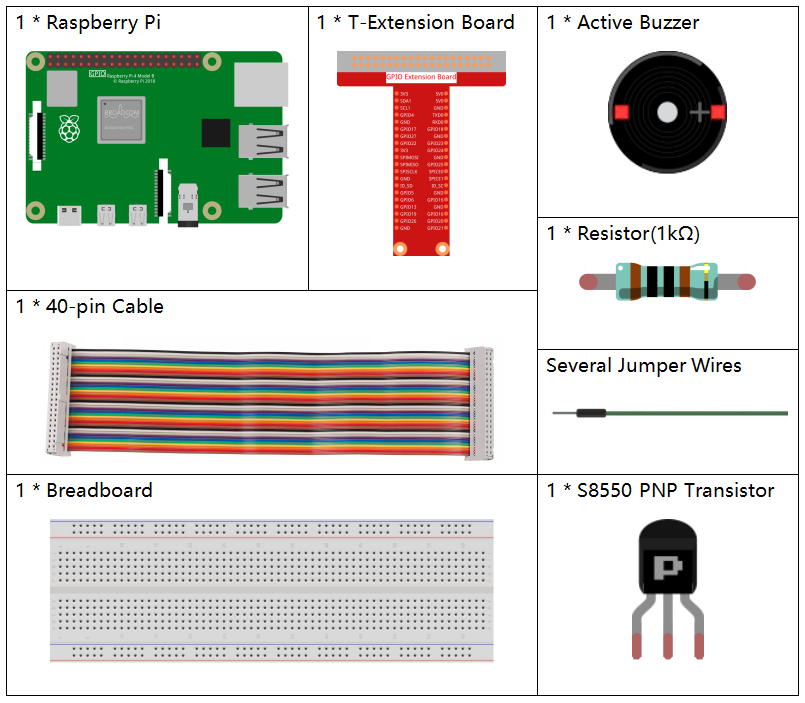
Il est certainement pratique d’acheter un kit complet, voici le lien :
Name |
ITEMS IN THIS KIT |
LINK |
|---|---|---|
Raphael Kit |
337 |
Vous pouvez également les acheter séparément via les liens ci-dessous.
INTRODUCTION DES COMPOSANTS |
LIEN D’ACHAT |
|---|---|
- |
|
Schéma de câblage
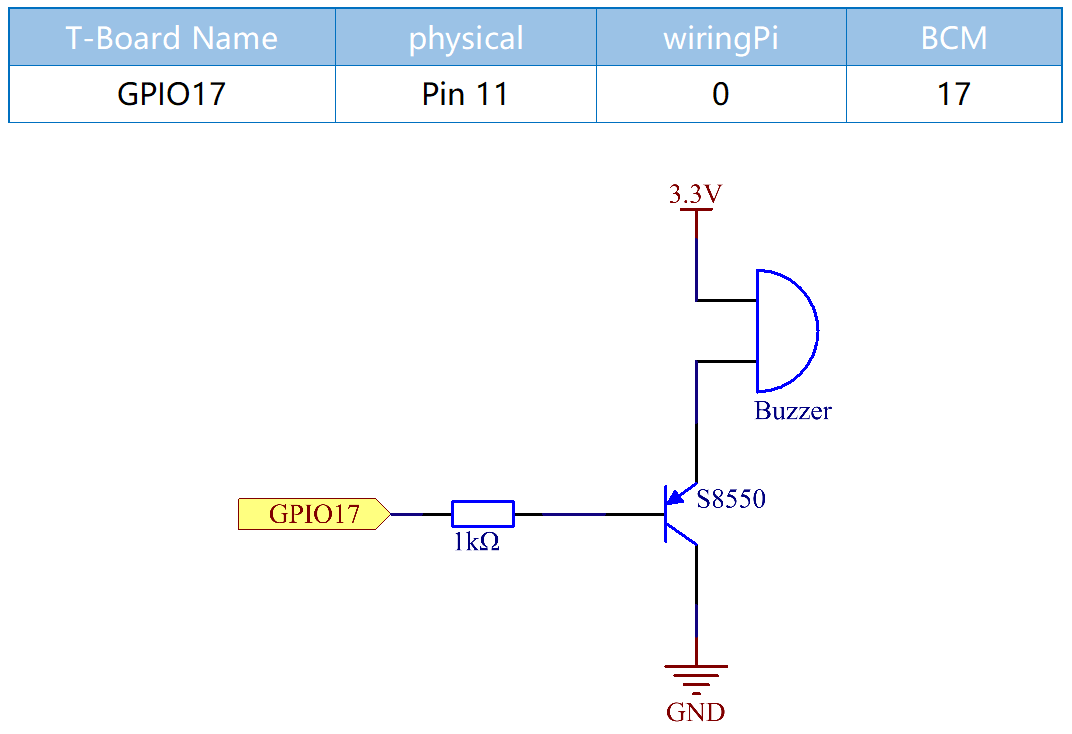
- Dans cette expérience, un buzzer actif, un transistor PNP et une résistance de 1k sont utilisés
entre la base du transistor et le GPIO pour protéger le transistor. Lorsque le GPIO17 de la Raspberry Pi est alimenté en niveau bas (0V) par programmation, le transistor sera conducteur en raison de la saturation du courant et le buzzer émettra des sons. Mais lorsque le GPIO de la Raspberry Pi est alimenté en niveau haut, le transistor sera coupé et le buzzer n’émettra pas de sons.
Procédures expérimentales
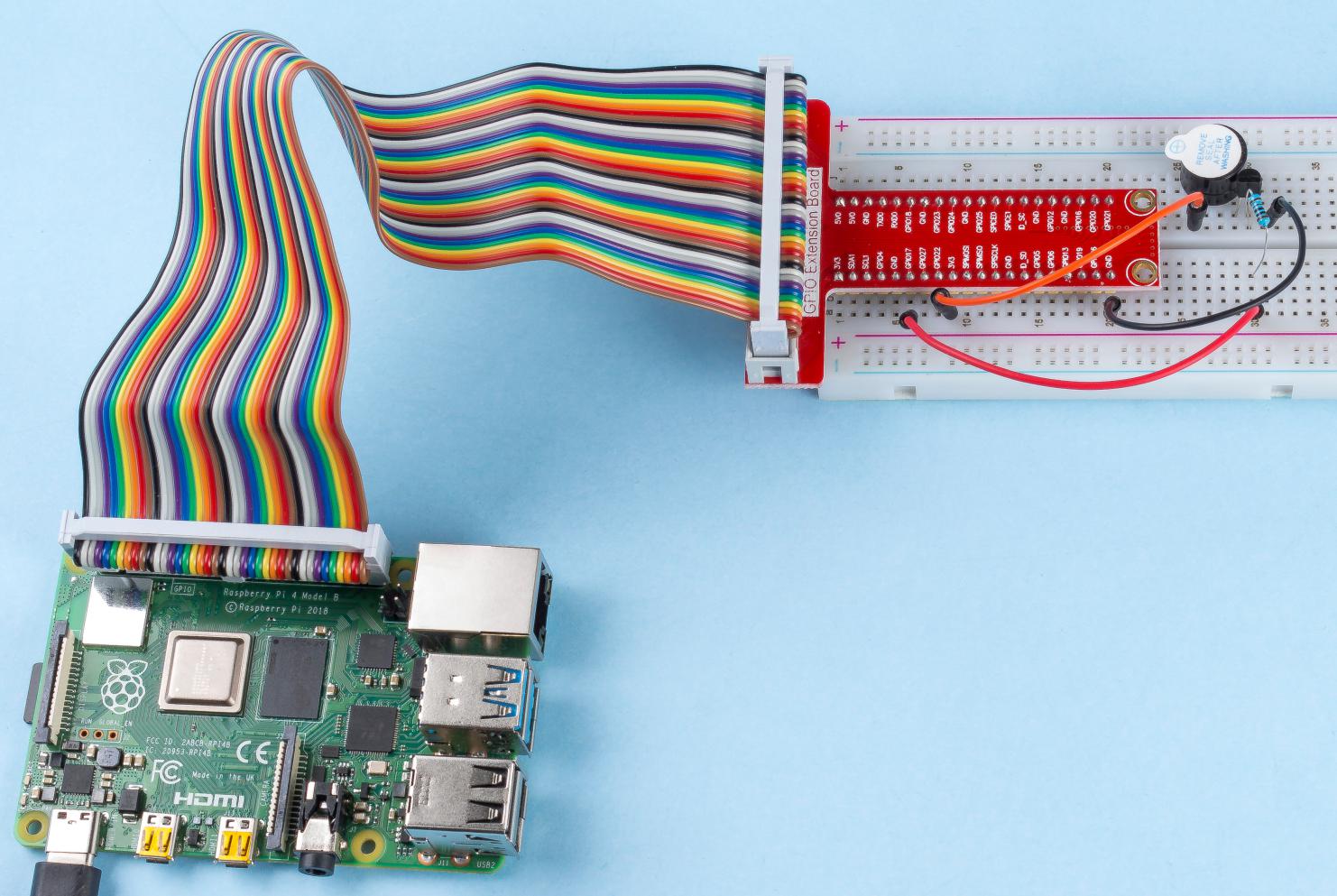
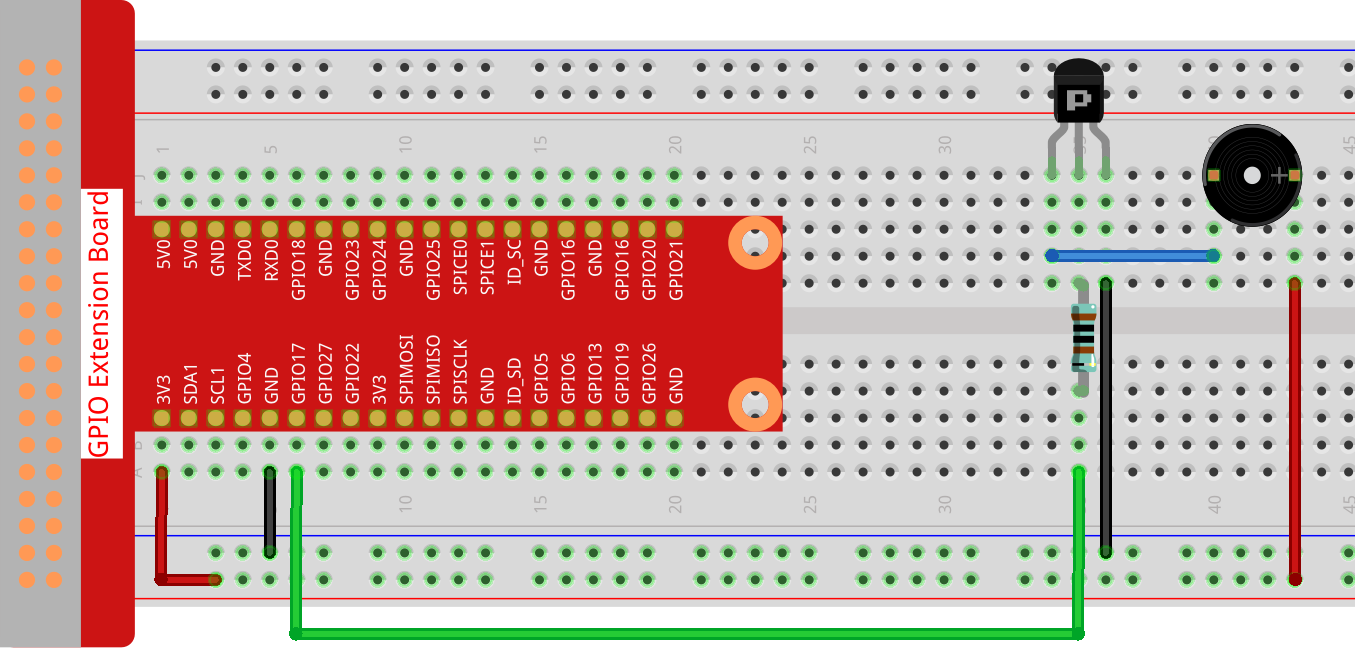
Étape 1 : Construire le circuit. (Le buzzer actif a un autocollant blanc sur la surface et un dos noir.)
Étape 2 : Ouvrir le fichier de code.
cd ~/raphael-kit/c/1.2.1/
Étape 3 : Compiler le code.
gcc 1.2.1_ActiveBuzzer.c -lwiringPi
Étape 4 : Exécuter le fichier exécutable ci-dessus.
sudo ./a.out
Une fois le code exécuté, le buzzer émet un bip.
Note
Si cela ne fonctionne pas après l’exécution ou s’il y a un message d’erreur : "wiringPi.h: No such file or directory", veuillez vous référer à Installer et vérifier WiringPi.
Code
#include <wiringPi.h>
#include <stdio.h>

#define BeepPin 0
int main(void){
    if(wiringPiSetup() == -1){ //when initialize wiring failed, print messageto screen
        printf("setup wiringPi failed !");
        return 1;
    }

    pinMode(BeepPin, OUTPUT);   //set GPIO0 output
    while(1){
        //beep on
        printf("Buzzer on\n");
        digitalWrite(BeepPin, LOW);
        delay(100);
        printf("Buzzer off\n");
        //beep off
        digitalWrite(BeepPin, HIGH);
        delay(100);
    }
    return 0;
}
Explication du code
digitalWrite(BeepPin, LOW);
Nous utilisons un buzzer actif dans cette expérience, donc il émettra automatiquement un son lorsqu’il est connecté au courant continu. Ce programme consiste à configurer le port I/O à un niveau bas (0V), afin de gérer le transistor et de faire sonner le buzzer.
digitalWrite(BeepPin, HIGH);
Pour configurer le port I/O à un niveau haut (3,3V), ainsi le transistor n’est pas alimenté et le buzzer ne sonne pas.
Image du phénomène