Note
Bonjour et bienvenue dans la Communauté Facebook des passionnés de Raspberry Pi, Arduino et ESP32 de SunFounder ! Plongez plus profondément dans l’univers des Raspberry Pi, Arduino et ESP32 avec d’autres passionnés.
Pourquoi rejoindre ?
Support d’experts : Résolvez les problèmes après-vente et les défis techniques avec l’aide de notre communauté et de notre équipe.
Apprendre et partager : Échangez des astuces et des tutoriels pour améliorer vos compétences.
Aperçus exclusifs : Accédez en avant-première aux annonces de nouveaux produits et aux aperçus.
Réductions spéciales : Profitez de réductions exclusives sur nos produits les plus récents.
Promotions festives et cadeaux : Participez à des cadeaux et des promotions de vacances.
👉 Prêt à explorer et à créer avec nous ? Cliquez [Ici] et rejoignez-nous aujourd’hui !
1.1.7 LCD1602 I2C
Introduction
Le LCD1602 est un affichage à cristaux liquides de type caractère, capable d’afficher 32 caractères (16*2) simultanément.
Composants nécessaires
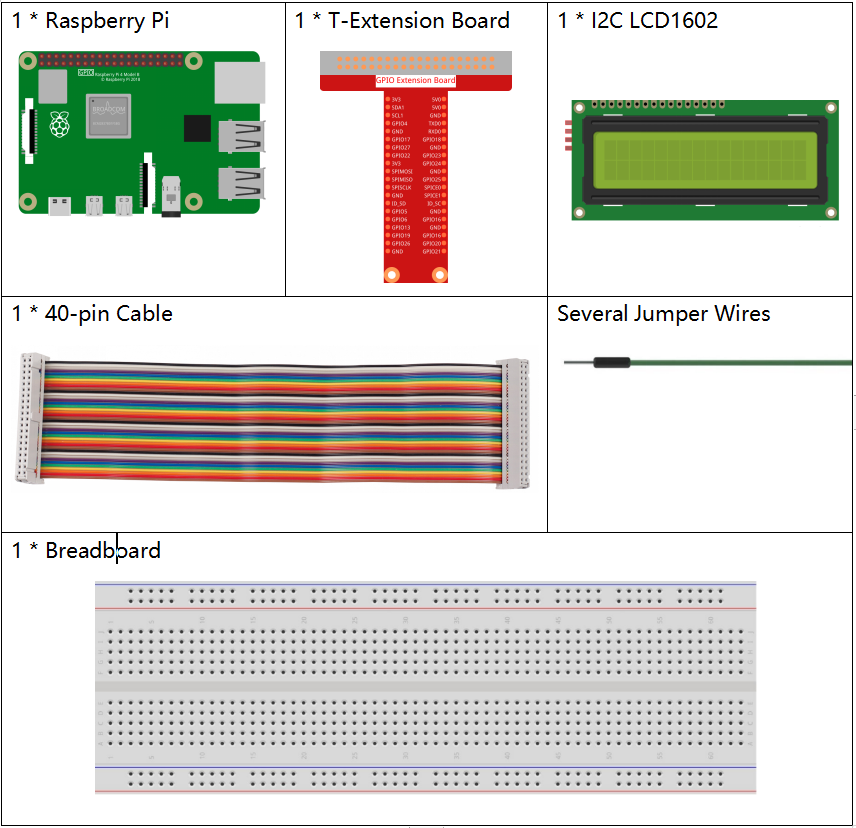
Dans ce projet, nous avons besoin des composants suivants.
Il est certainement pratique d’acheter un kit complet, voici le lien :
Name |
ITEMS IN THIS KIT |
LINK |
|---|---|---|
Raphael Kit |
337 |
Vous pouvez également les acheter séparément via les liens ci-dessous.
INTRODUCTION DES COMPOSANTS |
LIEN D’ACHAT |
|---|---|
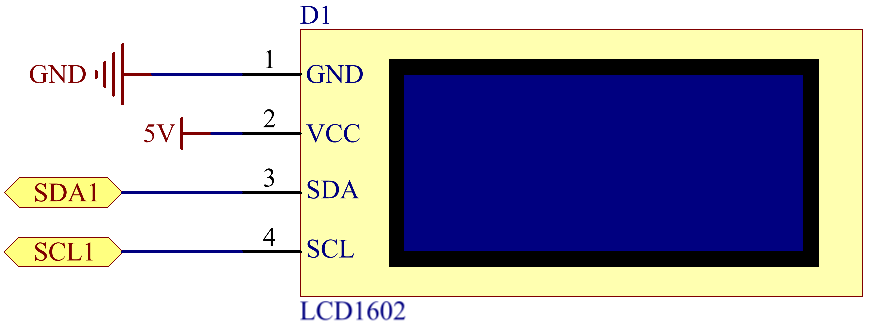
Schéma de câblage
Nom T-Board |
Physique |
SDA1 |
Pin 3 |
SCL1 |
Pin 5 |
Procédures expérimentales
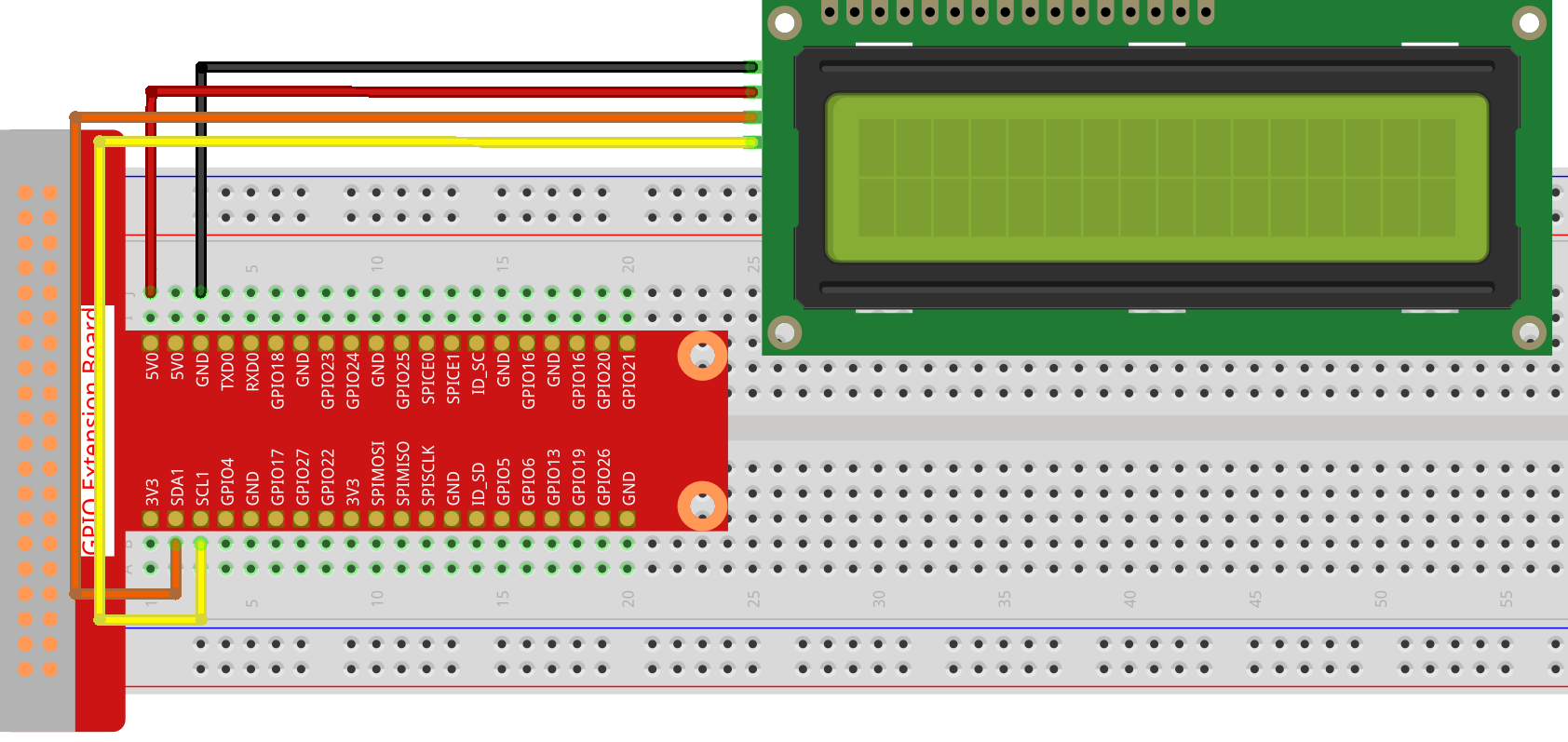
Étape 1 : Construire le circuit.
Étape 2 : Configurer l’I2C (voir Configuration I²C. Si vous avez déjà configuré l’I2C, passez cette étape.)
Étape 3 : Changer de répertoire.
cd ~/raphael-kit/c/1.1.7/
Étape 4 : Compiler.
gcc 1.1.7_Lcd1602.c -lwiringPi
Étape 5 : Exécuter.
sudo ./a.out
Après l’exécution du code, vous pouvez voir Greetings!, From SunFounder s’afficher sur le LCD.
Note
Si une erreur
wiringPi.h: No such file or directoryapparaît, veuillez vous référer à Installer et vérifier WiringPi.Si vous obtenez l’erreur
Unable to open I2C device: No such file or directory, vous devez vous référer à Configuration I²C pour activer l’I2C et vérifier si le câblage est correct.Si le code et le câblage sont corrects, mais que le LCD ne s’affiche toujours pas, vous pouvez tourner le potentiomètre à l’arrière pour augmenter le contraste.
Code
Explication du code
void write_word(int data){……}
void send_command(int comm){……}
void send_data(int data){……}
void init(){……}
void clear(){……}
void write(int x, int y, char data[]){……}
Ces fonctions sont utilisées pour contrôler le code source ouvert I2C LCD1602. Elles nous permettent d’utiliser facilement l’I2C LCD1602.
Parmi ces fonctions, init() est utilisée pour l’initialisation, clear() est utilisée pour effacer l’écran, write() est utilisée pour écrire ce qui est affiché, et d’autres fonctions soutiennent les fonctions ci-dessus.
fd = wiringPiI2CSetup(LCDAddr);
Cette fonction initialise le système I2C avec le symbole de périphérique spécifié. Le prototype de la fonction :
int wiringPiI2CSetup(int devId);
Le paramètre devId est l’adresse du périphérique I2C, elle peut être trouvée via la commande i2cdetect (voir Annexe) et le devId de l’I2C LCD1602 est généralement 0x27.
void write(int x, int y, char data[]){}
Dans cette fonction, data[] est le caractère à imprimer sur le LCD, et les paramètres x et y déterminent la position d’impression (la ligne y+1, la colonne x+1 est la position de départ du caractère à imprimer).
Image du phénomène