Note
Bonjour, bienvenue dans la communauté des passionnés de Raspberry Pi, Arduino et ESP32 de SunFounder sur Facebook ! Plongez dans l’univers de Raspberry Pi, Arduino et ESP32 avec d’autres passionnés.
Pourquoi nous rejoindre ?
Support d’experts : Résolvez des problèmes après-vente et des défis techniques grâce à l’aide de notre communauté et de notre équipe.
Apprendre et partager : Échangez des astuces et des tutoriels pour améliorer vos compétences.
Aperçus exclusifs : Obtenez un accès anticipé aux annonces de nouveaux produits et aux avant-premières.
Réductions exclusives : Profitez de réductions spéciales sur nos derniers produits.
Promotions et cadeaux festifs : Participez à des concours et promotions festifs.
👉 Prêt à explorer et à créer avec nous ? Cliquez sur [Ici] et rejoignez-nous dès aujourd’hui !
PuTTY
PuTTY est un client SSH simple et fiable pour les utilisateurs Windows, permettant d’accéder à distance au Raspberry Pi.
Téléchargez PuTTY depuis PuTTY et installez-le sur votre ordinateur.
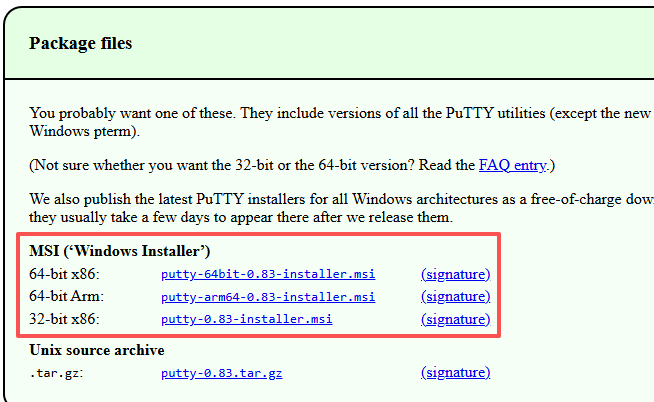
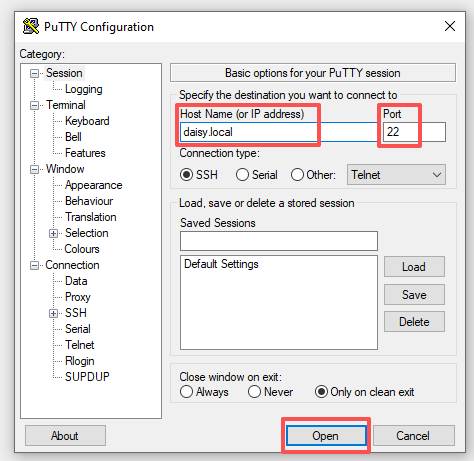
Ouvrez PuTTY et préparez la connexion :
Saisissez le nom d’hôte ou l’adresse IP de votre Raspberry Pi dans Host Name.
Définissez le Port sur
22.Cliquez sur Open pour vous connecter.
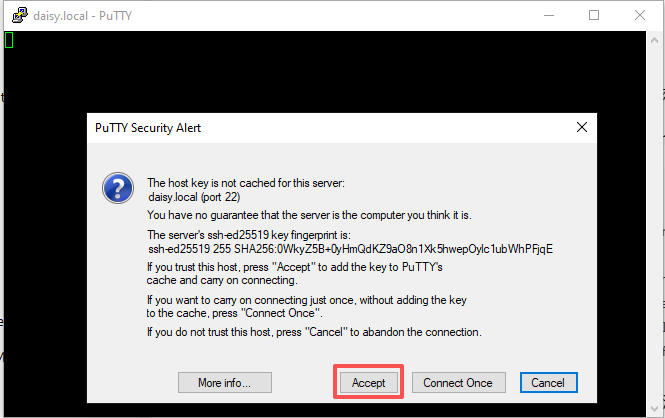
Si un avertissement de sécurité apparaît lors de la première utilisation, cliquez sur Accept pour continuer.
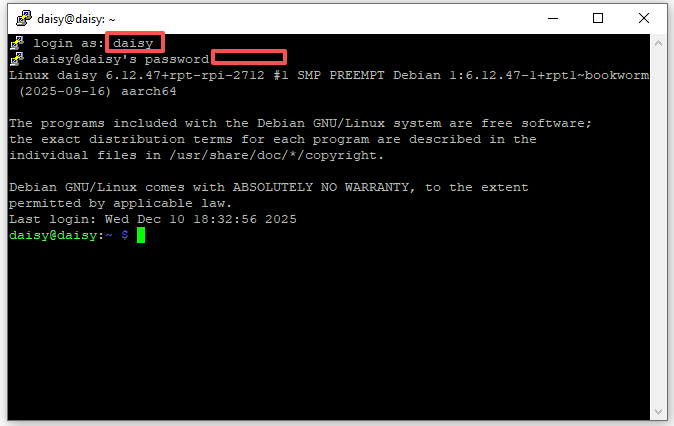
Connectez-vous au Raspberry Pi :
Lorsque login as: s’affiche, saisissez le nom d’utilisateur que vous avez défini dans Raspberry Pi Imager.
Entrez votre mot de passe (il ne s’affichera pas pendant la saisie — c’est normal).
Après la connexion, le terminal est prêt pour que vous puissiez entrer des commandes et utiliser votre Raspberry Pi à distance.
Note
Si PuTTY affiche inactive, la connexion a été perdue et doit être rétablie.