Nota
¡Hola! Bienvenidos a la comunidad de entusiastas de SunFounder Raspberry Pi, Arduino y ESP32 en Facebook. Sumérgete más en Raspberry Pi, Arduino y ESP32 con otros entusiastas.
¿Por qué unirse?
Soporte experto: Resuelve problemas postventa y desafíos técnicos con la ayuda de nuestra comunidad y equipo.
Aprender y compartir: Intercambia consejos y tutoriales para mejorar tus habilidades.
Avances exclusivos: Obtén acceso anticipado a anuncios de nuevos productos y adelantos.
Descuentos especiales: Disfruta de descuentos exclusivos en nuestros productos más recientes.
Promociones festivas y sorteos: Participa en sorteos y promociones de temporada.
👉 ¿Listo para explorar y crear con nosotros? Haz clic en [Aquí] y únete hoy mismo!
2.1.7 Potenciómetro
Nota
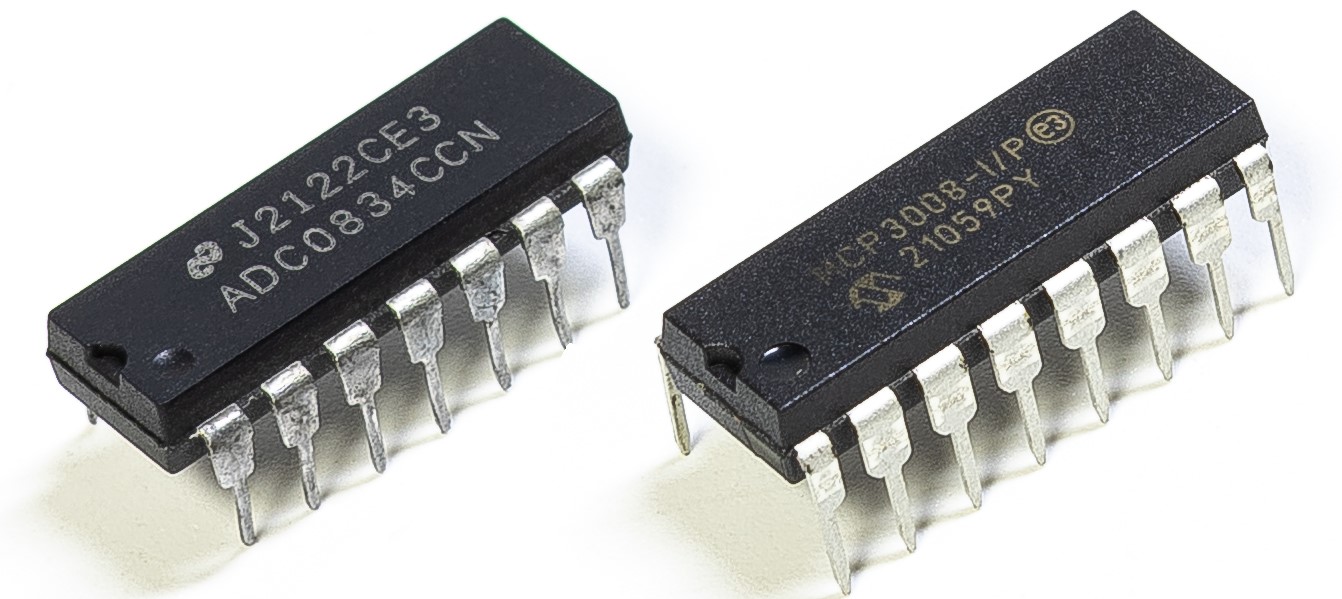
Dependiendo de la versión de su kit, identifique si tiene ADC0834 o MCP3008 y continúe con la sección correspondiente.
Introducción
La función ADC se puede utilizar para convertir señales analógicas en señales digitales y, en este experimento, se utiliza el ADC0834 para obtener la función que implica ADC. Aquí, implementamos este proceso utilizando un potenciómetro. El potenciómetro cambia la cantidad física: el voltaje, que es convertido por la función ADC.
Componentes necesarios
En este proyecto, necesitamos los siguientes componentes.
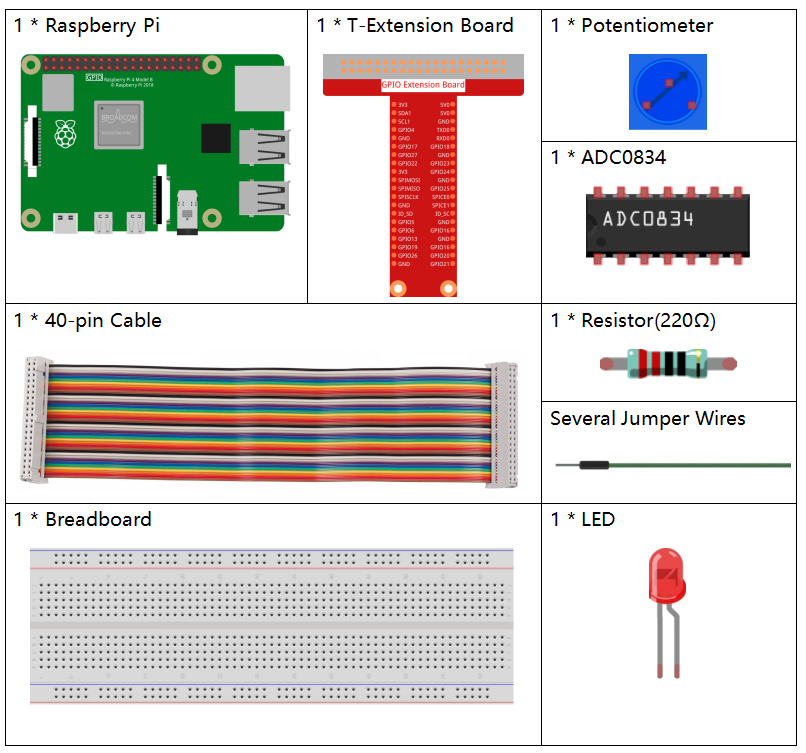
Es definitivamente conveniente comprar un kit completo, aquí está el enlace:
Nombre |
ARTÍCULOS EN ESTE KIT |
ENLACE |
|---|---|---|
Kit Raphael |
337 |
También puedes comprarlos por separado en los enlaces a continuación.
INTRODUCCIÓN DEL COMPONENTE |
ENLACE DE COMPRA |
|---|---|
- |
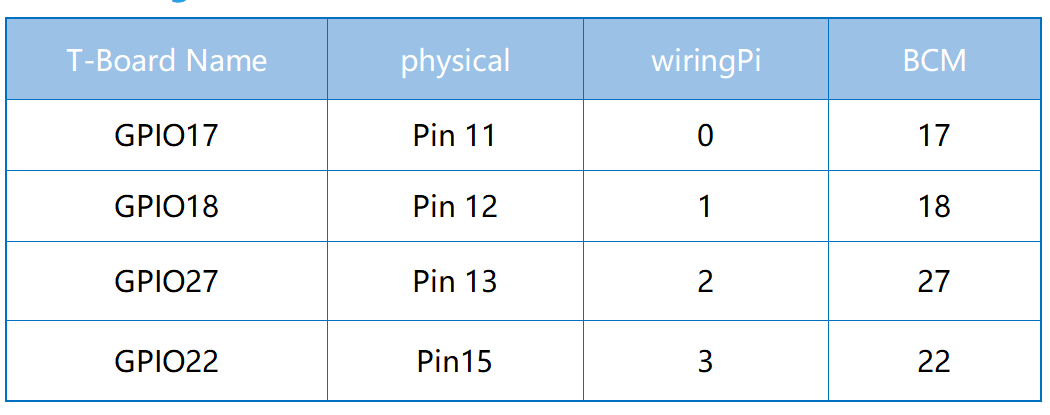
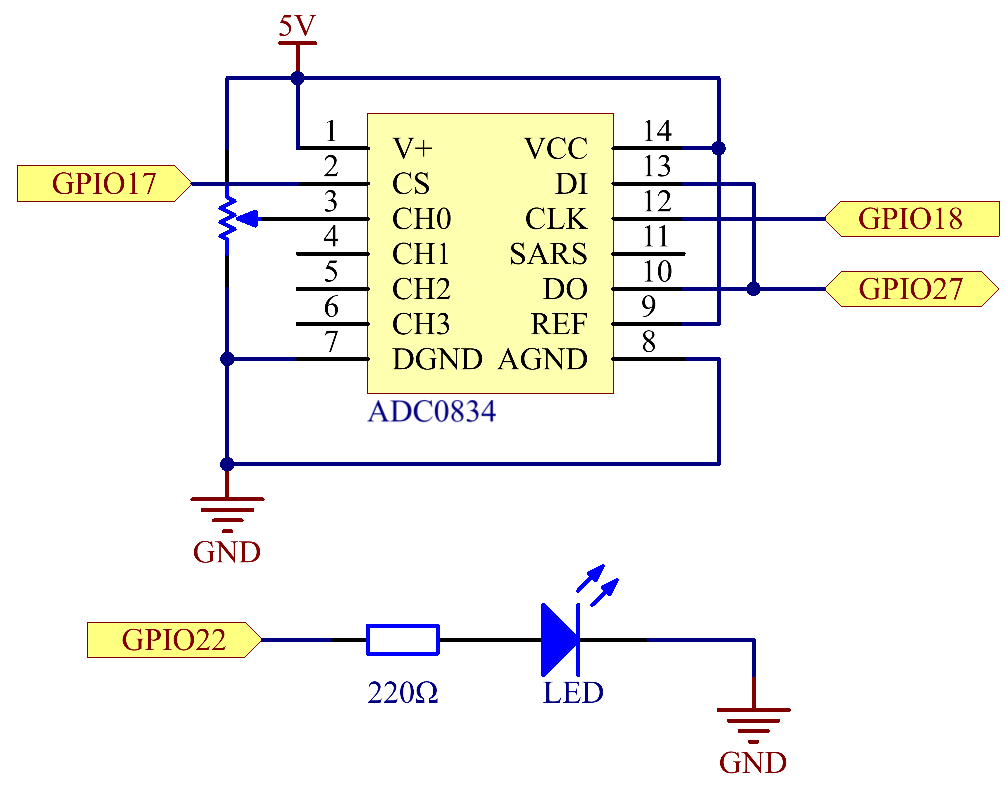
Diagrama esquemático
Procedimientos experimentales
Paso 1: Construye el circuito.
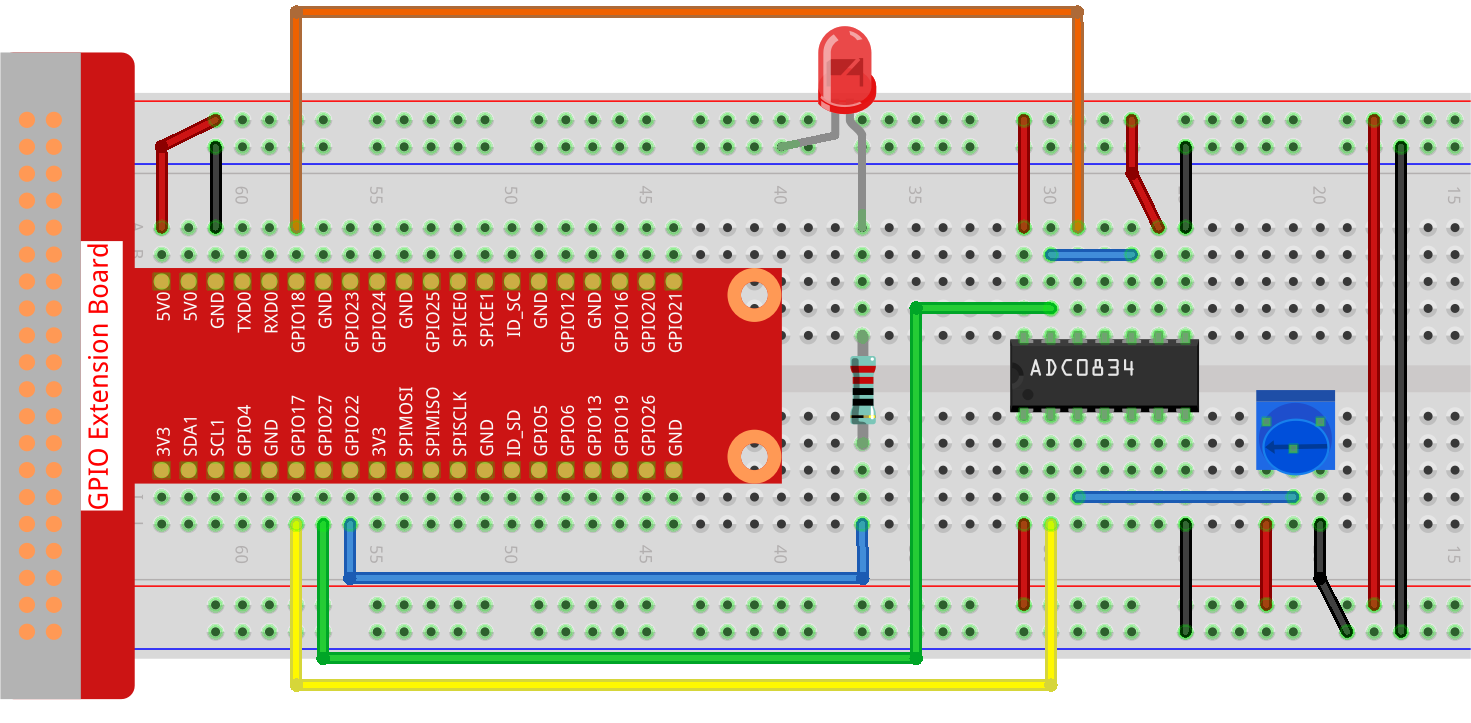
Nota
Coloca el chip refiriéndote a la posición correspondiente mostrada en la imagen. Ten en cuenta que las ranuras del chip deben estar a la izquierda cuando se coloque.
Paso 2: Abre el archivo de código
cd ~/raphael-kit/python-pi5
Paso 3: Ejecuta.
sudo python3 2.1.7_Potentiometer_zero.py
Después de ejecutar el código, gira la perilla del potenciómetro, la intensidad del LED cambiará en consecuencia.
Advertencia
Si recibe el mensaje de error RuntimeError: Cannot determine SOC peripheral base address, consulte Si «gpiozero» no funciona.
Código
Nota
Puedes Modificar/Restablecer/Copiar/Ejecutar/Detener el código a continuación. Pero antes de eso, debes ir a la ruta del código fuente como raphael-kit/python-pi5. Después de modificar el código, puedes ejecutarlo directamente para ver el efecto.
#!/usr/bin/env python3

from gpiozero import PWMLED
import ADC0834
import time

# Inicializar un LED PWM en el pin GPIO 22
led = PWMLED(22)

# Configurar el módulo ADC0834
ADC0834.setup()

def MAP(x, in_min, in_max, out_min, out_max):
    """
    Map a value from one range to another.
    :param x: The value to be mapped.
    :param in_min: The lower bound of the value's current range.
    :param in_max: The upper bound of the value's current range.
    :param out_min: The lower bound of the value's target range.
    :param out_max: The upper bound of the value's target range.
    :return: The mapped value.
    """
    return (x - in_min) * (out_max - out_min) / (in_max - in_min) + out_min

try:
    while True:
        # Obtener la lectura actual del módulo ADC0834
        res = ADC0834.getResult()
        print('res = %d' % res)

        # Mapear el valor del ADC a un rango adecuado para ajustar el brillo del LED
        R_val = MAP(res, 0, 255, 0, 100)

        # Ajustar el brillo del LED
        led.value = float(R_val / 100)

        # Esperar 0.2 segundos antes de leer nuevamente
        time.sleep(0.2)

# Salida elegante cuando se presiona 'Ctrl+C'
except KeyboardInterrupt:
    led.value = 0  # Apagar el LED
Explicación del Código
gpiozeropara el control de LED PWM,ADC0834para la conversión de analógico a digital ytimepara implementar retardos.#!/usr/bin/env python3 from gpiozero import PWMLED import ADC0834 import time
Inicializa un objeto PWMLED conectado al pin GPIO 22 y configura el convertidor ADC0834.
# Inicializa un LED PWM en el pin GPIO 22
led = PWMLED(22)

# Configura el módulo ADC0834
ADC0834.setup()
Define una función llamada
MAPpara convertir un rango de valores a otro, útil para mapear los valores del ADC a niveles de brillo adecuados para el LED.def MAP(x, in_min, in_max, out_min, out_max): return (x - in_min) * (out_max - out_min) / (in_max - in_min) + out_min
Lee continuamente el valor del ADC en un bucle, mapeando la lectura del ADC (0-255) a un nivel de brillo (0-100) para el LED. Ajusta el brillo del LED basado en este valor mapeado. Implementa un retraso de 0.2 segundos para una mejor legibilidad y estabilidad.
try:
    while True:
        # Obtén la lectura actual del módulo ADC0834
        res = ADC0834.getResult()
        print('res = %d' % res)

        # Mapea el valor del ADC a un rango adecuado para ajustar el brillo del LED
        R_val = MAP(res, 0, 255, 0, 100)

        # Ajusta el brillo del LED
        led.value = float(R_val / 100)

        # Espera 0.2 segundos antes de leer nuevamente
        time.sleep(0.2)

# Salida elegante cuando se presiona 'Ctrl+C'
except KeyboardInterrupt:
    led.value = 0  # Apaga el LED