Nota
¡Hola, bienvenido a la comunidad de entusiastas de SunFounder Raspberry Pi, Arduino y ESP32 en Facebook! Sumérgete más profundamente en Raspberry Pi, Arduino y ESP32 con otros entusiastas.
¿Por qué unirse?
Soporte experto: Resuelve problemas postventa y desafíos técnicos con la ayuda de nuestra comunidad y equipo.
Aprende y comparte: Intercambia consejos y tutoriales para mejorar tus habilidades.
Vistas previas exclusivas: Obtén acceso anticipado a anuncios de nuevos productos y avances.
Descuentos especiales: Disfruta de descuentos exclusivos en nuestros productos más recientes.
Promociones festivas y sorteos: Participa en sorteos y promociones de temporada.
👉 ¿Listo para explorar y crear con nosotros? Haz clic en [Aquí] y únete hoy mismo!
1.1.3 Gráfico de Barras de LED
Introducción
En este proyecto, iluminaremos secuencialmente las luces en el Gráfico de Barras de LED.
Componentes Necesarios
En este proyecto, necesitamos los siguientes componentes.
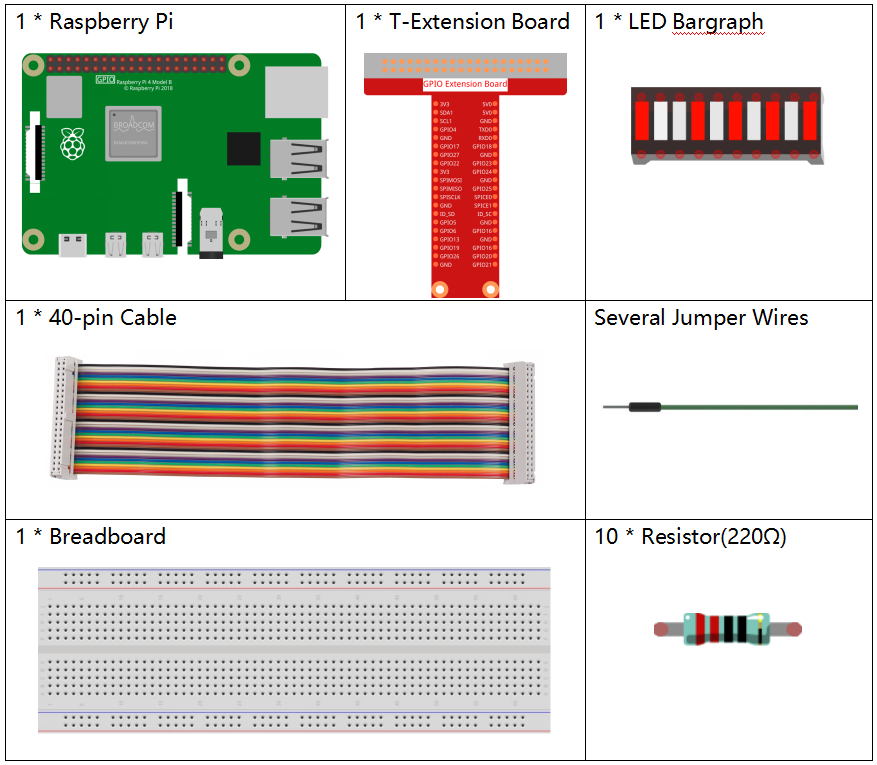
Es definitivamente conveniente comprar un kit completo, aquí está el enlace:
Nombre |
ELEMENTOS EN ESTE KIT |
ENLACE |
|---|---|---|
Kit Raphael |
337 |
También puedes comprarlos por separado en los enlaces a continuación.
INTRODUCCIÓN DEL COMPONENTE |
ENLACE DE COMPRA |
|---|---|
- |
Diagrama Esquemático
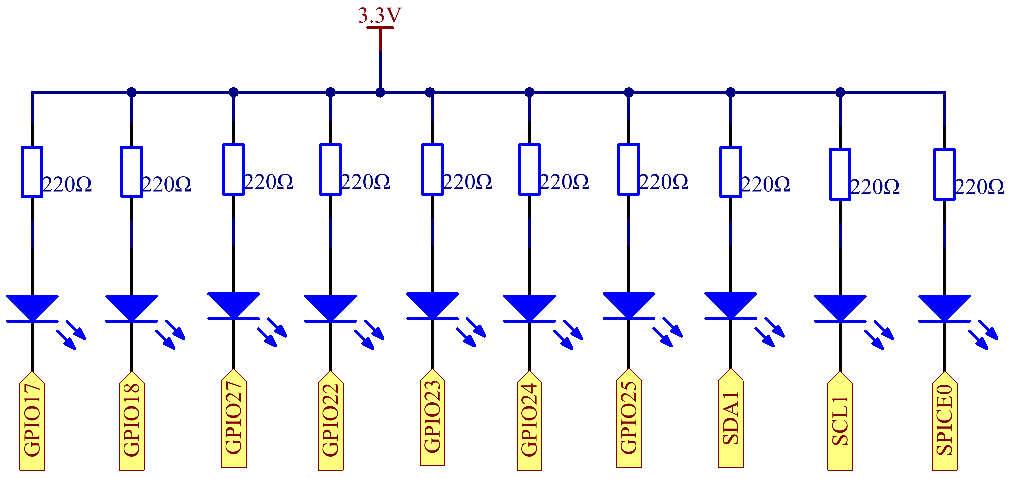
Procedimientos Experimentales
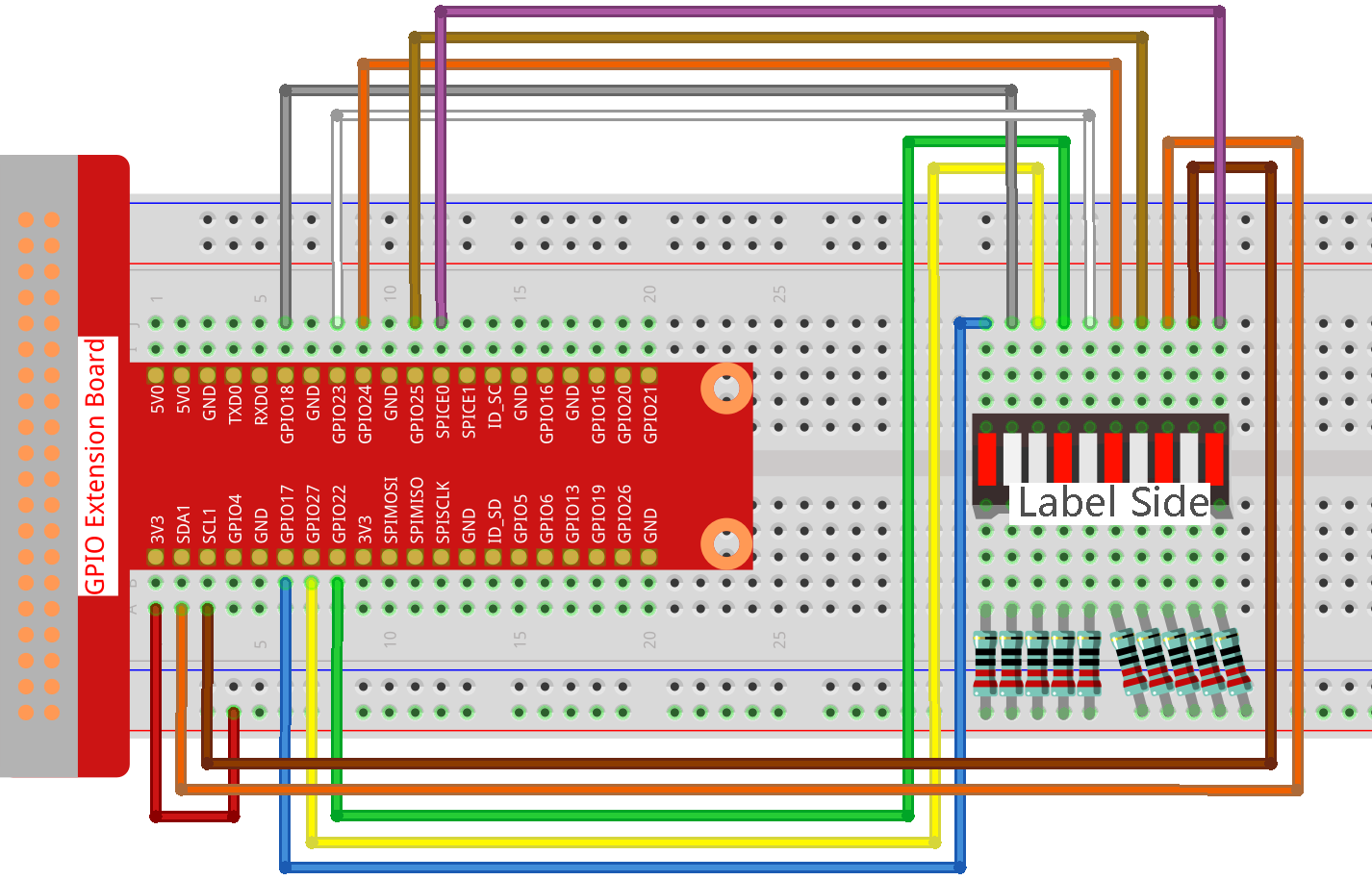
Paso 1: Construye el circuito.
Nota
Presta atención a la dirección al conectar. Si lo conectas al revés, no se encenderá.
Paso 2: Ve a la carpeta del código.
cd ~/raphael-kit/nodejs/
Paso 3: Compila el código.
sudo node led_bar_graph.js
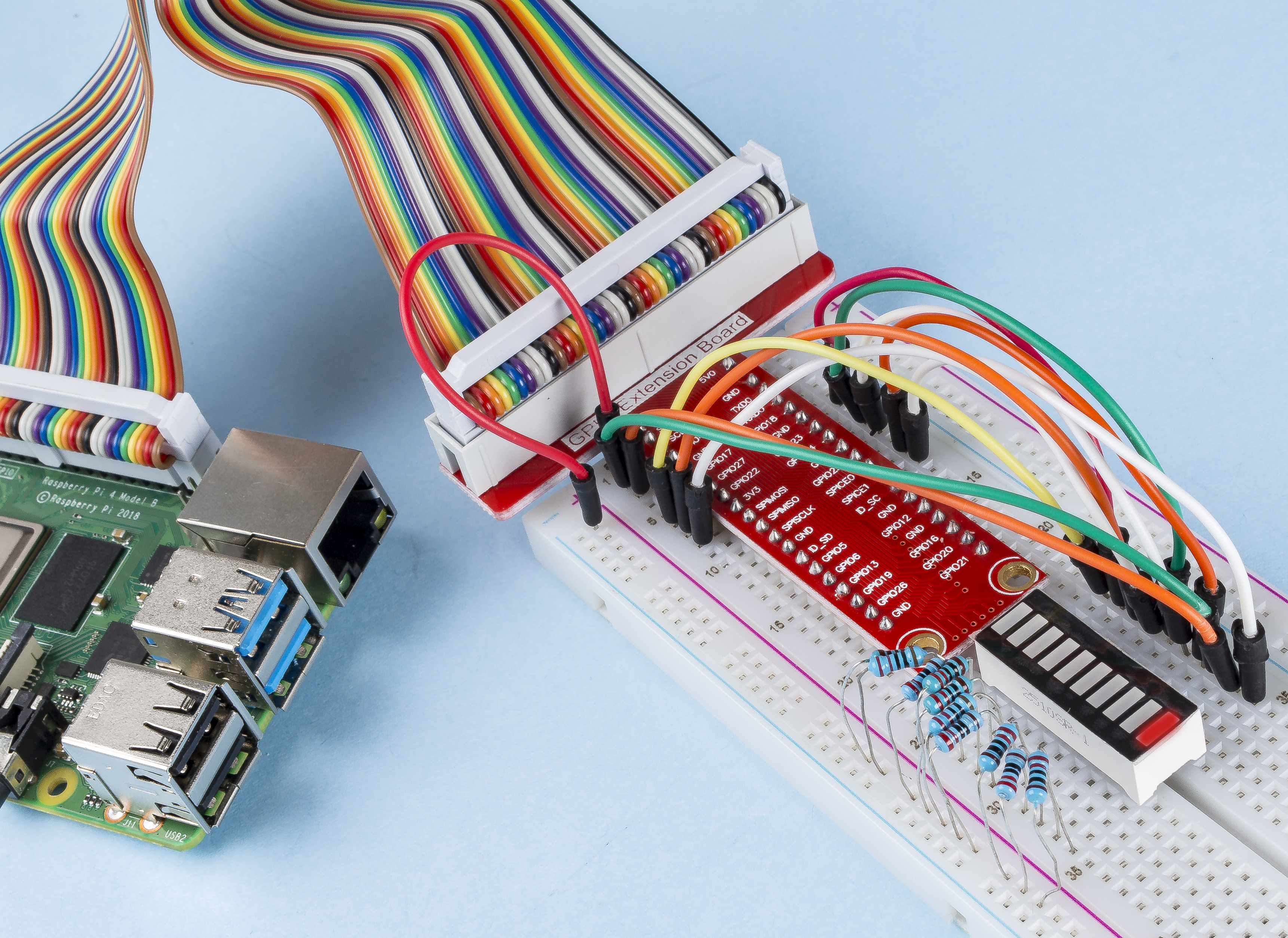
Después de ejecutar el código, verás que los LED en el gráfico de barras de LED se encienden y apagan regularmente.
Código
const Gpio = require('pigpio').Gpio;

var pins = [17, 18, 27, 22, 23, 24, 25, 2, 3, 8];
var leds = [];
for (let i = 0; i < pins.length; i++) {
    leds[i] = new Gpio(pins[i], { mode: Gpio.OUTPUT });
}

function oddLedBarGraph() {
    for (let i = 0; i < leds.length; i++) {
        if (i % 2 == 1) {
            leds[i].digitalWrite(1);
        } else {
            leds[i].digitalWrite(0);
        }
    }
}

function evenLedBarGraph() {
    for (let i = 0; i < leds.length; i++) {
        if (i % 2 == 0) {
            leds[i].digitalWrite(1);
        } else {
            leds[i].digitalWrite(0);
        }
    };
}

var odd_even = 0;

setInterval(() => {
    odd_even = (odd_even + 1) % 2;
    if (odd_even == 1) {
        oddLedBarGraph();
    } else {
        evenLedBarGraph();
    }
}, 500);
Explicación del Código
var pins = [17,18,27,22,23,24,25,2,3,8];
Debido a que el gráfico de barras de LED utilizará múltiples pines, creamos una constante array pins para almacenarlos en lotes.
var leds = [];
for (let i = 0; i < pins.length; i++) {
    leds[i] = new Gpio(pins[i], { mode: Gpio.OUTPUT });
}
Instancia estos pines como objetos leds con un bucle for.
function oddLedBarGraph() {
    for (let i = 0; i < leds.length; i++) {
        if (i % 2 == 1) {
            leds[i].digitalWrite(1);
        } else {
            leds[i].digitalWrite(0);
        }
    }
}
Implementa una función oddLedBarGraph() para hacer que los LEDs en los
dígitos impares del gráfico de barras de LED se iluminen.
function evenLedBarGraph() {
    for (let i = 0; i < leds.length; i++) {
        if (i % 2 == 0) {
            leds[i].digitalWrite(1);
        } else {
            leds[i].digitalWrite(0);
        }
    };
}
Implementa una función evenLedBarGraph() para hacer que los LEDs en los
dígitos pares del gráfico de barras de LED se iluminen.
var odd_even = 0;

setInterval(() => {
    odd_even = (odd_even + 1) % 2;
    if (odd_even == 1) {
        oddLedBarGraph();
    } else {
        evenLedBarGraph();
    }
}, 500);
El estado de funcionamiento del LED se cambia cada 500ms.
Imagen del Fenómeno