通过 Dashboard 查看与控制
成功安装 pironman5 模块后,pironman5.service 会在系统重启时自动启动。
现在您可以在浏览器中打开监控页面,查看 Raspberry Pi 的相关信息、配置 RGB 等。页面地址为: http://<ip>:34001。
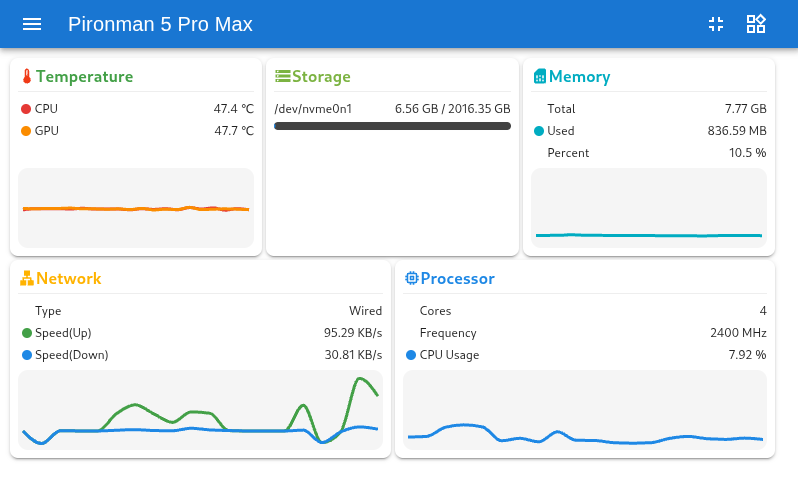
该页面包含 Dashboard、History、Log 和 Settings 四个主要页面。
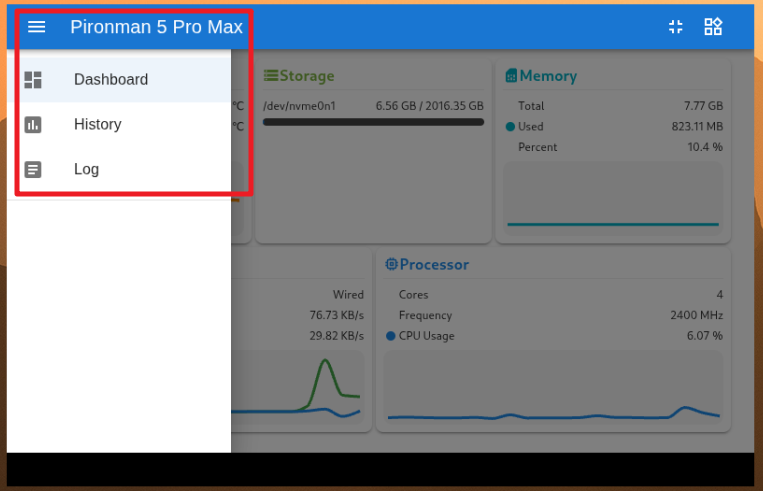
Dashboard
该页面包含多个信息卡片,用于查看 Raspberry Pi 的运行状态,包括:
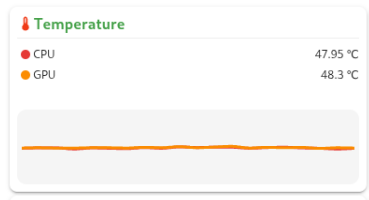
Temperature:查看 Raspberry Pi 的 CPU 和 GPU 温度。
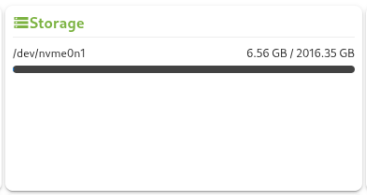
Storage:显示 Raspberry Pi 的存储容量,包括各磁盘分区的已用空间和可用空间。
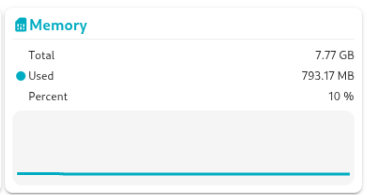
Memory:显示 Raspberry Pi 的内存使用情况及使用比例。
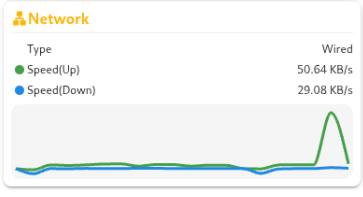
Network:显示当前网络连接类型、上传速度和下载速度。
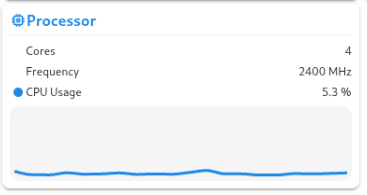
Processor:展示 Raspberry Pi 的 CPU 运行状态,包括四个核心的状态、运行频率以及 CPU 使用率。
History
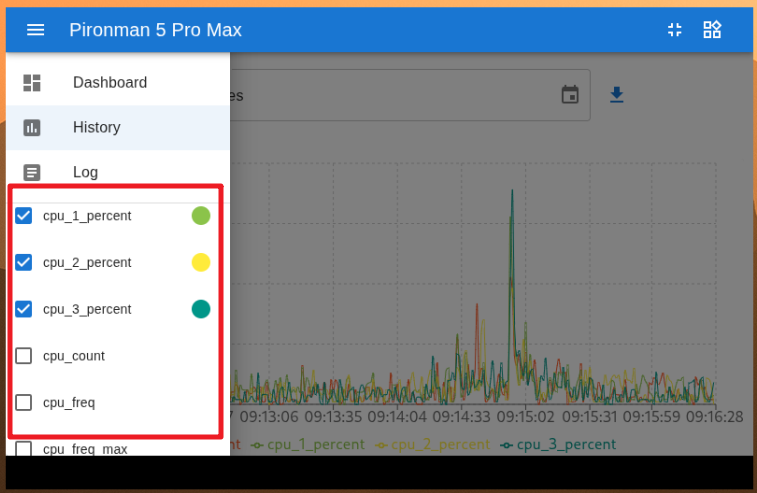
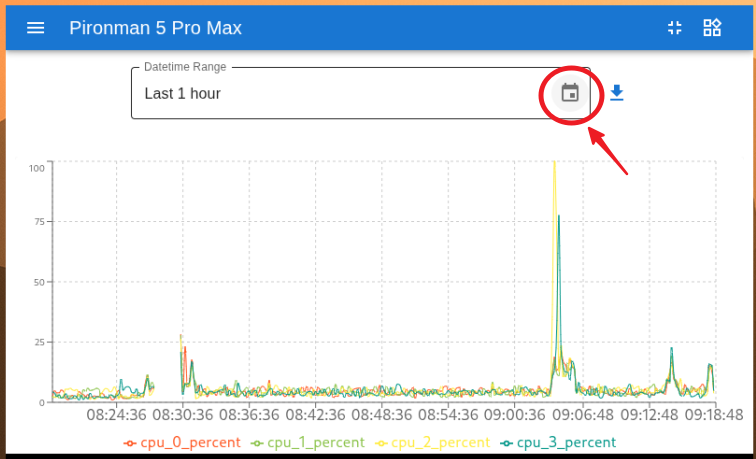
History 页面用于查看历史数据。 在左侧栏中选择要查看的数据类型,然后选择时间范围即可查看对应时间段的数据,同时也可以点击下载数据。
Log
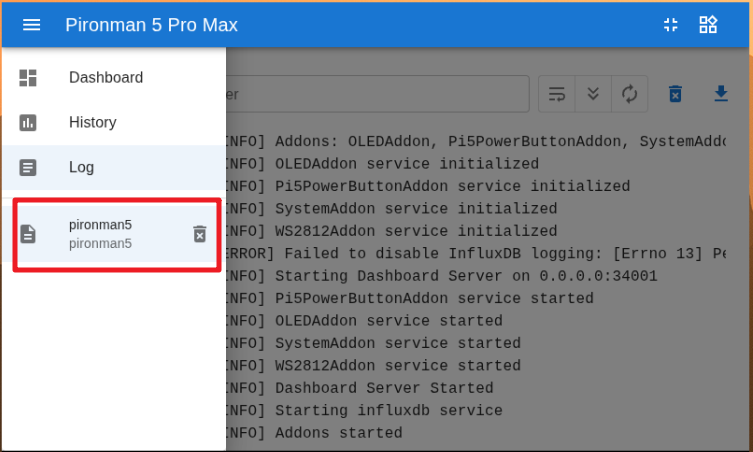
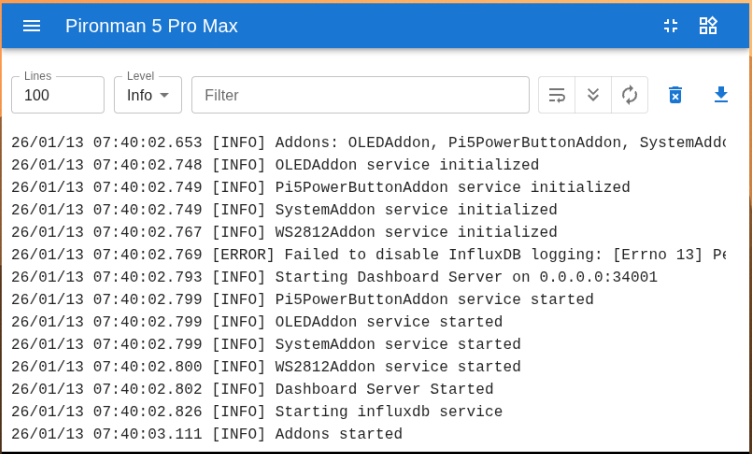
Log 页面用于查看当前运行的 Pironman5 服务日志。Pironman5 服务包含多个子服务,每个子服务都有独立的日志文件。选择需要查看的日志后,右侧会显示对应的日志内容。如果为空,说明当前没有日志记录。
每个日志文件大小固定为 10MB。当超过该大小时,会生成新的日志文件。
每个服务最多保留 10 个日志文件。超过该数量时,最旧的日志会被自动删除。
日志区域上方提供筛选工具,可以选择日志级别、按关键字过滤,并提供一些辅助功能,包括 Line Wrap、Auto Scroll 和 Auto Update。
日志也可以下载到本地。
Settings
页面 右上角 提供设置菜单,您可以根据需要自定义配置。修改后设置会自动保存。如有需要,可以点击底部的 CLEAR 按钮清除历史数据。
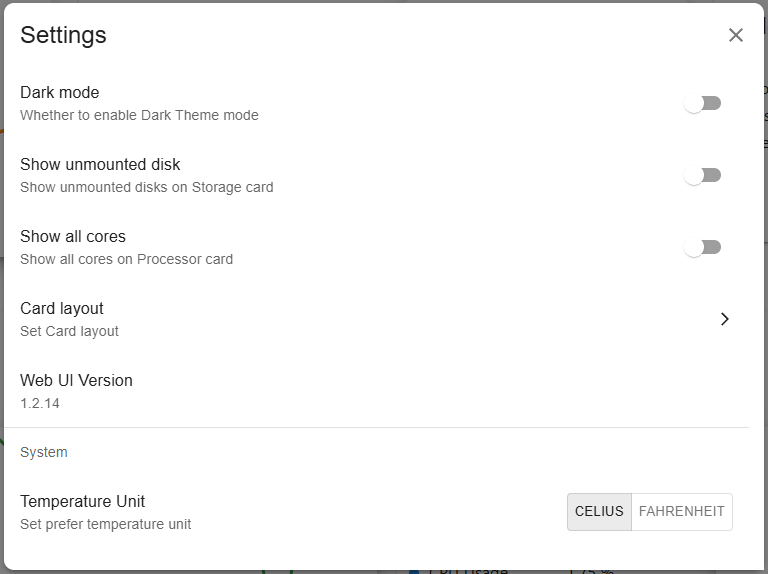
Dark Mode:在浅色主题和深色主题之间切换。主题设置保存在浏览器缓存中,更换浏览器或清除缓存后将恢复为默认浅色主题。
Show Unmounted Disk:是否在仪表板中显示未挂载的磁盘。
Show All Cores:是否在仪表板中显示所有 CPU 核心。
Card layout:设置仪表板卡片布局。
Temperature Unit:设置系统显示的温度单位。
关于 OLED 屏幕
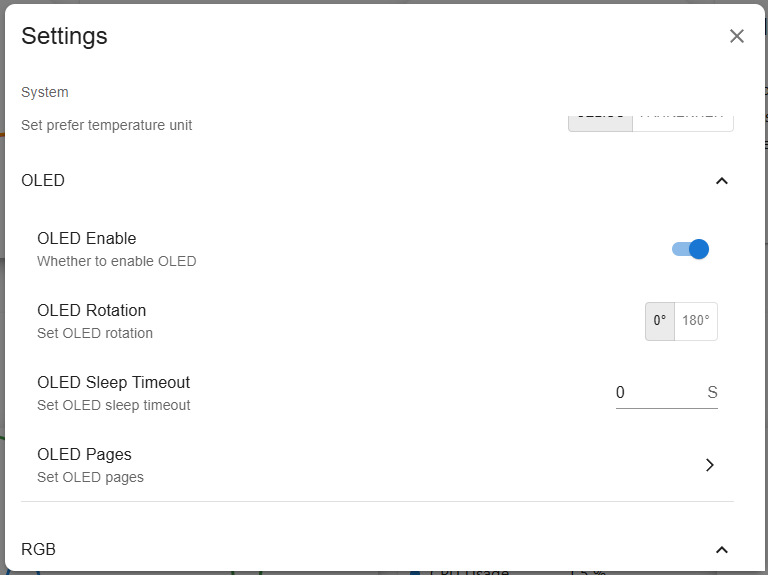
OLED Enable:是否启用 OLED 显示。
OLED Rotation:设置 OLED 屏幕旋转方向。
OLED Sleep Timeout:设置 OLED 自动休眠时间。
OLED Page:设置 OLED 循环显示的页面,包括 System Mix、Performance Metrics、Disk Usage、IP Addresses。
关于 RGB 灯
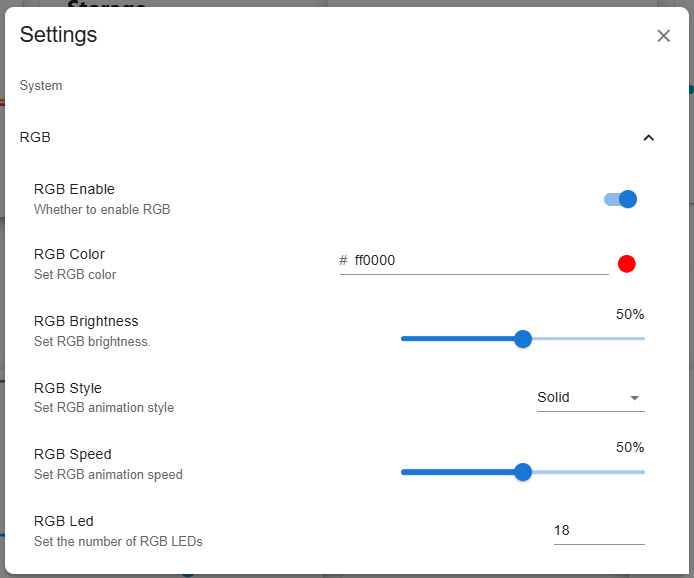
RGB Enable:是否启用 RGB LED。
RGB Color:设置 RGB LED 的颜色。
RGB Brightness:通过滑块调节 RGB LED 的亮度。
RGB Style:选择 RGB LED 的显示模式,可选 Solid、Breathing、Flow、Flow_reverse、Rainbow、Rainbow Reverse、Hue Cycle。
RGB Speed:设置 RGB 动画变化速度。
RGB Led:设置需要控制的 RGB LED 数量。
关于数据
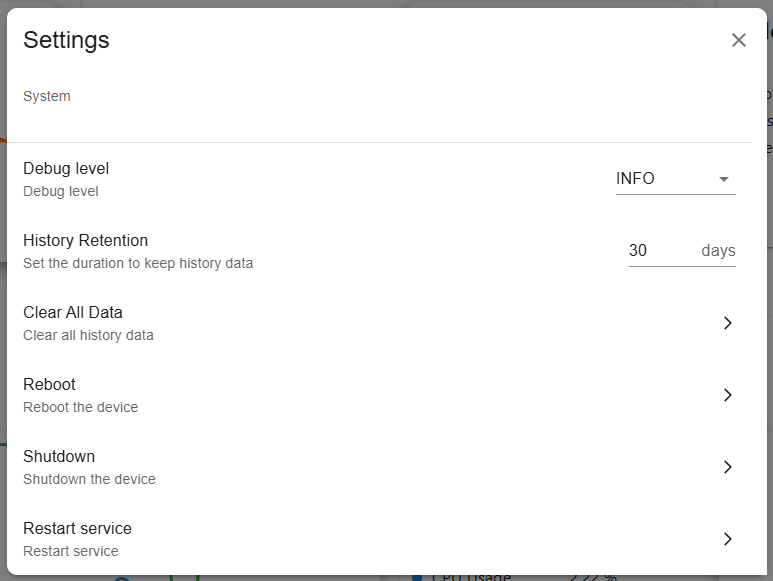
Debug Level:设置日志级别,可选 Info、Warning、Error、Critical。
History Retention:设置历史数据保存的天数。
Clear All Data:清除所有历史数据。
Reboot:重启系统。
Shutdown:关闭系统。
Restart service:重启系统服务。
风扇
风扇通过 Raspberry Pi 5 上的专用 4 针 PWM 风扇接口连接。其默认控制策略为基于 CPU 温度的固件级多档智能调速机制。这意味着,当您使用官方或兼容的 PWM 风扇并正确连接后,系统会根据 CPU 温度变化自动调节风扇转速(约在 50°C 以上开始工作),无需手动干预。