配置显示
本章节将指导您配置 Pironman 5 Pro MAX 的显示设置,包括启用节能的屏幕自动熄屏功能,以及在特殊安装方向下设置屏幕翻转。
设置屏幕空闲休眠
当您暂时不使用 Pironman 5 Pro MAX 时,可以启用屏幕自动休眠功能以节省电量。当设备在设定时间内处于空闲状态时,主显示屏将自动关闭并进入低功耗状态。
请按照以下步骤进行配置:
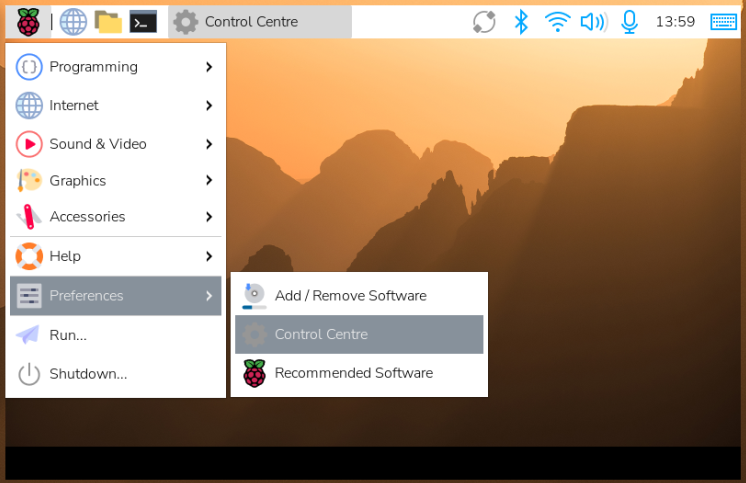
点击屏幕左下角的 Menu -> Preferences,然后找到并打开 Control Centre。
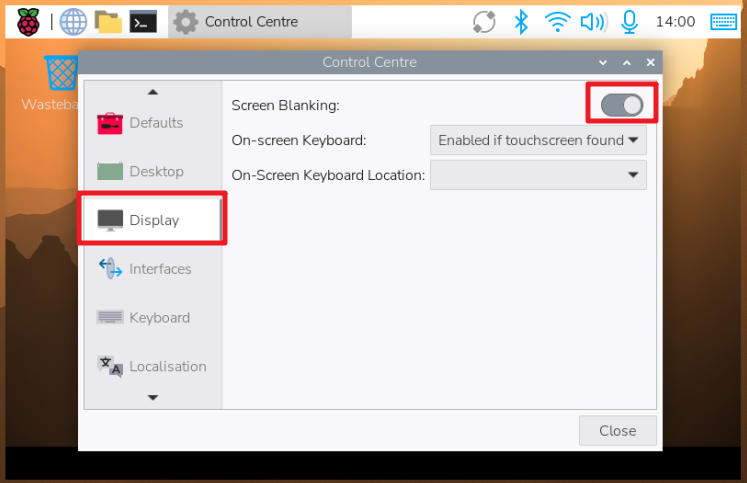
在 Control Centre 界面中,点击进入 Display 设置。
找到 Screen Blanking 选项,并将其打开。
翻转 Pironman 5 Pro MAX
Pironman 5 Pro MAX 支持翻转安装。在这种安装方式下,触摸屏将位于顶部,而 GPIO 接口位于底部,为各种项目提供更大的安装灵活性。该方式非常适合需要更方便查看屏幕或在连接传感器时更容易访问 GPIO 引脚的应用场景。
翻转设备时,需要分别调整两个显示设备:
主触摸屏 —— 需要在操作系统层面设置屏幕旋转
OLED 状态屏 —— 需要通过命令行进行配置
请按照以下步骤翻转 Pironman 5 Pro MAX:
物理准备
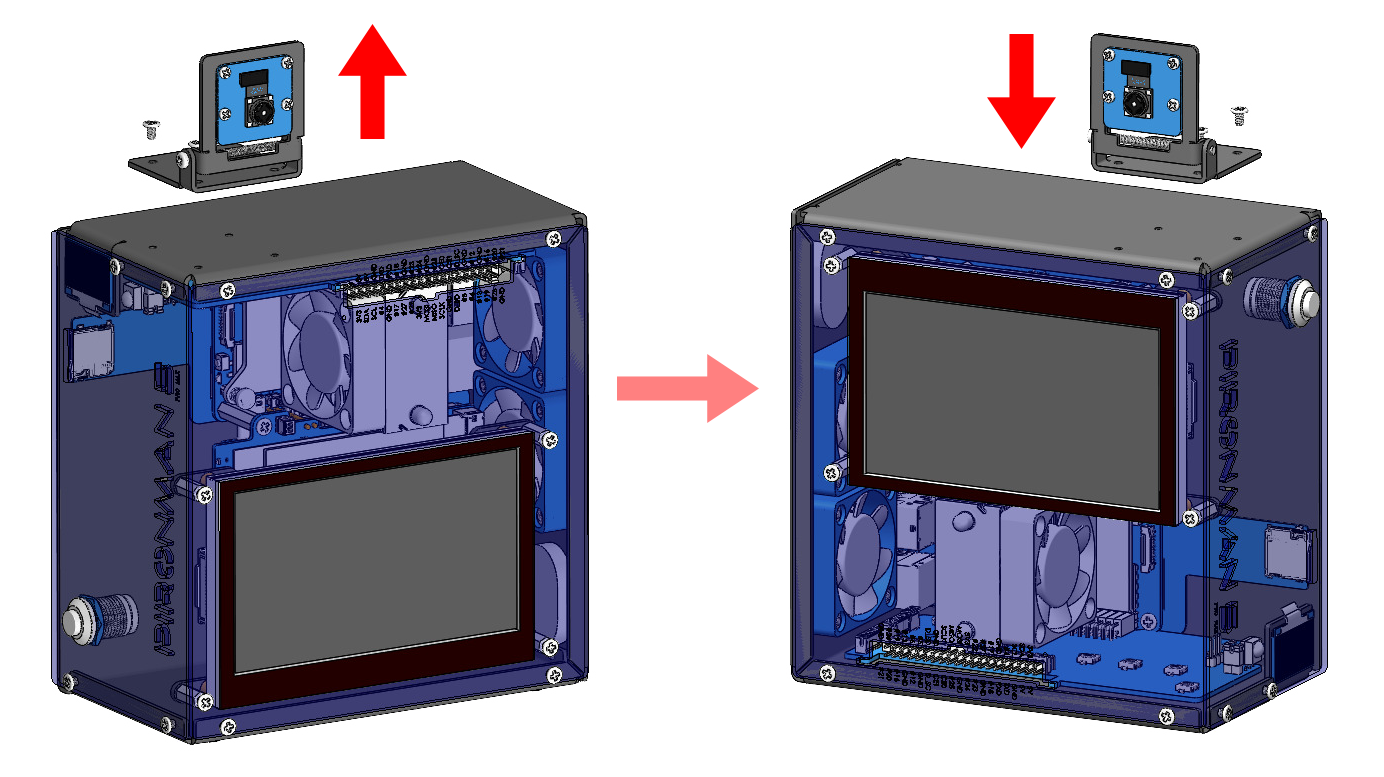
从 Pironman 5 Pro MAX 上取下摄像头,将整个设备翻转,然后重新安装摄像头。安装方式与原始方向保持对称。
设置触摸屏方向
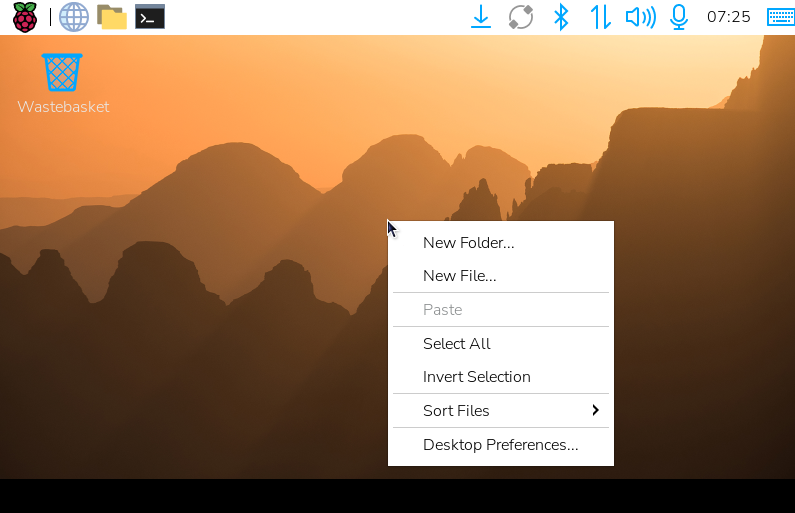
启动设备。在触摸屏桌面上长按以打开菜单,然后选择 Desktop Preferences。
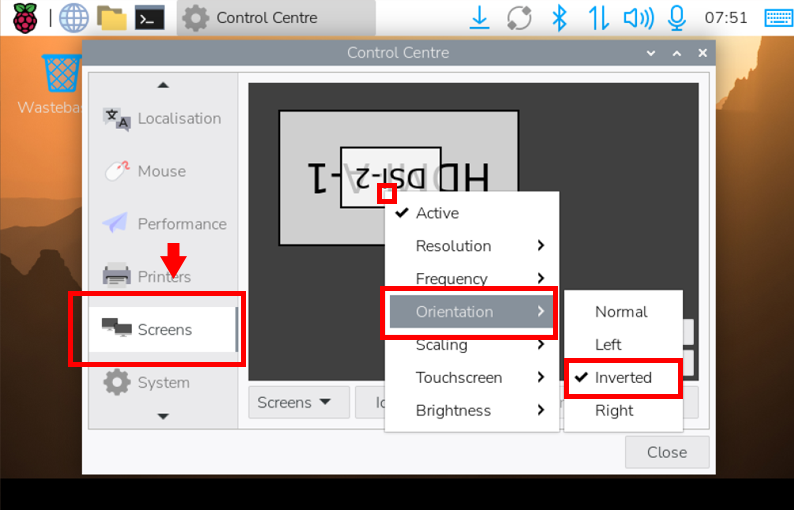
向下滚动找到 Screens 选项,然后在显示界面中长按屏幕图标,选择 Orientation → Inverted。
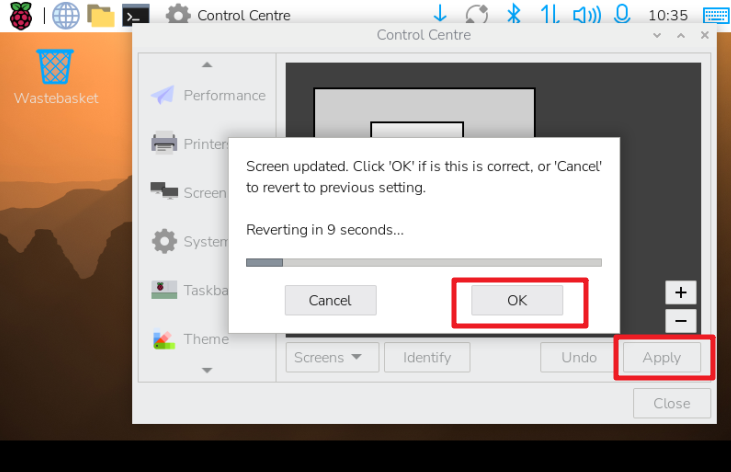
点击 Apply,更新窗口会显示新的屏幕方向,您需要点击 OK 进行确认。
配置 OLED 屏幕
在终端中运行以下命令,将 OLED 屏幕旋转 180°:
sudo pironman5 -or 180
注意
翻转设备后,请确保设备放置在稳定的表面上,以防倾倒。
如果触控出现偏移,请在系统设置中重新校准触摸屏。
若需要更多显示相关的高级设置,请参考 Control with Commands 章节,其中包含更多 OLED 和屏幕旋转相关的命令。