在 Umbrel OS 上的配置
如果你在 Raspberry Pi 5 上安装了 Umbrel OS,则需要使用命令行来配置 Pironman 5 Mini。以下是详细步骤说明:
使用以太网线将 Raspberry Pi 5 连接到网络。此步骤非常重要,以确保设备能够访问互联网。
在浏览器中访问:
http://umbrel.local。 如果页面无法打开,请在路由器中查找 Umbrel 设备的 IP 地址,例如:http://192.168.1.50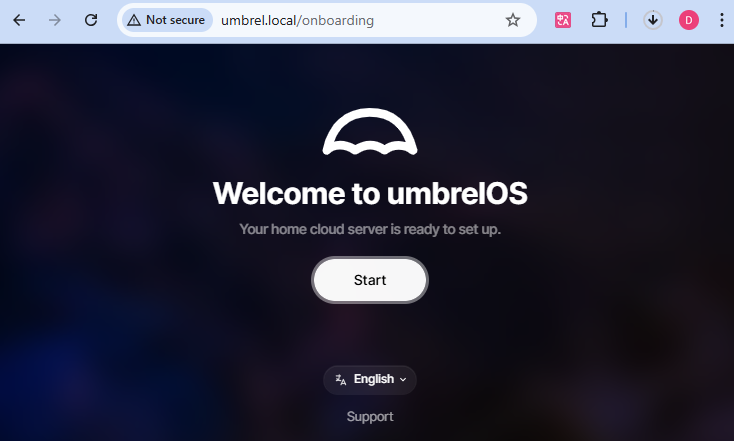
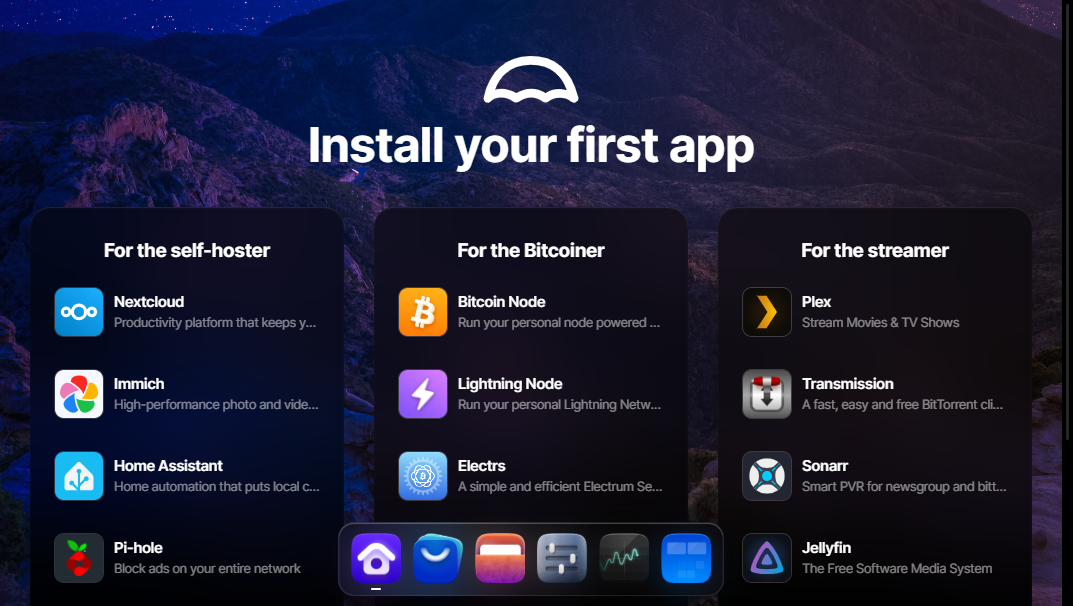
创建你的 Umbrel 账户,设置用户名和密码。 该密码将用于今后远程登录 Umbrel,请务必记住。

点击 Next 以完成 Umbrel 配置并进入桌面环境。
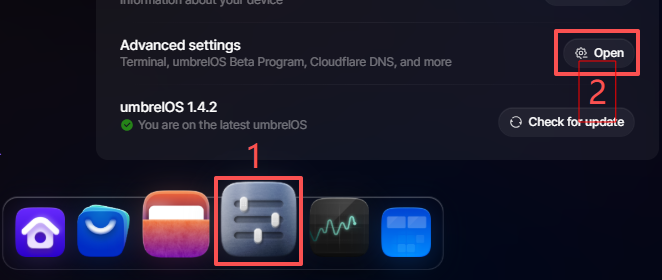
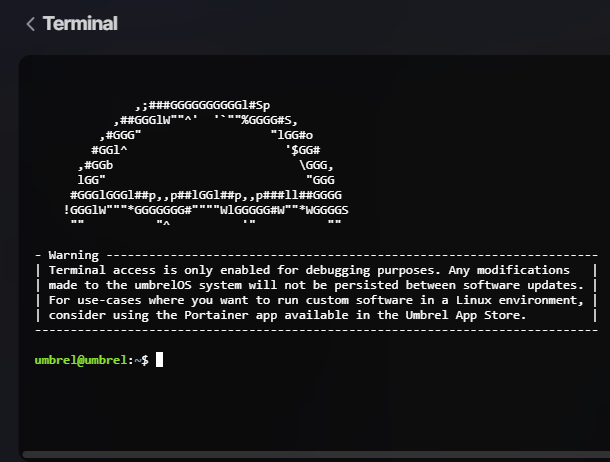
打开终端。 在桌面中,点击 Settings 图标,然后选择 Advanced Settings 并点击 Open。
点击 Open Terminal。
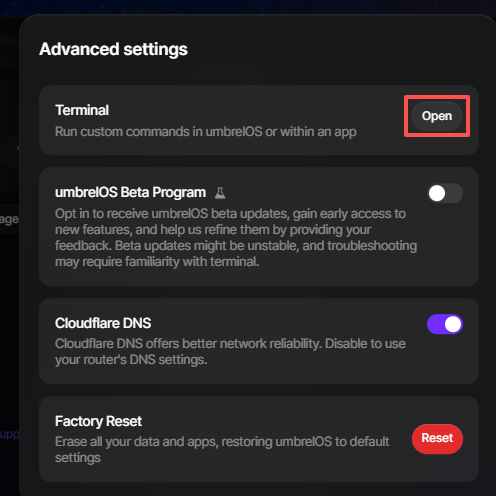
你可以选择在 Umbrel OS 内或在特定应用中打开终端。无论哪种方式,都会进入命令行界面。
从 GitHub 下载代码并安装
pironman5模块。cd ~ git clone -b mini https://github.com/sunfounder/pironman5.git --depth 1 cd ~/pironman5 sudo python3 install.py
安装完成后,输入以下命令以重启 Raspberry Pi:
sudo reboot重启后,
pironman5.service服务会自动启动。 以下是 Pironman 5 Mini 的主要配置:四个 WS2812 RGB 灯会以蓝色呼吸效果亮起。
RGB 风扇默认设置为 Always On(始终开启) 模式。若需调整温度触发设置,请参阅 控制 RGB 风扇。
你可以使用
systemctl工具来start、stop、restart或检查pironman5.service服务的status。sudo systemctl restart pironman5.service
restart:使用此命令以应用 Pironman 5 Mini 设置的更改。start/stop:启用或禁用pironman5.service服务。status:使用systemctl工具检查pironman5程序的运行状态。
备注
至此,你已成功配置 Pironman 5 Mini 并可以开始使用。 若需对其组件进行高级控制,请参阅 5. 通过命令或仪表盘进行控制。