在 Home Assistant 中进行设置
如果你已经安装了 Home Assistant 系统,需要在 Home Assistant 中添加并启动相应的附加组件,以启用 Pironman 5 Mini 的功能。
备注
以下方法仅适用于原生安装了 Home Assistant 的系统。不适用于在 Raspberry Pi 上运行的 Home Assistant 扩展系统或 Docker 版本的 Home Assistant。
1. 登录 Home Assistant
启动 Pironman 5 Mini 后,建议直接插入网线连接网络。然后在电脑浏览器中输入:
homeassistant.local:8123访问 Home Assistant。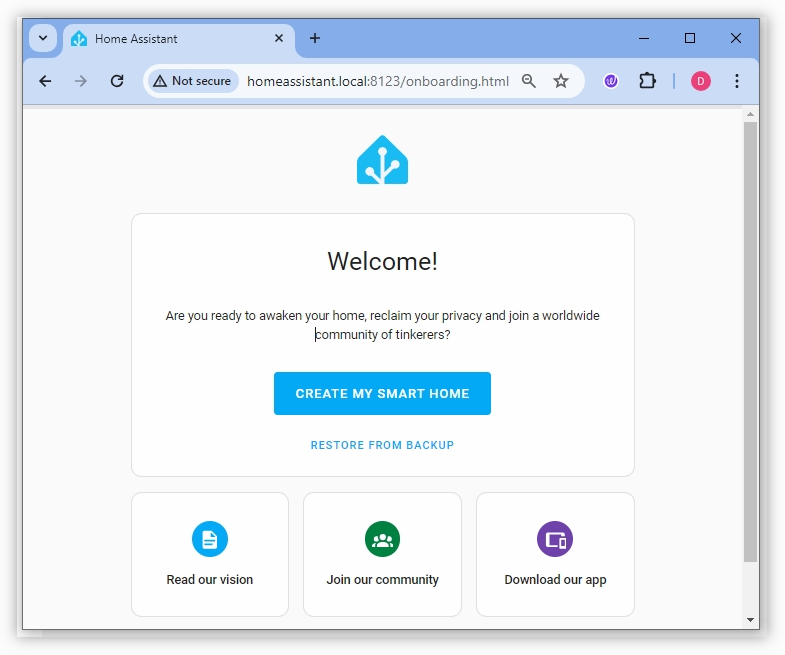
点击 CREATE MY SMART HOME,创建你的账户。
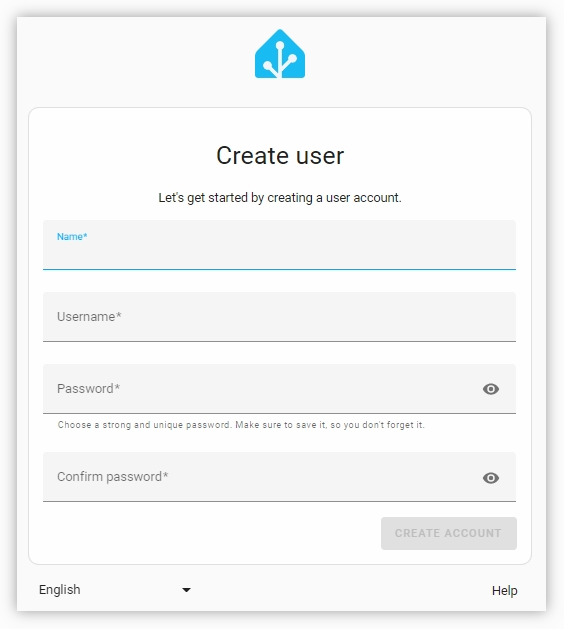
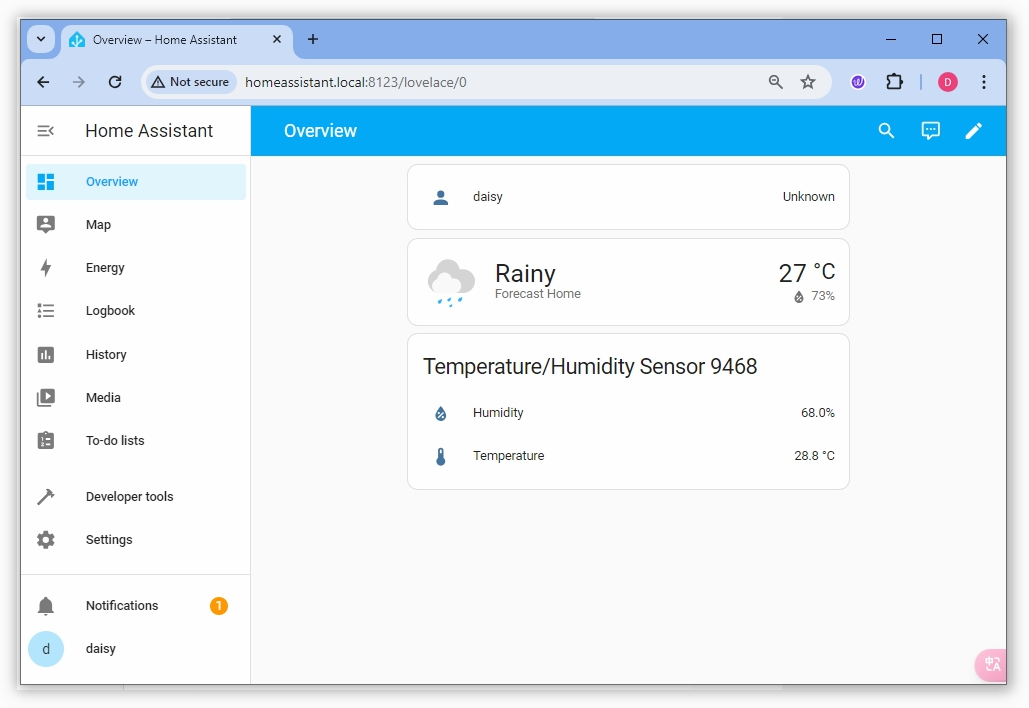
按照引导选择位置和其他配置信息,完成后将进入 Home Assistant 控制面板。
2. 添加 SunFounder 插件源
Pironman 5 Mini 的功能以附加组件形式集成在 Home Assistant 中。首先需要添加 SunFounder 插件源。
打开 Settings -> Add-ons。
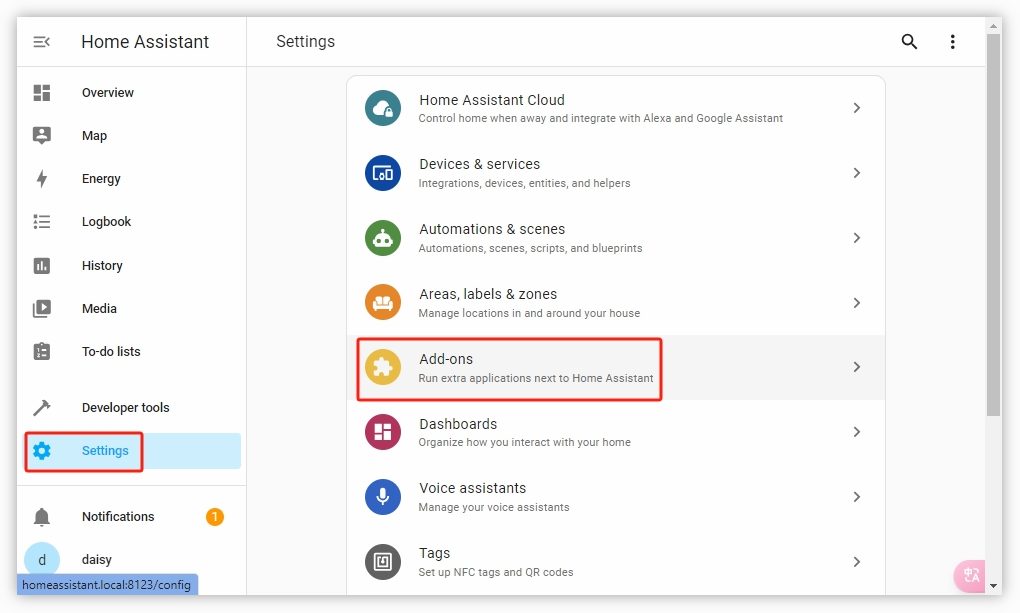
点击右下角的加号,进入插件商店。
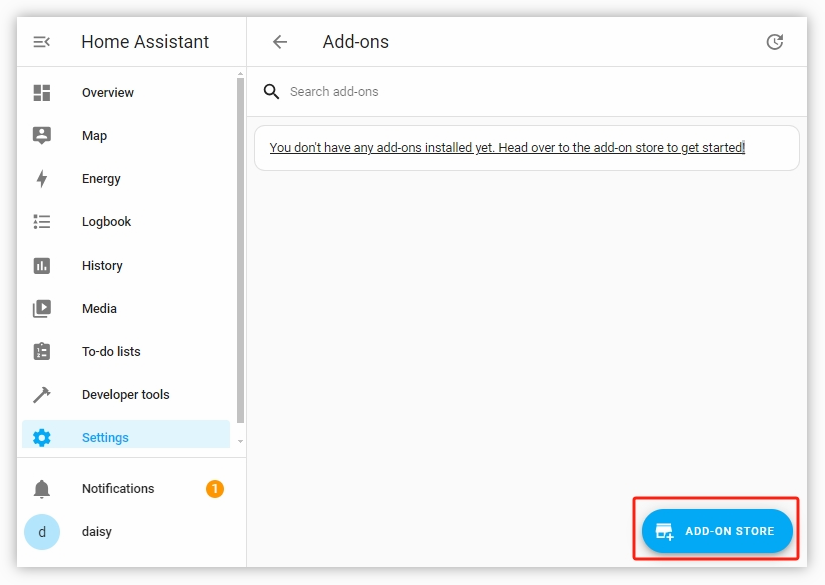
在插件商店右上角点击菜单按钮,选择 Repositories。
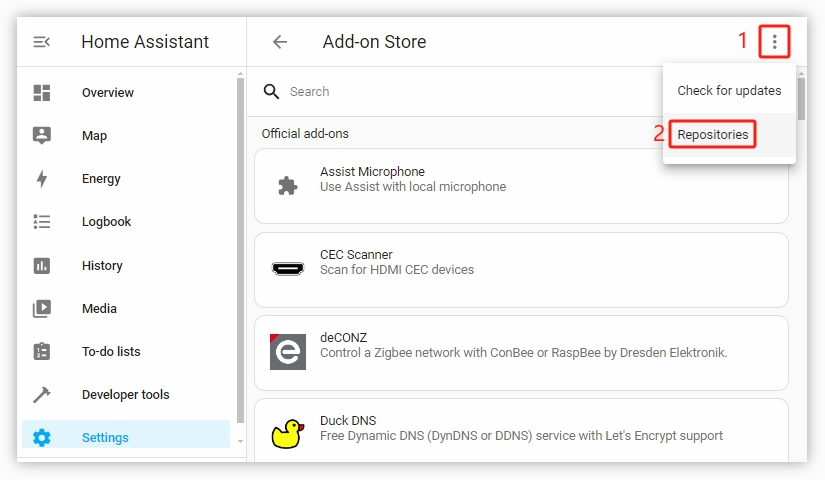
输入 SunFounder 插件源地址:
https://github.com/sunfounder/home-assistant-addon,然后点击 ADD。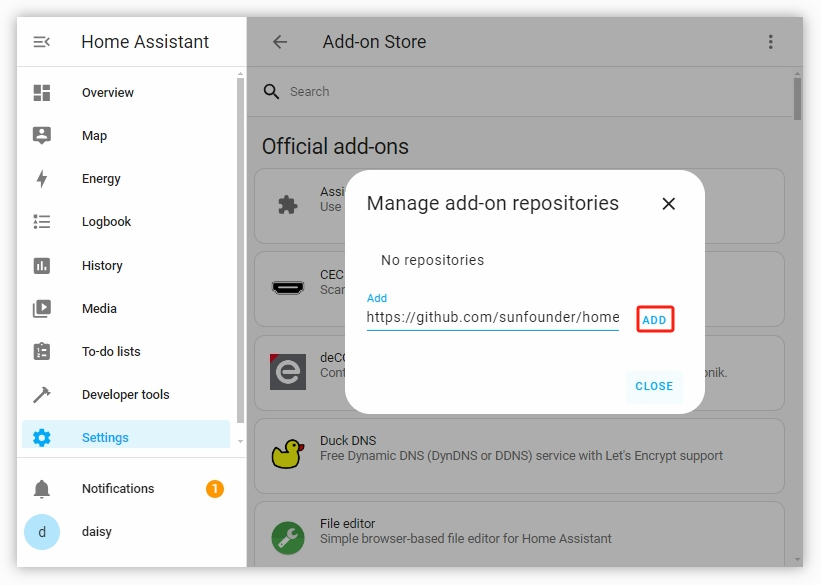
添加成功后,关闭弹窗并刷新页面,找到 SunFounder 插件列表。
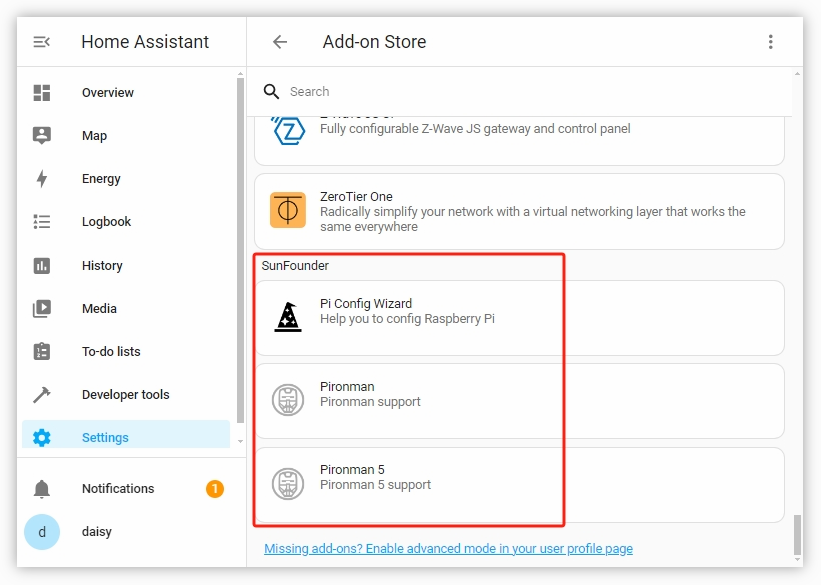
3. 安装 Pi Config Wizard 插件
Pi Config Wizard 插件可帮助启用 Pironman 5 Mini 所需的设置(如 I2C 和 SPI)。配置完成后可选择卸载此插件。
在 SunFounder 插件列表中找到 Pi Config Wizard 并点击进入。
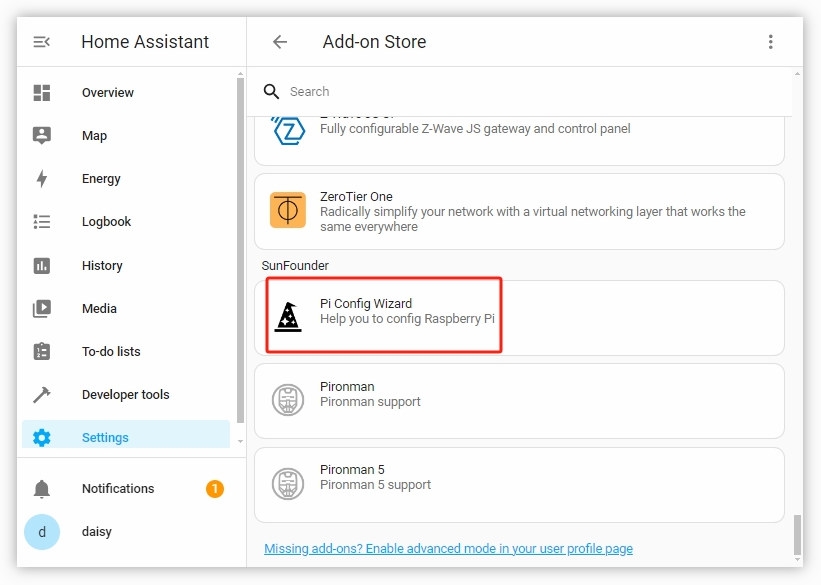
在插件页面点击 INSTALL,等待安装完成。
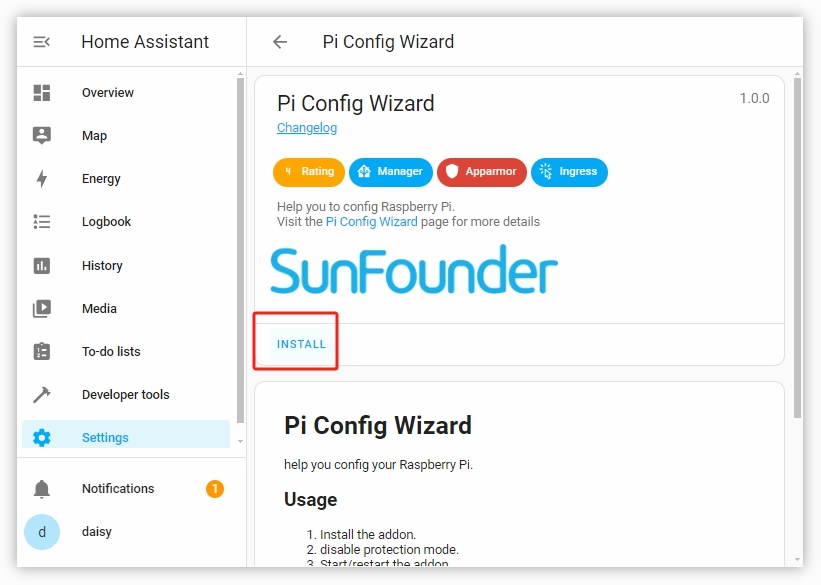
安装完成后,切换至 Log 页面,确认是否有报错信息。
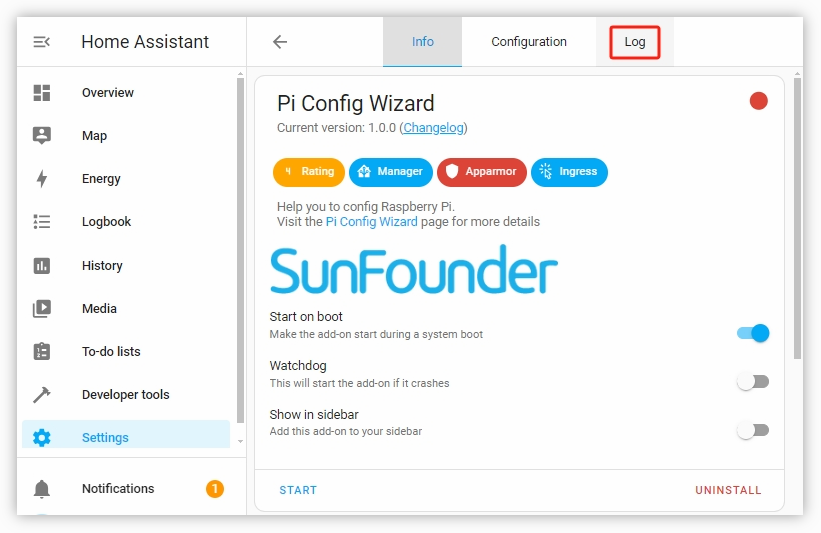
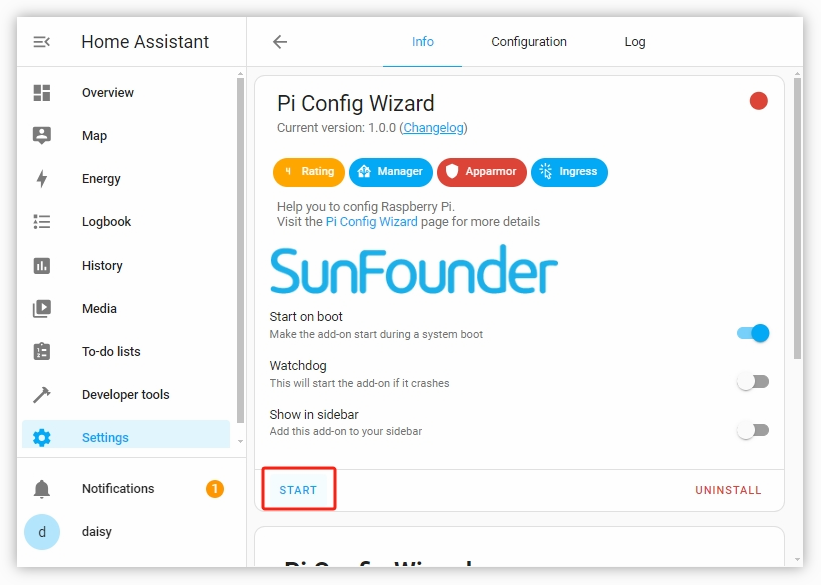
若无错误,返回 Info 页面,点击 START 启动该插件。
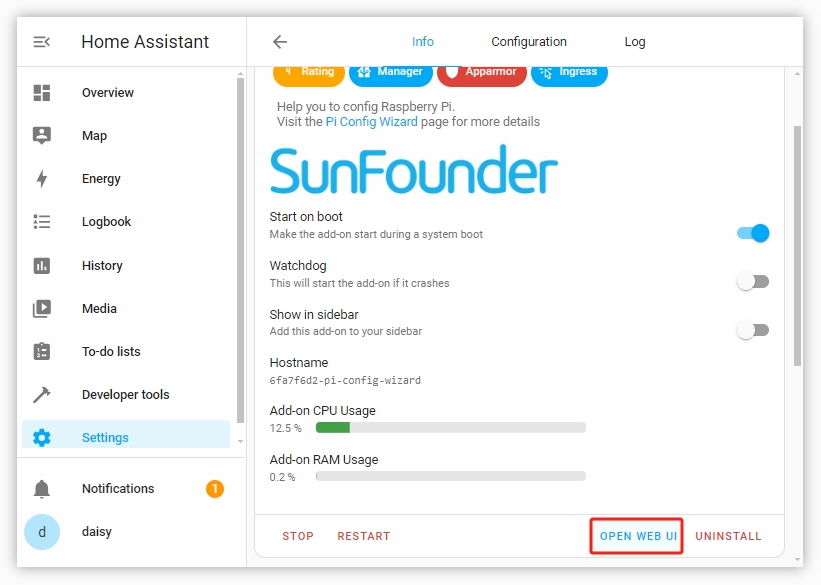
然后点击 OPEN WEB UI 打开网页界面。
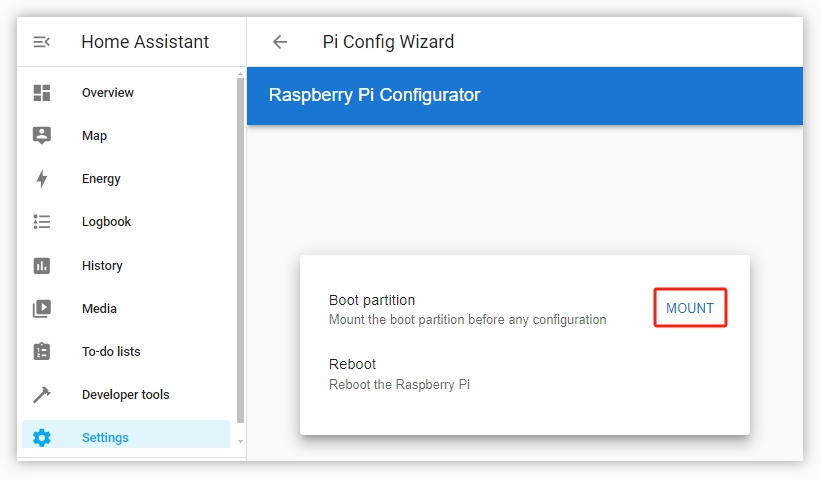
在 Web UI 中,点击 MOUNT 挂载启动分区。
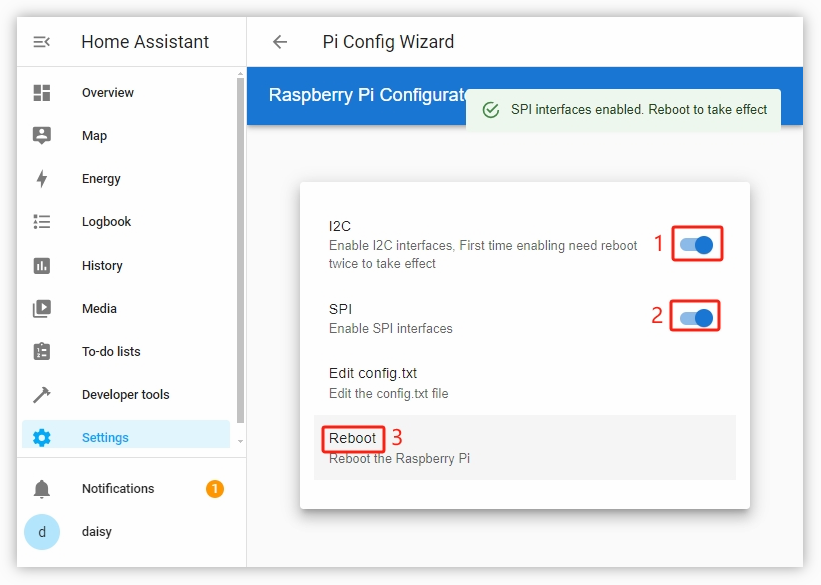
成功挂载后,将显示 I2C、SPI 设置以及 config.txt 文件编辑选项。勾选启用 I2C 和 SPI,启用后点击底部的重启按钮重启 Raspberry Pi。
重启后,刷新页面,会再次进入挂载分区页面。点击 MOUNT 继续挂载。
通常 SPI 会已启用,但 I2C 尚未启用,因为 I2C 需要重启两次。再次启用 I2C,然后重启树莓派。
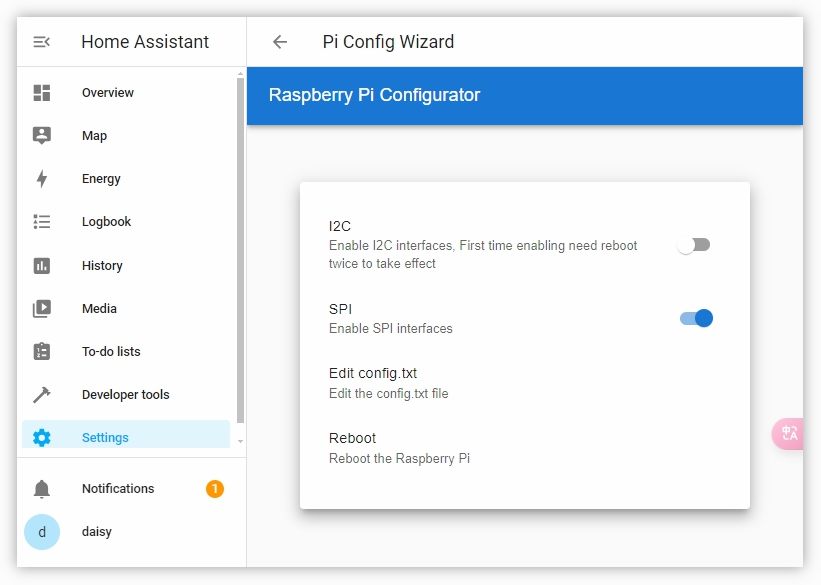
再次重启后返回 MOUNT 页面,你将看到 I2C 和 SPI 都已启用。
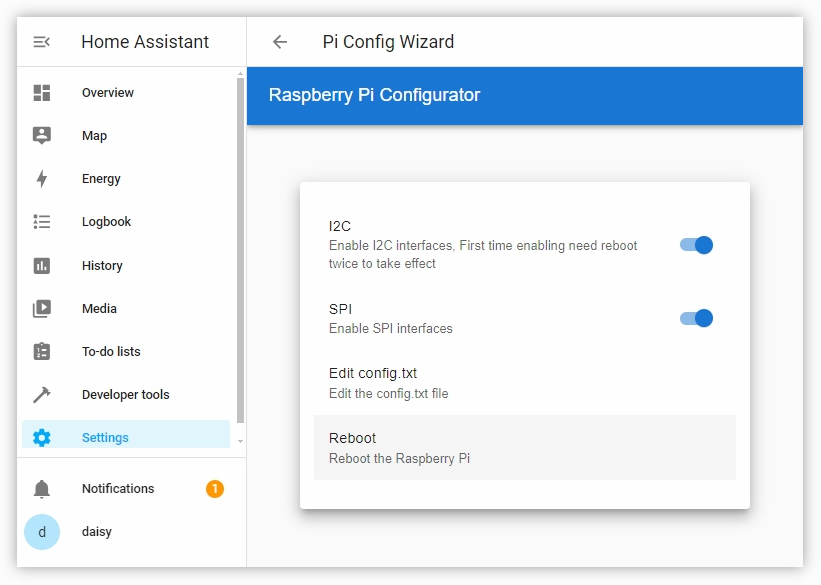
备注
如果刷新页面后未进入挂载分区界面,可通过 Settings -> Add-ons -> Pi Config Wizard 重新进入。
检查插件是否已启动,若未启动请点击 START。
启动后点击 OPEN WEB UI,再点击 MOUNT 检查 I2C 和 SPI 是否启用。
4. 安装 Pironman 5 Mini 插件
现在开始正式安装 Pironman 5 Mini 插件。
打开 Settings -> Add-ons。
点击右下角的加号,进入插件商店。
在 SunFounder 插件列表中找到 Pironman 5 Mini 并点击进入。
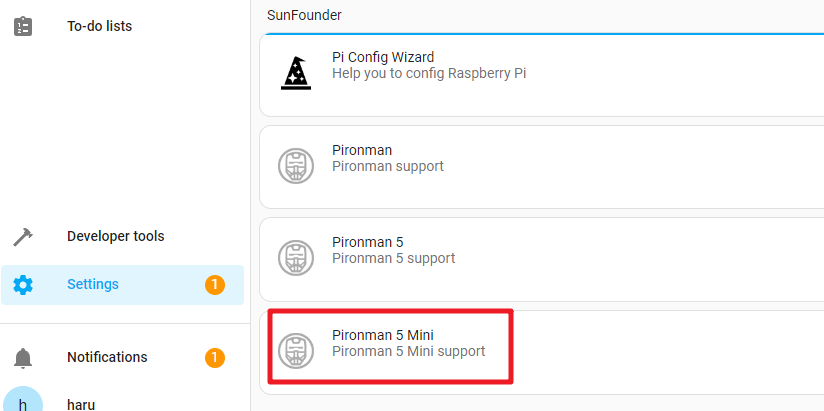
安装 Pironman 5 插件。
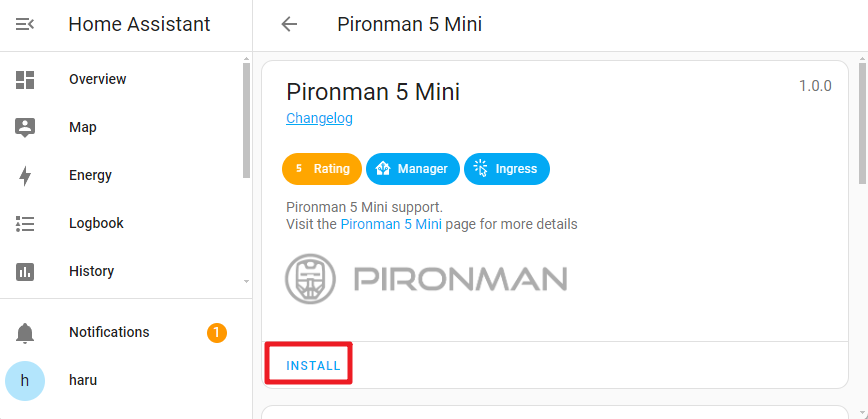
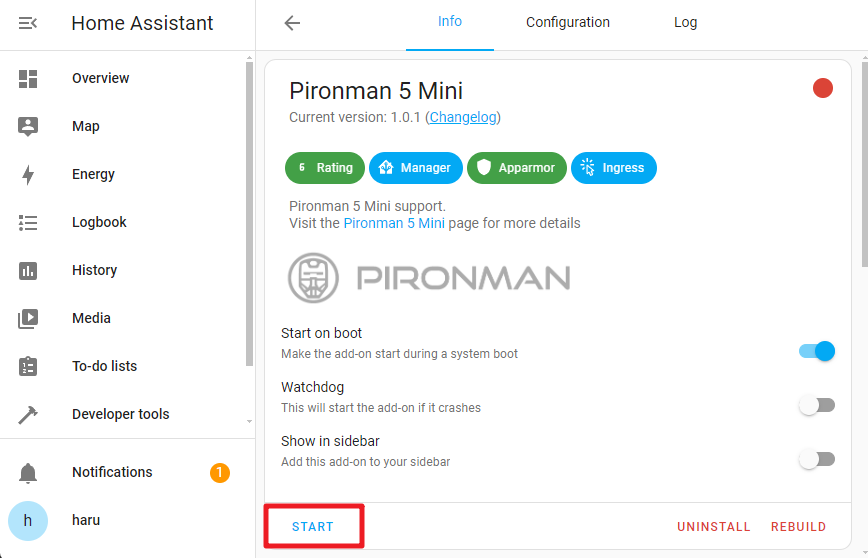
安装完成后点击 START 启动插件。你将看到四颗 WS2812 RGB 灯珠以蓝色呼吸灯模式点亮。
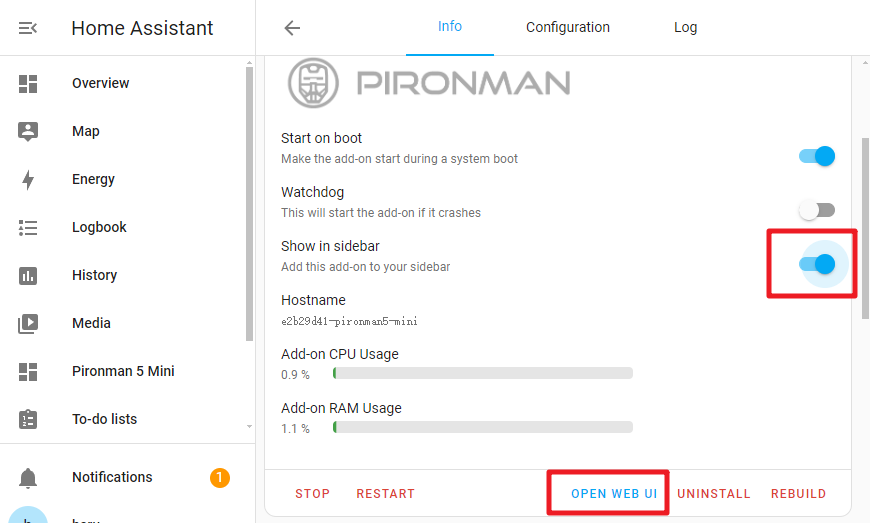
点击 OPEN WEB UI 打开 Pironman 5 Mini 页面。也可以勾选将其添加至侧边栏,方便在 Home Assistant 左侧菜单中快速访问。
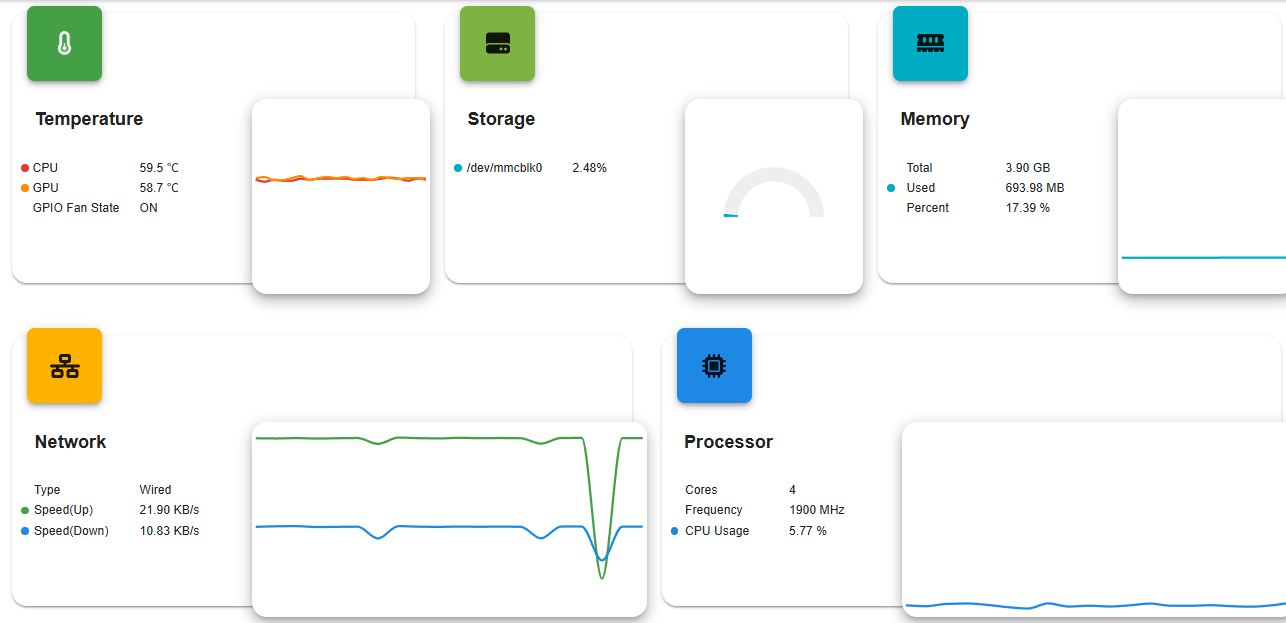
在页面中你可以查看树莓派信息、配置 RGB 灯效、风扇控制等功能。