使用 OpenClaw
什么是 OpenClaw?
可以把它想象成 ChatGPT 的升级版本。传统的聊天机器人只能说话(生成文本),而 OpenClaw 可以采取行动。它能理解你的自然语言指令,并能在你的计算机上实际执行操作,例如运行命令、管理文件以及调用各种工具。
以下是一些极佳的应用场景:
个人全能助手: 让它帮你管理日程、设置提醒、跟踪任务。你只需在聊天应用(如 Telegram、WhatsApp)中告诉它,它就会记住并执行。
自动化“粘合剂”: 它可以作为连接你各种服务的纽带。例如,你可以让它监控网站的价格变化。一旦检测到价格下降,它可以自动触发 n8n 自动化工作流,向你发送电子邮件通知。
专用开发助手: 让它帮你管理服务器、运行脚本、检查日志。你可以简单地说“帮我检查一下系统负载”,它就能通过 SSH 连接到你的服务器,执行命令,并返回结果。
硬件“玩伴”: 这是一个非常有趣的用例。你可以让 OpenClaw 控制连接到树莓派的硬件。例如,有位开发者用它来控制带机械臂的扫地机器人,甚至让它帮忙分析赛车模拟器数据并显示在 LED 屏幕上。树莓派官方团队甚至用它通过对话方式搭建了一个婚礼自动拍照亭,无需编写一行代码!
为什么要在树莓派上安装 OpenClaw?
将其安装在树莓派上有两个主要优点:
安全隔离: OpenClaw 需要较高的系统权限,这在主计算机上存在风险。使用树莓派作为专用设备,相当于给它一个“沙箱”;即使出现问题,也不会影响你的主系统。
24/7 在线: 树莓派功耗极低,可以一直保持开启,随时准备执行任务。
OpenClaw 快速入门
如果你想尽快体验 OpenClaw 的强大功能,请使用此方法。它会自动安装并启动一个交互式设置向导。
打开树莓派的终端,直接运行以下命令。此命令会从官方网站下载安装脚本并执行:
curl -fsSL https://openclaw.ai/install.sh | bash
备注
由于新版本更新迅速,你的安装步骤略有不同是正常的。
脚本会自动下载并安装 OpenClaw。
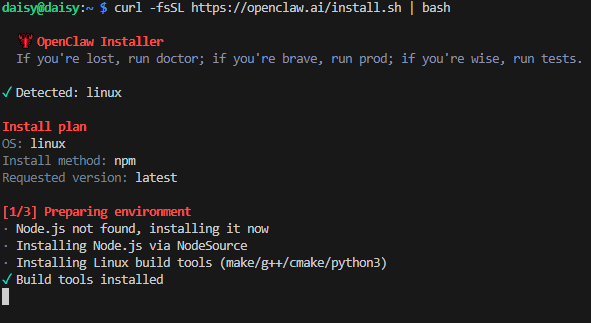
然后你会看到一个安全提示,询问你是否信任 OpenClaw。一旦你确认它安全可靠,使用箭头键选择“Yes”,然后按 Enter 键。
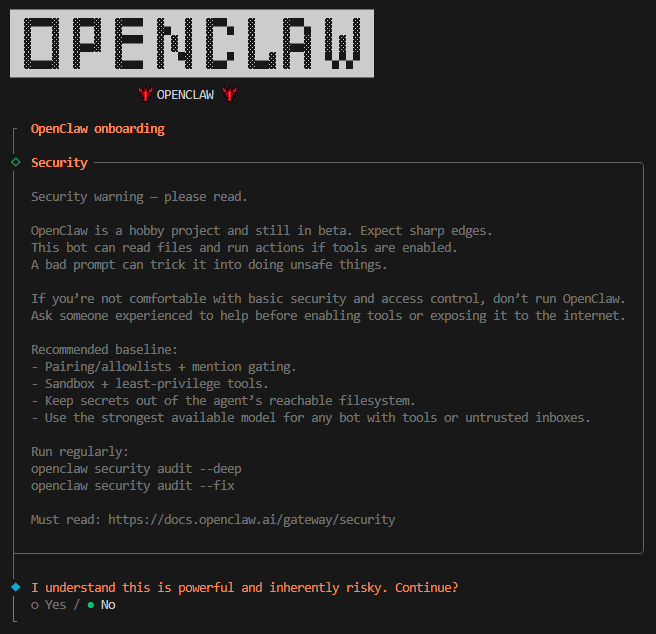
选择“Quick Start”,然后按 Enter 键。

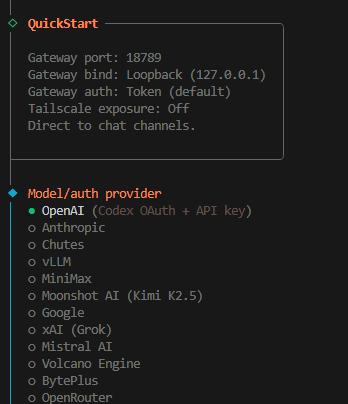
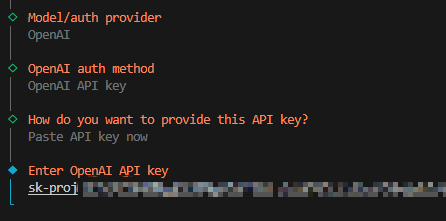
选择你的模型,然后按 Enter 键。这里我们以 OpenAI 为例。
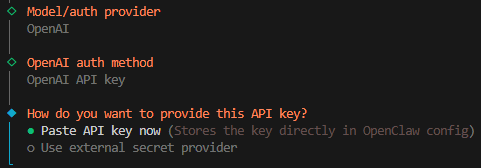
选择“OpenAI API Key”。
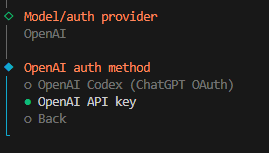
现在粘贴 API 密钥。
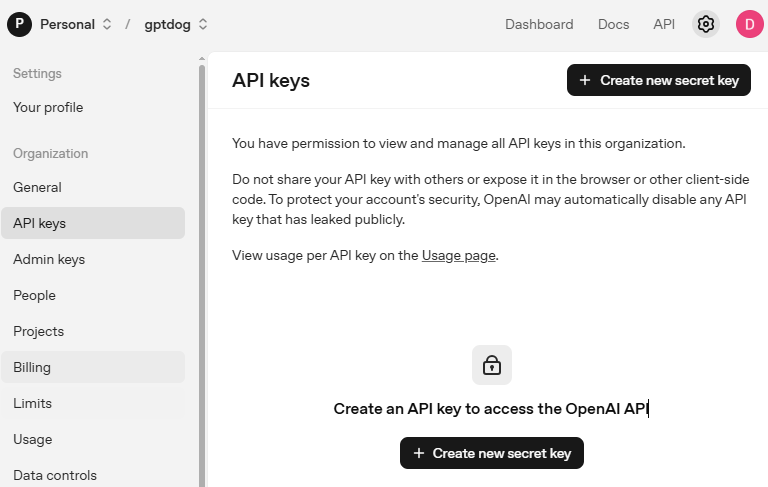
访问 OpenAI 平台 并登录。在 API keys 页面上,点击 Create new secret key。
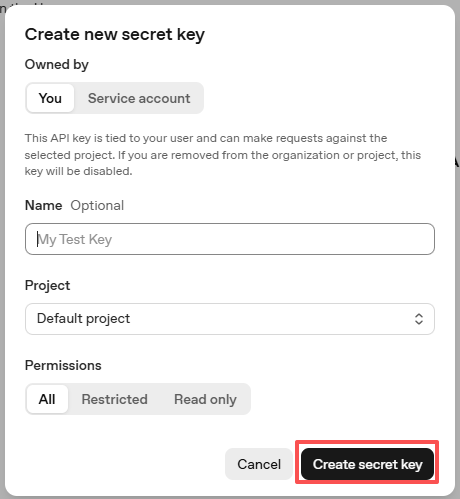
填写详细信息(所有者、名称、项目以及必要的权限),然后点击 Create secret key。
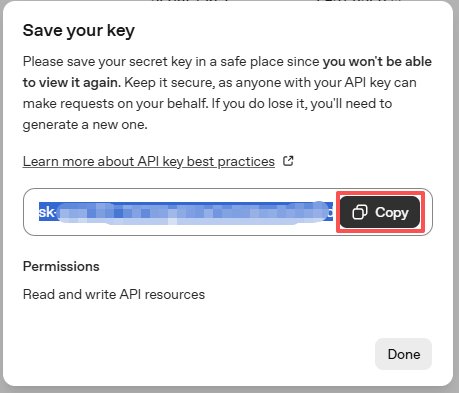
密钥创建后,请立即复制——你将无法再次看到它。如果丢失,你需要生成一个新密钥。
将密钥粘贴到 OpenClaw 配置中。
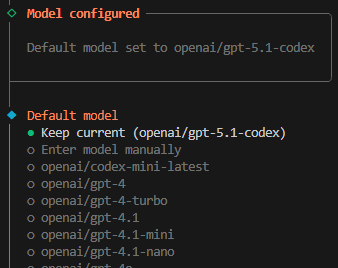
选择你想要使用的模型。在此示例中,我们将使用 Keep current。
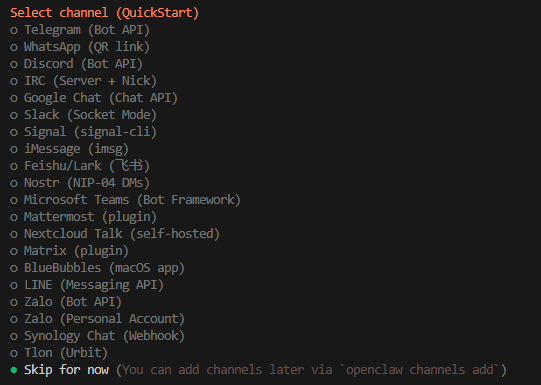
接下来是频道选择。频道指的是 OpenClaw 支持的通信服务,例如 Telegram、WhatsApp、Discord 等。使用向下箭头键选择“Skip for now”选项,然后按 Enter 键。
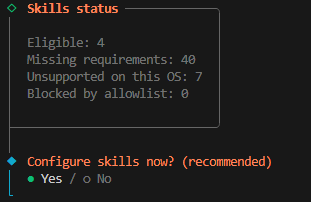
接下来,系统会提示你立即配置技能。选择“Yes”,然后按 Enter 键。
安装你需要的技能。在以下示例中,我们选择“Skip for now”选项(按空格键选择),然后按 Enter 键。
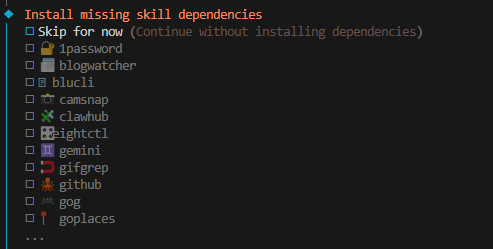
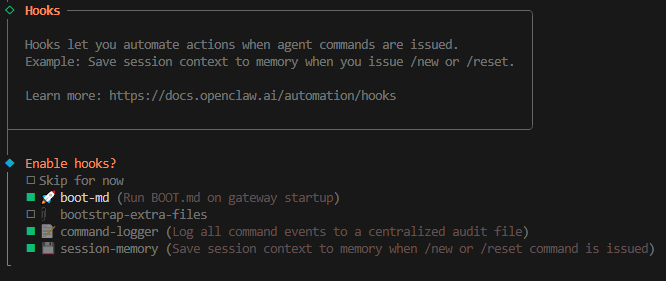
接下来是钩子(Hooks);我们将勾选“command-logger”和“session-memory”。
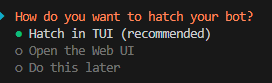
现在安装完成。选择“Hatch in TUI”并按 Enter 键即可启动 OpenClaw。
备注
你也可以通过输入以下命令来启动 OpenClaw:
openclaw tui
你可以按两次 Ctrl+c 退出 TUI 界面。
让 OpenClaw 操作 Pironman5 Max
为了让 OpenClaw 能够操作 Pironman5 Max,我们需要安装 Pironman5 Max 技能。
确保你已经安装了 Pironman5 Max。如果没有,请参考 2. 下载并安装 pironman5 模块。
在终端中运行以下命令:
mkdir -p ~/.openclaw/skills && rsync -av --delete ~/pironman5/skill/pironman5-max-skill/ ~/.openclaw/skills/pironman5-max-skill/
现在你可以在
openclaw tui中操作 Pironman5 Max 了。尝试在 TUI 中发送命令,例如尝试打开机箱上的 LED 灯、改变它们的颜色,或者让摄像头拍照。你甚至可以告诉它你有一个连接到 GPIO17 的 DHT11 模块,让它告诉你温度。备注
如果 OpenClaw 仍然无法识别你导入的技能,请提醒它进行 rsync。
使用 Telegram 操作你的系统
概述
通过 OpenClaw,你可以使用流行的消息应用来操作你的系统(这里我们以 Telegram 为例)。你甚至可以让 OpenClaw 帮你完成这个配置。
只需在 openclaw tui 中提问:“我想把你连接到 Telegram,我该怎么做?”
它会一步步指导你完成整个过程,你可以按照它的指示完成设置。
前提条件
开始之前,请确保你具备以下条件:
一个 Telegram 帐户
能够访问 Telegram 网络
OpenClaw 成功运行(用
openclaw status验证)
步骤 1:创建一个 Telegram 机器人
在 Telegram 上找到 @BotFather (官方机器人创建工具)
创建一个新机器人:发送
/newbot命令按照提示操作: * 为你的机器人起一个名字(例如:
我的 OpenClaw 助手) * 为你的机器人设置一个用户名(必须以bot结尾,例如:my_openclaw_bot)成功后,你会收到一条消息,其中包含你的 机器人令牌,类似于:
1234567890:ABCdefGHIjklMNOpqrsTUVwxyz
警告
请像保护密码一样保护此令牌!
步骤 2:在 OpenClaw 中配置 Telegram
在 openclaw tui 中,直接说:
> “我想把我的 Telegram 机器人连接到 OpenClaw。这是我的机器人令牌:<你的令牌>。请帮我完成配置。”
OpenClaw 将自动:
安装必要的依赖项(如
node-telegram-bot-api)创建 Telegram 网关配置文件
测试连接是否成功
步骤 3:测试连接
在 Telegram 上找到你新创建的机器人
发送
/start命令机器人应该会回复一个配对码,将此代码发送到 OpenClaw TUI(例如:
配对码:ZAN4XI34)等待配置正确完成
尝试发送简单的命令,如“你好”
如果一切配置正确,你应该会看到来自你机器人的响应
步骤 4:尽情享受!
完成此配置后,你将能够:
随时随地通过 Telegram 控制你的树莓派
远程执行命令并检查系统状态
通过集成 GPIO 控制物理设备(如打开 LED)
享受与你的 AI 助手的智能交互体验
安全配置(至关重要!)
为防止陌生人控制你的系统,请务必实施以下安全措施:
安全措施 |
配置方法 |
描述 |
|---|---|---|
限制用户 |
在配置中设置 |
只允许特定的 Telegram 用户 |
设置密码 |
在配置中添加 |
执行命令前要求密码验证 |
限制命令 |
创建命令白名单 |
只允许特定的预定义命令 |
审计日志 |
启用 |
记录所有通过 Telegram 执行的命令 |
记住:安全第一! 务必适当地限制用户和命令范围。如果在配置过程中遇到具体问题,请随时寻求帮助。
OpenClaw 故障排除
问:安装过程中,出现错误 Error: systemctl is-enabled unavailable: Command failed: systemctl --user is-enabled openclaw-gateway.service。我该怎么办?
目前可以忽略,但后续步骤中可能会遇到问题。届时请逐一处理。
问:当我运行 openclaw tui 时,出现错误 -bash: openclaw: command not found。我该怎么办?
执行以下命令:
echo 'export PATH="$HOME/.npm-global/bin:$PATH"' >> ~/.bashrc
source ~/.bashrc
现在你应该可以用
openclaw tui启动 TUI 界面了。
问:在 openclaw tui 中,我遇到 not connected to gateway — message not sent 或 gateway disconnected: closed 的消息。
这是因为你的 OpenClaw Gateway 服务没有启动。打开另一个终端,执行以下命令来启动 OpenClaw Gateway:
openclaw gateway然后重新启动
openclaw tui,就可以直接使用了。
问:我想设置 OpenClaw Gateway 服务在后台运行/开机自启。怎么做?
通常情况下,你的 OpenClaw Gateway 服务应该在开机时自动启动。如果没有,你可以用以下命令手动启动。
创建
~/.config/systemd/user目录:mkdir -p ~/.config/systemd/user
创建
openclaw-gateway.service文件:cat > ~/.config/systemd/user/openclaw-gateway.service << EOF [Unit] Description=OpenClaw Gateway After=network.target [Service] Type=simple ExecStart=$HOME/.npm-global/bin/openclaw gateway run Restart=on-failure RestartSec=10 Environment="PATH=$HOME/.npm-global/bin:/usr/local/bin:/usr/bin:/bin:/usr/sbin" Environment="NODE_ENV=production" [Install] WantedBy=default.target EOF
然后重新加载 systemd 配置:
systemctl --user daemon-reload
启动服务:
systemctl --user start openclaw-gateway此时,重新启动
openclaw tui,就可以直接使用了。
启用开机自启:
systemctl --user enable openclaw-gateway
问:我的 OpenClaw 无法操作系统,我该怎么办?
新安装的 OpenClaw 默认可能没有操作你树莓派系统的权限;它只能聊天。我们需要手动配置权限。
打开 OpenClaw 配置文件:
nano ~/.openclaw/openclaw.json找到
tools选项,将其改为如下所示。"tools": { "profile": "coding", "exec": { "secrity": "full" },保存并退出。
在终端中输入以下命令重启 OpenClaw Gateway:
openclaw gateway restart现在,OpenClaw 应该拥有了读写权限,能够操作你的树莓派系统了。