FAQ
快速故障排除
电源按钮不工作 → 电源按钮不工作?
OLED 屏幕不工作 → OLED 屏幕无显示?
RGB 灯不工作 → RGB LED 无法工作?
GPIO 风扇不工作 → GPIO 风扇不工作?
CPU 风扇不转 → CPU 风扇不工作?
仪表盘不显示数据 → 仪表盘不显示数据
NVMe SSD 无法识别 → NVMe PIP 模块无法正常工作?
NVMe SSD 被识别但导致系统重启 → NVMe SSD 被识别但在读写时导致系统重启?
1. 硬件
兼容系统
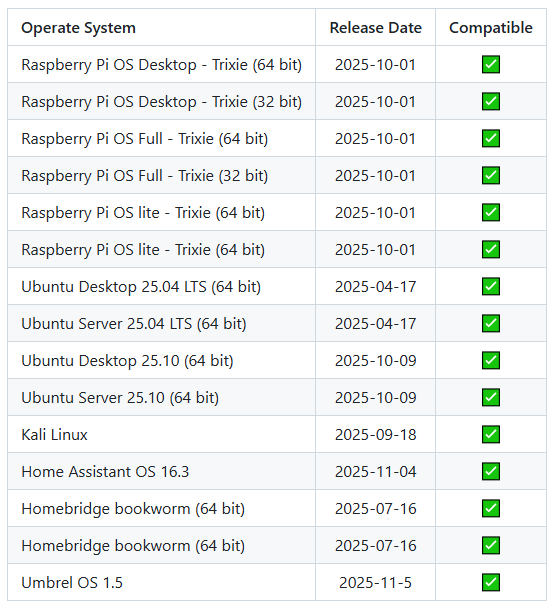
以下系统已通过 Raspberry Pi 5 的兼容性测试:
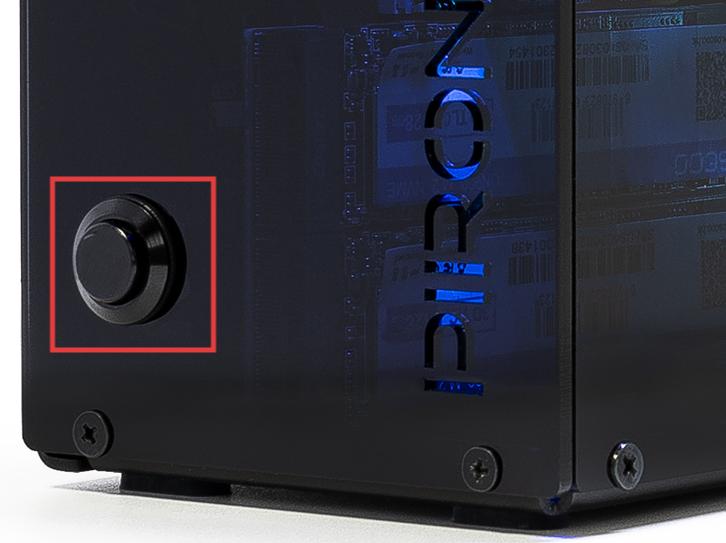
电源按钮
该电源按钮为 Raspberry Pi 5 的扩展电源键,功能与树莓派 5 自带电源按钮一致。
短按:开机 / 唤醒 OLED / 切换 OLED 页面。
长按 2 秒:安全关机(需配置 1. 配置关机时关闭 GPIO 电源)。
长按 5 秒:强制关机。
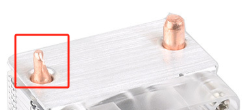
塔式散热器铜管尾端
塔式散热器顶部的 U 型热管在出厂时会进行压扁处理,以便更好地穿过铝制散热鳍片,这属于正常的生产工艺。
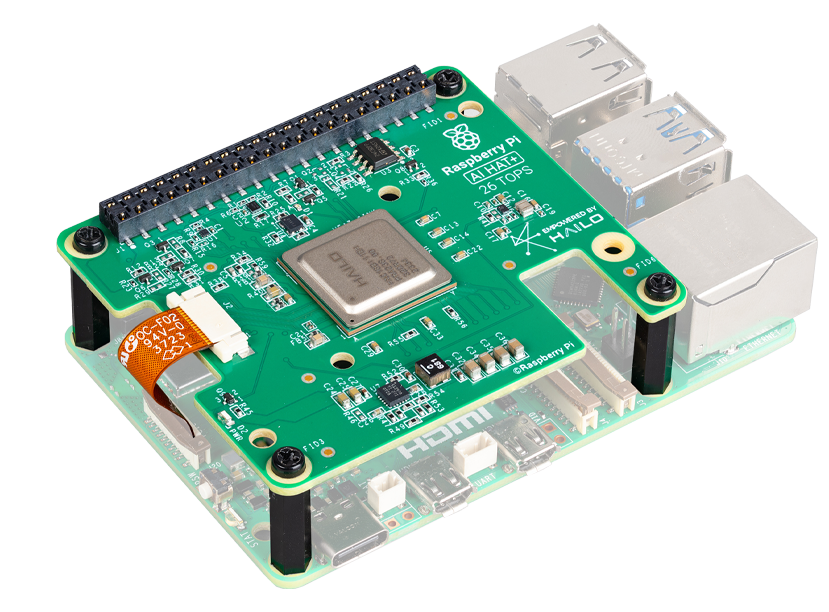
Raspberry Pi AI HAT+
Raspberry Pi AI HAT+ 与 Pironman 5 MAX 不兼容。
Raspberry Pi AI 套件由 Raspberry Pi M.2 HAT+ 与 Hailo AI 加速模块组成。
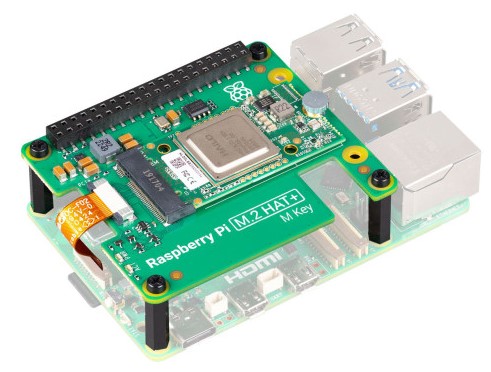
您可以将 Hailo AI 加速模块从 Raspberry Pi AI 套件中拆下,直接插入 Pironman 5 MAX 的 NVMe PIP 模块中使用。
我能否使用 Pironman5 Max 的振动开关功能?
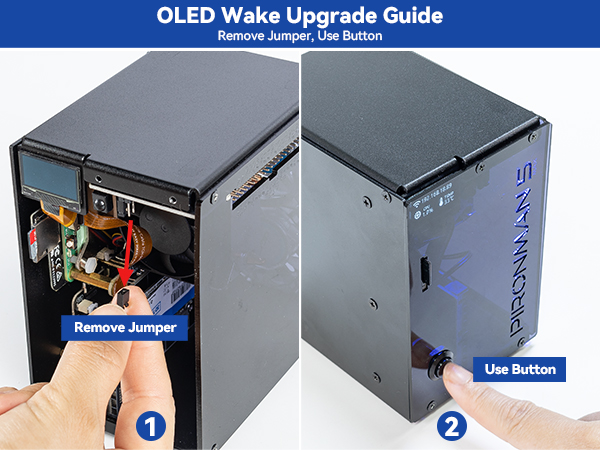
从 v1.3.6 版本开始,OLED 唤醒功能使用电源按键。您必须移除振动开关跳线,以避免占用 Raspberry Pi GPIO 引脚并防止潜在的冲突。请检查是否存在此跳线;如果没有,请忽略本通知。
2. 散热与风扇
CPU 风扇不工作?
Pironman 5 上的 CPU 风扇由树莓派系统控制。CPU 风扇转速取决于树莓派 5 的 CPU 温度。
默认 CPU 风扇曲线:
< 50°C:关闭(0%)
50°C+:低速(30%)
60°C+:中速(50%)
67.5°C+:高速(70%)
75°C+:全速(100%)
检查当前 CPU 温度(示例输出:temp=48.7'C):
vcgencmd measure_temp
您可以使用以下命令手动控制 CPU 风扇:
pinctrl FAN_PWM op dl   # 启用风扇(低电平有效)
pinctrl FAN_PWM op dh   # 禁用风扇(高电平有效)
pinctrl FAN_PWM a0      # 自动模式
您也可以通过编辑以下文件来调整 CPU 风扇温度阈值:
nano /boot/firmware/config.txt
添加:
dtparam=cooling_fan=on
dtparam=fan_temp0=40000
dtparam=fan_temp0_hyst=10000
dtparam=fan_temp0_speed=125
此配置将在 40°C 时启动 CPU 风扇,PWM 速度级别为 125。
保存文件后,重启树莓派以使更改生效。
GPIO 风扇不工作?
首先,检查 IO 扩展板上的 FAN 跳线帽是否已正确安装。
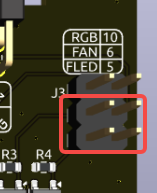
然后将 GPIO 风扇设置为 Always On 模式,检查风扇是否开始旋转。
sudo pironman5 -gm 0
您也可以将 GPIO 风扇直接连接到树莓派的 5V 和 GND 引脚进行测试。
如果风扇直接连接时正常旋转,则问题可能与 IO 扩展板有关。请联系我们获取进一步支持。
如果问题仍然存在,请打开仪表盘的 日志 页面检查错误消息。您也可以将以下日志文件发送给我们:
cat /var/log/pironman5/pironman5.log
3. OLED 与 RGB
OLED 屏幕无显示?
若 OLED 屏幕没有显示或显示异常,请依照以下步骤排查:
确保 OLED 屏幕的 FPC 排线已牢固连接。建议重新连接后再上电启动。
确认树莓派运行的是支持的操作系统。
参见 兼容系统。
OLED 屏幕首次通电可能只显示像素方块。您需要根据 4. 设置或安装软件 的说明完成配置,之后即可正常显示信息。
使用以下命令检测 OLED 的 I2C 地址
0x3C是否被识别:sudo i2cdetect -y 1
若检测到 I2C 地址
0x3C,请重启 Pironman 5 服务:sudo systemctl restart pironman5.service
若未检测到,请开启 I2C:
sudo nano /boot/firmware/config.txt
添加:
dtparam=i2c_arm=on
保存文件并重启树莓派。
如果问题仍然存在,请将以下日志文件发送给我们:
cat /var/log/pironman5/pironman5.log
RGB LED 无法工作?
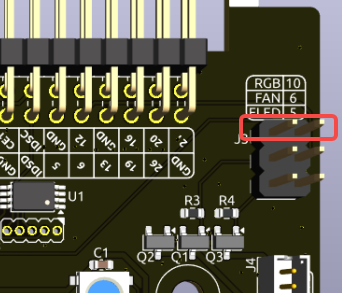
J9 上方的 IO 扩展板有两个引脚用于连接 RGB 灯至 GPIO10,请确保这两个引脚上的跳线帽已正确安装。
确认树莓派运行的是兼容的操作系统。
参见 兼容系统。
运行以下命令启用 SPI:
sudo raspi-config进入:
3 Interfacing Options→I3 SPI→YES然后重启树莓派。
如果问题仍然存在,请将以下日志文件发送给我们:
cat /var/log/pironman5/pironman5.log
如何自定义 OLED 显示?
如果您想自定义 OLED 显示内容,例如添加自定义的 2-4 位图像显示,您可以通过以下两种方式修改 OLED 页面文件。
方法一:直接修改已安装的文件
列出 OLED 页面文件:
ls /opt/pironman5/venv/lib/python3.13/site-packages/pm_auto/addons/oled/pages/修改所需的 Python 文件。
重启服务以应用更改:
sudo systemctl restart pironman5.service
方法二:克隆并重新安装 ``pm_auto``
克隆
pm_auto仓库:git clone -b 1.4.x https://github.com/sunfounder/pm_auto/
进行更改后,重新安装修改后的包:
sudo /opt/pironman5/venv/bin/pip3 uninstall pm_auto -y && \
sudo /opt/pironman5/venv/bin/pip3 install ~/pm_auto --no-build-isolation && \
sudo chown -R pironman5:pironman5 /opt/pironman5
重启服务:
sudo systemctl restart pironman5.service
测试和调试
查看运行日志:
journalctl -xefu pironman5.service
您也可以停止服务并手动运行以加快测试:
sudo systemctl stop pironman5.service
sudo systemctl restart pironman5.service
4. 仪表盘与软件
仪表盘不显示数据
如果仪表盘不显示数据,请先打开仪表盘的 日志 页面,检查是否有与 influxdb 相关的错误消息。
常见错误包括:
database not foundfailed to connect to influxdbconnection refusedtimeout
您可以尝试以下步骤来解决问题。
清除浏览器缓存,或使用 无痕/隐私 模式重新打开仪表盘页面。
检查以下服务是否正常运行:
sudo systemctl status pironman5 --no-pager
sudo systemctl status influxdb --no-pager
两个服务都应显示:
active (running)
如果任一服务运行不正常,请重新启动它们:
sudo systemctl restart influxdb
sudo systemctl restart pironman5
然后等待约 30 秒,刷新仪表盘页面。
检查
pironman5数据库是否存在:influx
然后运行:
SHOW DATABASES;
您应该看到:
pironman5
_internal
如果数据库缺失或损坏,您可以尝试从仪表盘中清除历史数据:
Settings → Clear All Data如果尝试以上所有步骤后问题仍然存在,我们建议重新安装 Raspberry Pi OS 和 Pironman 5 软件。
如何禁用 Web Dashboard?
安装 pironman5 模块后,您可以访问 通过控制面板查看和控制。
若不需要该功能,并希望减少 CPU 和内存占用,可以在安装 pironman5 时添加 --disable-dashboard 参数来禁用控制面板:
cd ~/pironman5
sudo python3 install.py --disable-dashboard
如果您已经安装了 pironman5,可以卸载仪表盘模块和 influxdb:
/opt/pironman5/env/bin/pip3 uninstall pm-dashboard influxdb
sudo apt purge influxdb
sudo systemctl restart pironman5
如何卸载并重新安装 Pironman 5 软件
卸载当前的
pironman5软件:cd ~/pironman5 sudo python3 install.py --uninstall
按提示重启树莓派,然后删除
pironman5目录:cd ~/ sudo rm -rf pironman5
运行以下命令为您的 Pironman 5 型号重新安装软件:
curl -sSL "https://raw.githubusercontent.com/sunfounder/pironman5/v1/install.sh" | sudo bash
如何使用 pironman5 命令控制组件
您可以参考以下教程,使用 pironman5 命令控制 Pironman 5 系列的组件。
5. 启动与存储
如果我设置了 OMV,还能使用 Pironman5 的功能吗?
可以。OpenMediaVault 是在树莓派系统上进行的设置。请继续按照 在 Raspberry Pi OS/Ubuntu/Kali Linux/Homebridge 上的配置 的步骤完成配置。
PI5 无法启动(红灯常亮)?
此问题可能是由于系统更新、启动顺序更改或引导程序损坏导致的。您可以尝试以下步骤来解决该问题:
检查 USB-HDMI 适配器连接
请仔细检查 USB-HDMI 适配器是否牢固连接到 PI5。
尝试拔下并重新插入 USB-HDMI 适配器。
然后重新连接电源,检查 PI5 是否能正常启动。
在机箱外测试 PI5
如果重新插拔适配器仍未解决问题:
将 PI5 从 Pironman 5 机箱中取出。
使用电源适配器直接为 PI5 供电(不通过机箱)。
检查是否能够正常启动。
恢复引导程序
如果 PI5 仍无法启动,可能是引导程序已损坏。您可以参考此教程:2. 更新引导程序(Bootloader),并选择从 SD 卡或 NVMe/USB 启动。
将准备好的 SD 卡插入 PI5,通电后至少等待 10 秒。恢复完成后,取出并重新格式化 SD 卡。
然后使用 Raspberry Pi Imager 烧录最新的 Raspberry Pi OS,将卡插回并再次尝试启动。
NVMe PIP 模块无法正常工作?
确认您的 NVMe SSD 兼容。请参考 兼容 NVMe SSD 列表 查看已验证、稳定且兼容的驱动器。
确保连接 NVMe PIP 模块与 Raspberry Pi 5 的 FPC 排线已牢固连接。
确认您的 SSD 已正确安装并固定在 NVMe PIP 模块上。
检查 NVMe PIP 模块的 LED 状态:
确认所有连接后,给设备上电并观察 NVMe PIP 模块上的两个指示灯:
PWR LED:应常亮。
STA LED:应闪烁,表示正常工作。
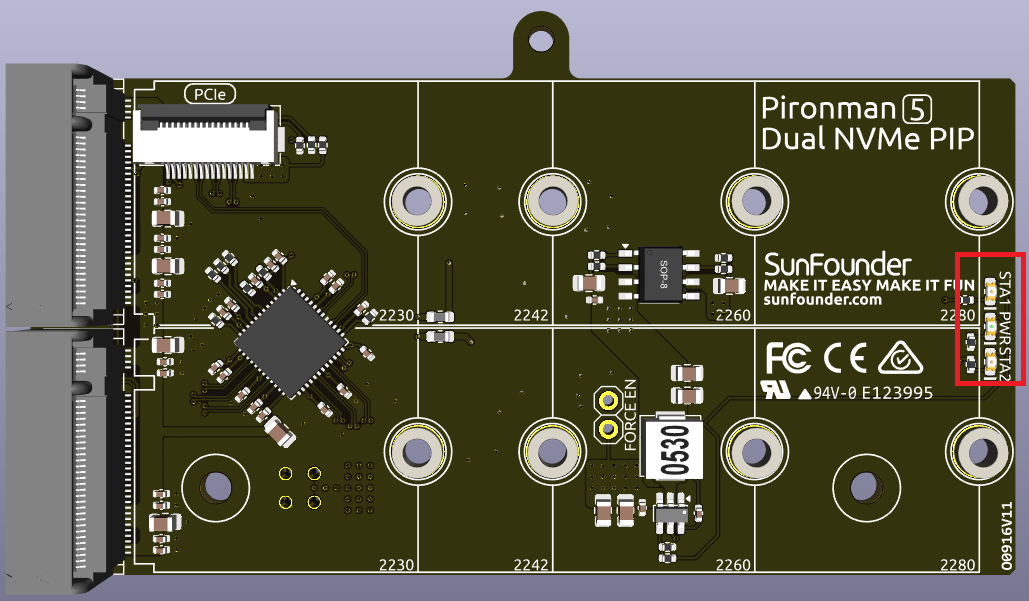
如果 PWR LED 亮但 STA LED 不闪烁,表示 NVMe SSD 未被 Raspberry Pi 识别。
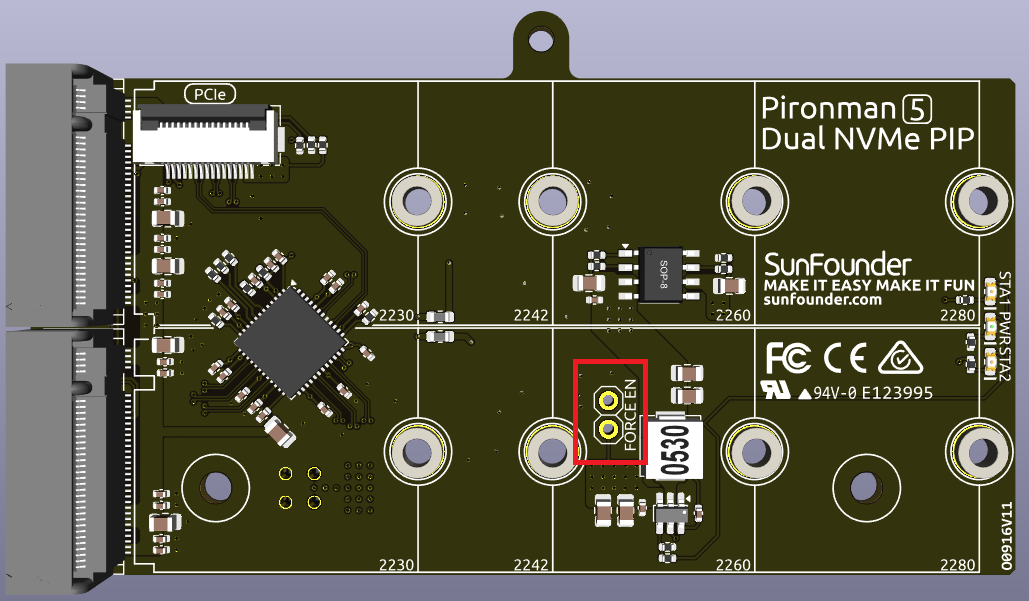
如果 PWR LED 不亮,请短接模块上的 “Force Enable” 引脚。如果 PWR LED 亮起,可能是 FPC 排线松动或系统不支持 NVMe。
确认您的 NVMe SSD 已正确安装操作系统。参考 3. 安装操作系统。
如果问题仍然存在,请将以下日志文件发送给我们:
cat /var/log/pironman5/pironman5.log
NVMe SSD 被识别但在读写时导致系统重启?
在某些情况下(尤其是 WD Blue SN5000),NVMe SSD 可能被 Raspberry Pi 5 识别,但在读写操作时导致系统重启。这是 SSD 与 Raspberry Pi 5 之间的 PCIe 兼容性/稳定性问题,不是 Pironman 5 的硬件故障。
请尝试以下步骤解决问题:
将 Raspberry Pi 5 引导程序更新到最新版本:
sudo rpi-eeprom-update -a
sudo reboot
在
/boot/firmware/config.txt中添加以下行以强制使用 PCIe Gen3 速度:dtparam=pciex1_gen=3
在内核命令行中添加
pcie_aspm=off以禁用 ASPM(主动状态电源管理)。编辑/boot/firmware/cmdline.txt并将其附加到现有行末尾(不要创建新行):pcie_aspm=off
备注
pcie_aspm=off通常是关键修复方法——PCIe ASPM 问题在 Raspberry Pi 5 上非常常见,可能导致 NVMe 驱动器在大量 I/O 操作时随机断开或重启系统。应用以上更改后,重新启动 Raspberry Pi:
sudo reboot如果问题仍然存在,请重新分区并格式化 NVMe SSD,然后重新安装操作系统。
如何通过命令修改树莓派的启动顺序
如果您已登录树莓派系统,可以通过命令修改启动顺序。
如何用 Raspberry Pi Imager 修改启动顺序?
除了在 EEPROM 配置中修改 BOOT_ORDER,您还可以使用 Raspberry Pi Imager 更改启动顺序。
如何将系统从 SD 卡复制到 NVMe SSD?
如果您没有 NVMe 转 USB 适配器,可以先将系统安装到 Micro SD 卡上,成功启动后,再将系统复制到 NVMe SSD。
6. 高级用法
如何撕下亚克力板的保护膜
包装内包含两块亚克力板,正反两面均贴有黄色或透明保护膜,用于防止刮花。保护膜可能较难揭除,可使用螺丝刀轻轻刮起角落,再慢慢撕下整张膜。