Plex 配置
Plex 是一个强大的媒体服务器平台,可让您在多台设备上组织、流式传输和访问您的电影、电视剧、音乐和照片。 通过在基于 Raspberry Pi 的 Pironman5 系列上配置 Plex,您可以创建一个经济实惠、低功耗且 24/7 运行的家庭媒体中心。 Raspberry Pi 的紧凑尺寸、低功耗和灵活性使其成为托管 Plex 的绝佳选择,将您的 Pi 转变为可通过家庭网络甚至远程访问的个人娱乐中心。
准备工作
MicroSD 卡(建议 16GB 以上,Class 10)
Raspberry Pi OS 官方系统(或 Raspberry Pi OS Lite)
稳定的网络连接(建议使用有线以太网)
外部硬盘或 U 盘(用于扩展存储空间)
安装 Portainer
打开终端并输入以下命令:
安装 Docker
curl -sSL https://raw.githubusercontent.com/sunfounder/sunfounder-installer-scripts/main/install_docker.sh | sudo bash
安装 Portainer
curl -sSL https://raw.githubusercontent.com/sunfounder/sunfounder-installer-scripts/main/install_portainer.sh | sudo bash
重启你的 Raspberry Pi。(然后 立即 执行后续步骤。)
Raspberry Pi 启动后,打开网页浏览器并访问你的 Portainer 地址:
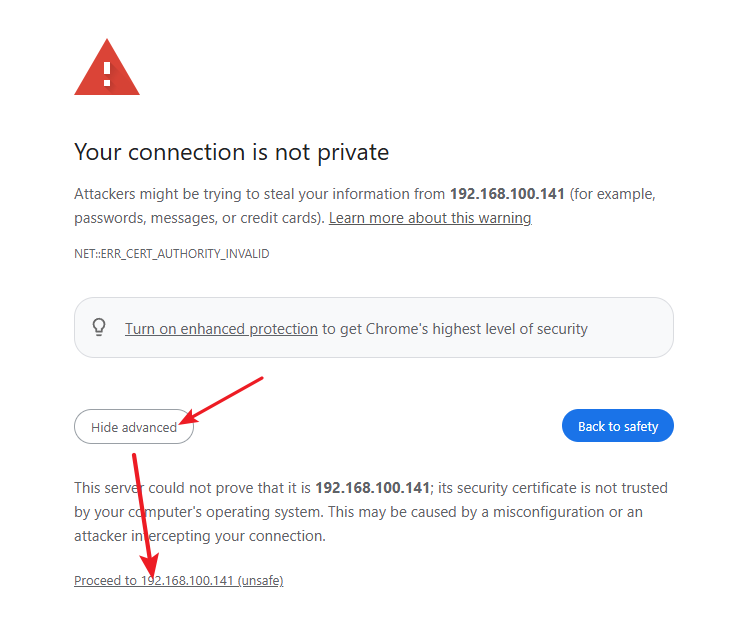
http://<你的树莓派IP地址>:9443。默认情况下,你可能会看到一个警告,提示该网站使用了未经权威认证机构(CA)颁发的自签名 SSL/TLS 证书。大多数浏览器都会显示此类警告。在这种情况下,你可以安全地忽略此警告,接受风险并继续。
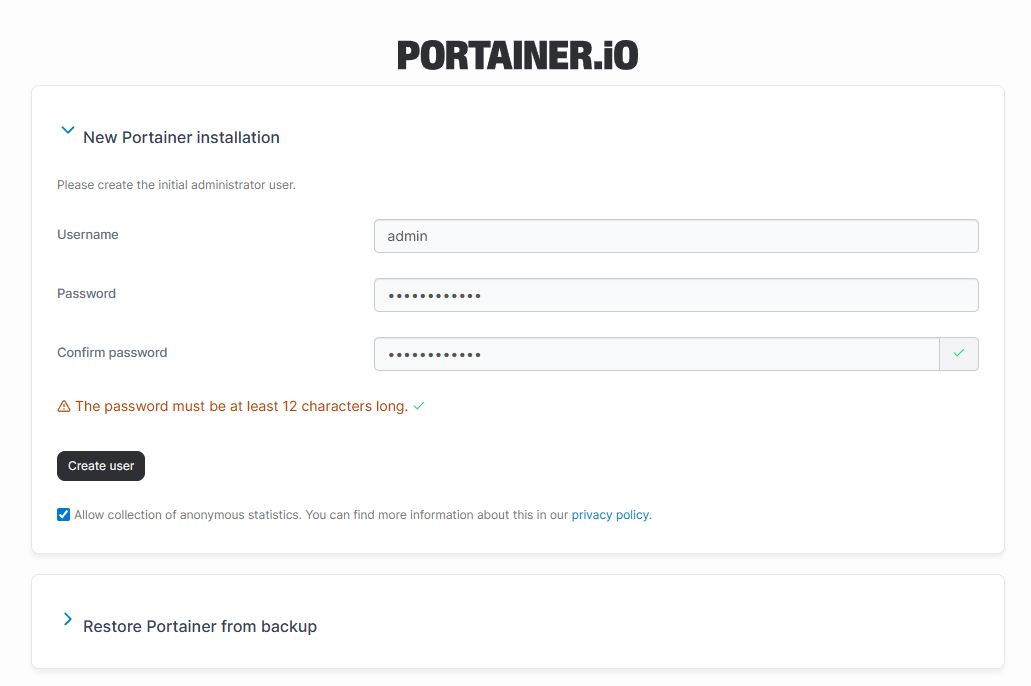
首次登录时,你需要设置一个管理员密码。
创建管理员账户后,你将进入 Portainer 界面。在左侧导航栏中,点击 Settings(设置) -> General(常规),找到 App Templates(应用模板),并在字段中输入以下 URL:
https://raw.githubusercontent.com/novaspirit/pi-hosted/refs/heads/master/template/portainer-v3-arm64.json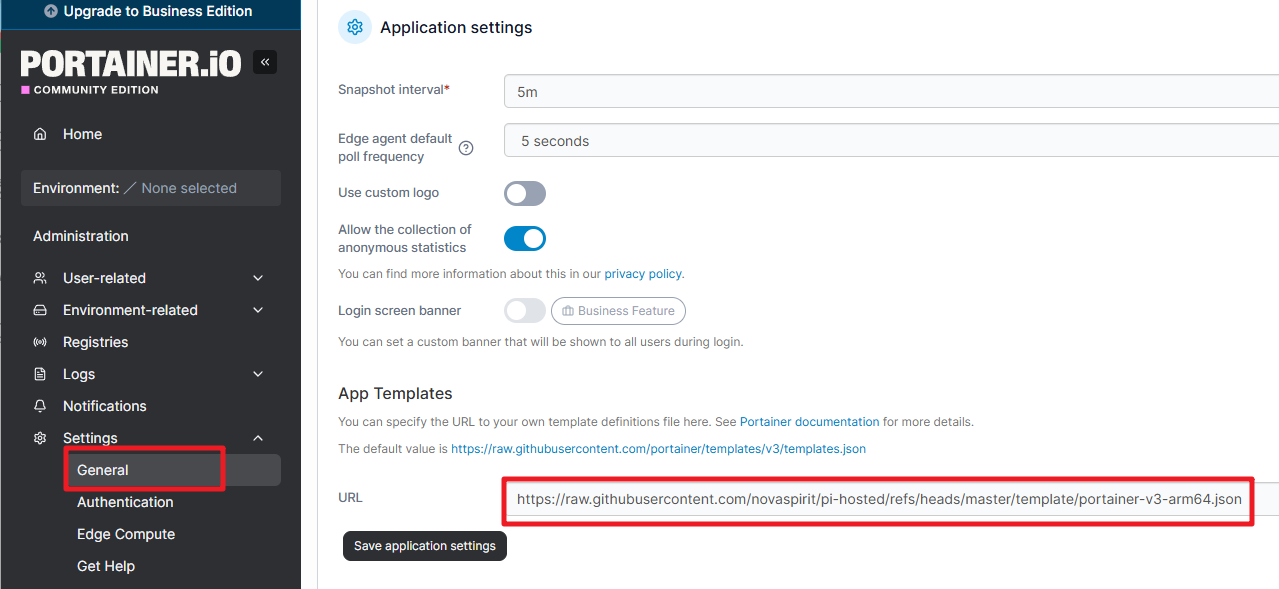
点击 Save Application Settings(保存应用设置)。配置大约需要 10 秒钟。
安装 Plex
在左侧导航栏中,点击 Home(主页) -> local。
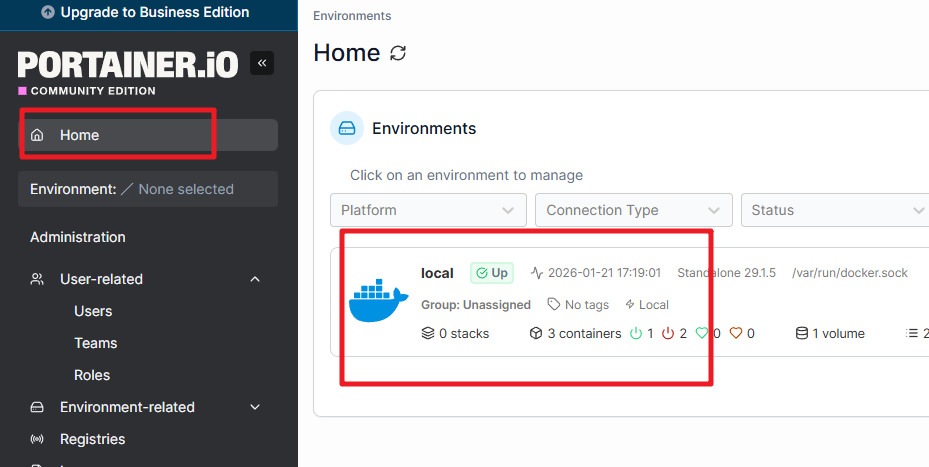
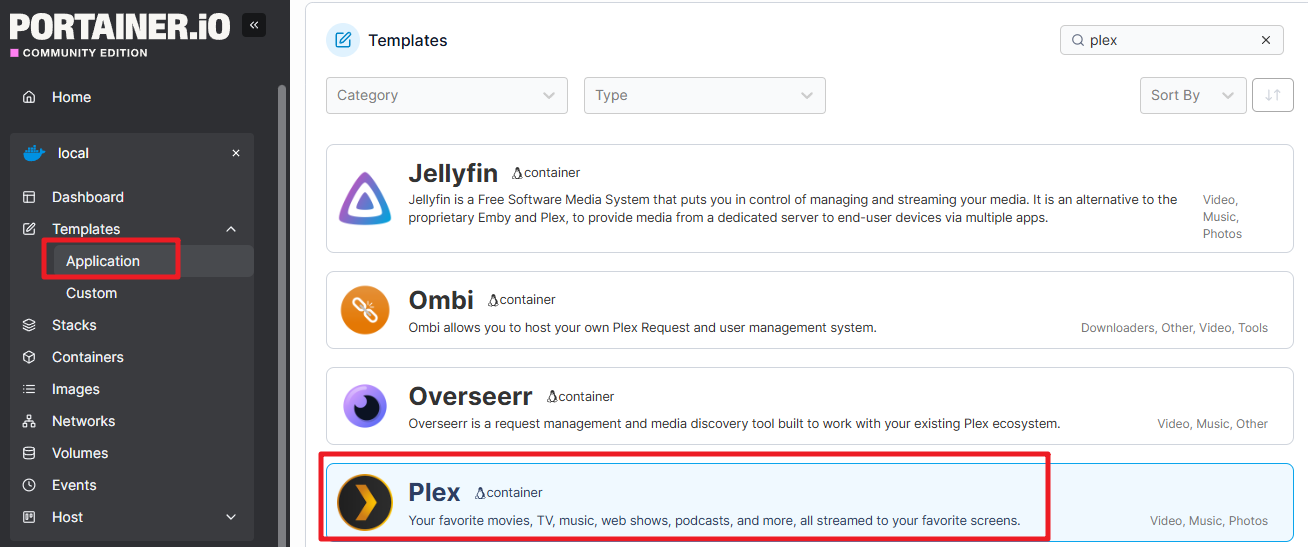
进入 Templates(模板) -> Application(应用)。在右上角的搜索栏中,输入 plex 并点击它。
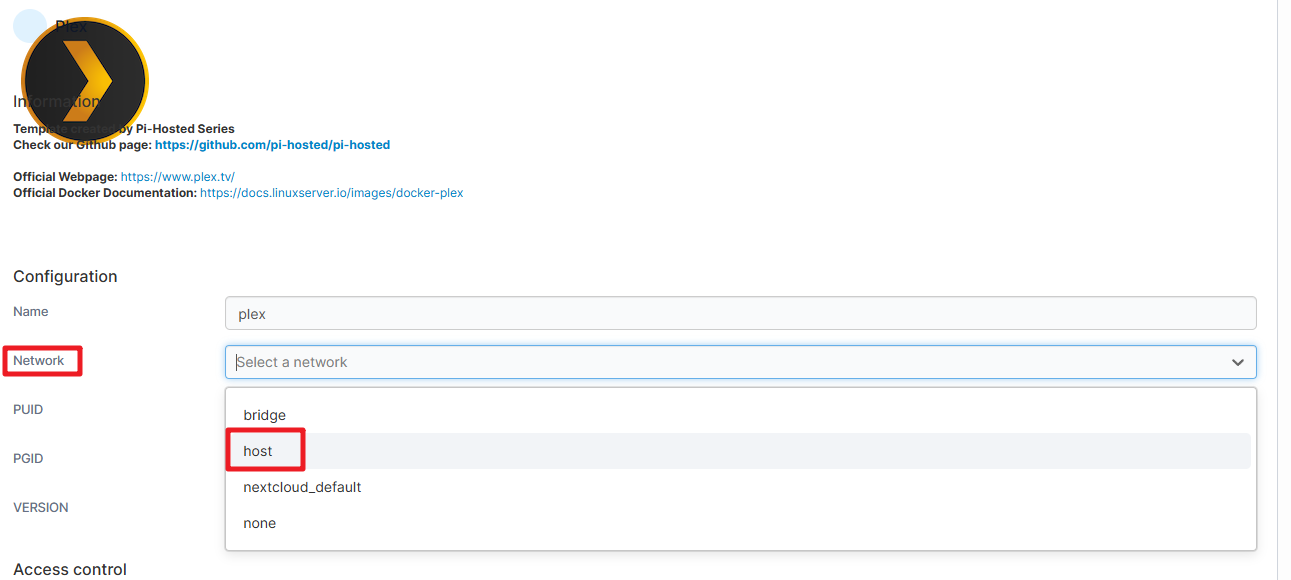
将网络模式设置为 host(主机)。
展开 Show advanced options(显示高级选项)。
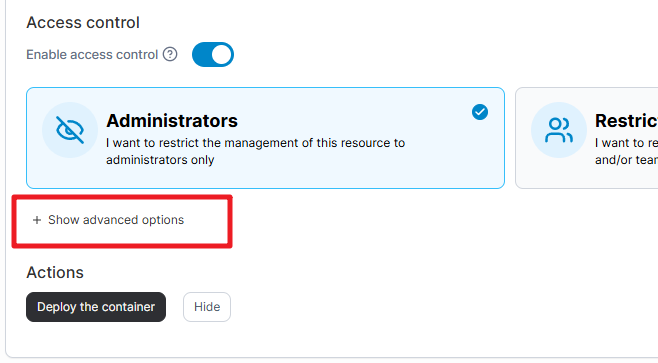
在 volume mapping(卷映射) 部分,配置媒体文件的存储路径并授予 Plex 读写权限。默认路径是
/portainer/TV和/portainer/Movies,两者都启用了读写访问。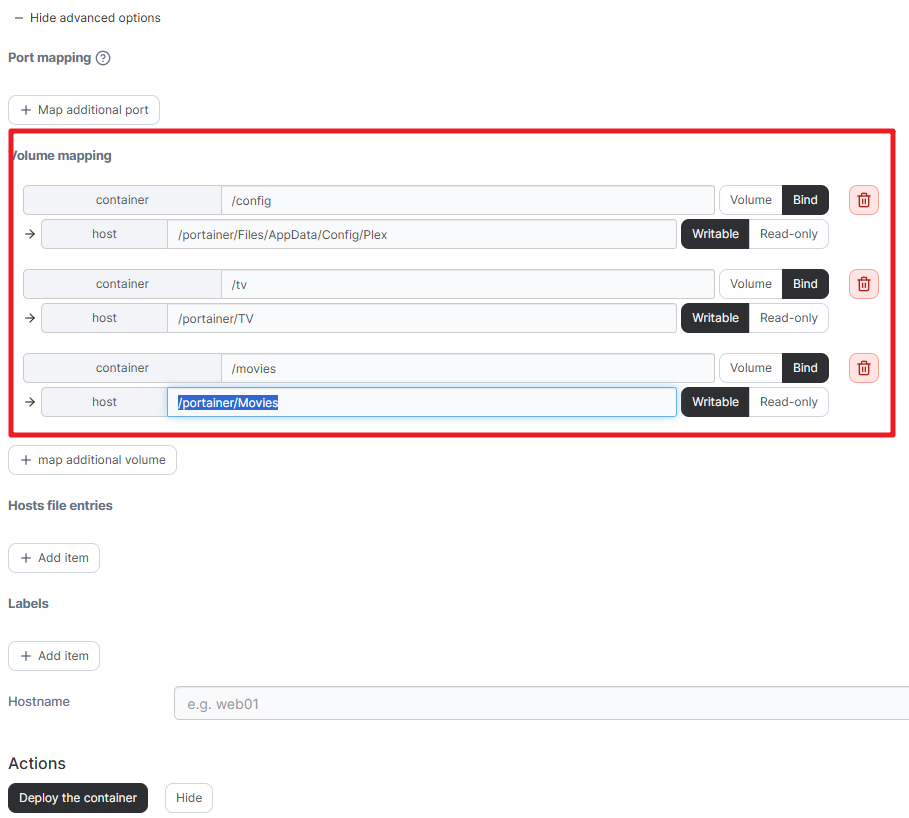
点击 Deploy(部署),然后等待 Plex 安装完成。
配置 Plex 服务器
打开浏览器并输入:
http://<你的IP地址>:32400/web。你现在应该能看到 Plex 的界面了。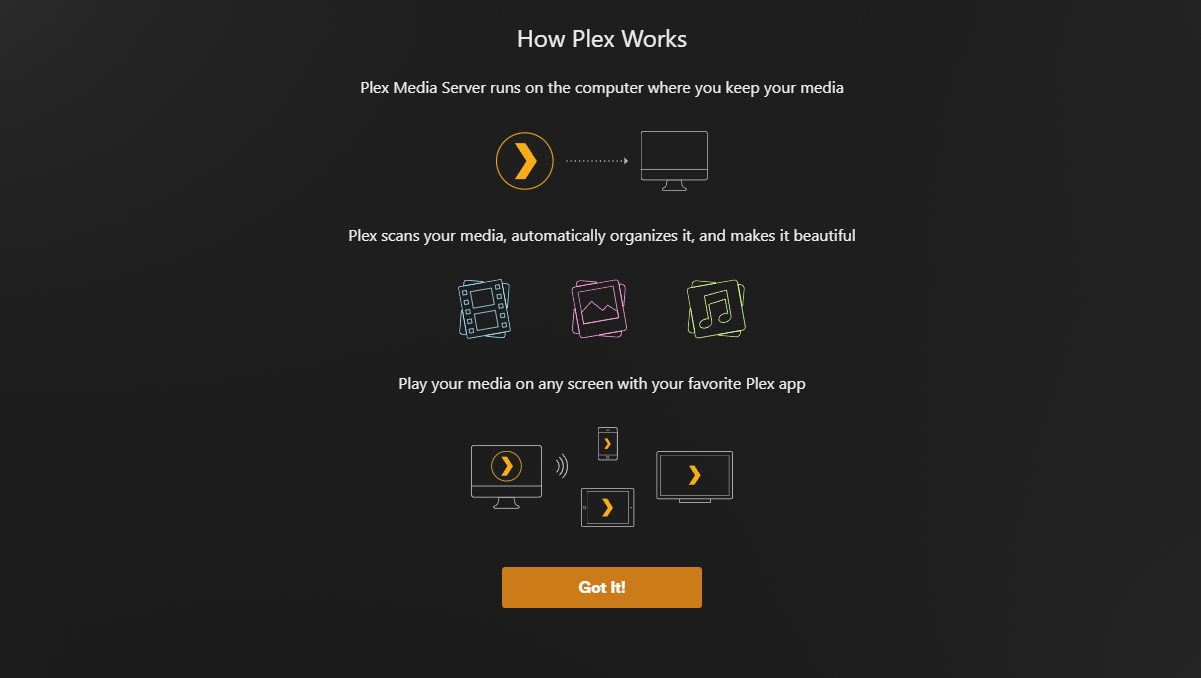
忽略高级订阅的推荐。
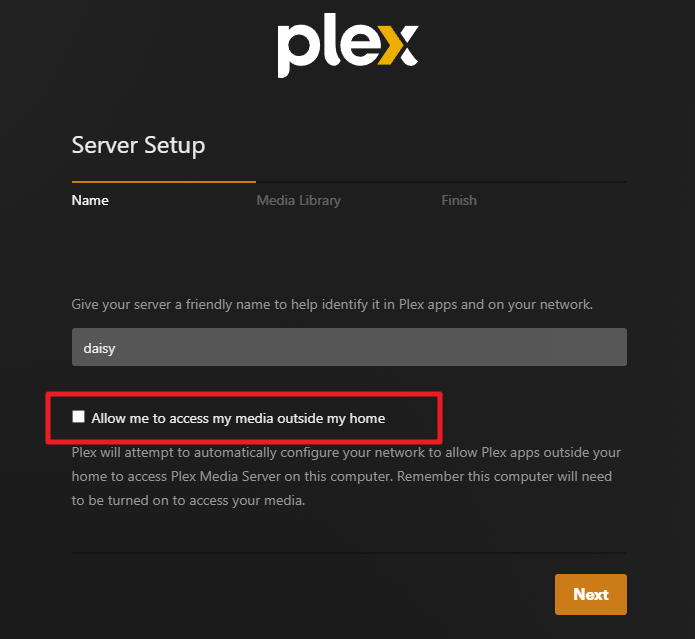
接下来,你会看到 服务器设置 屏幕。你可以勾选 允许我在家庭网络之外访问我的媒体。目前建议保持此选项未选中,如有需要可在以后配置。
接下来,系统会要求你整理媒体。你可以选择 跳过,稍后通过设置添加媒体。但是,建议直接添加你在 Portainer 卷映射中配置的存储路径,以便 Plex 能够自动扫描和导入你的媒体。
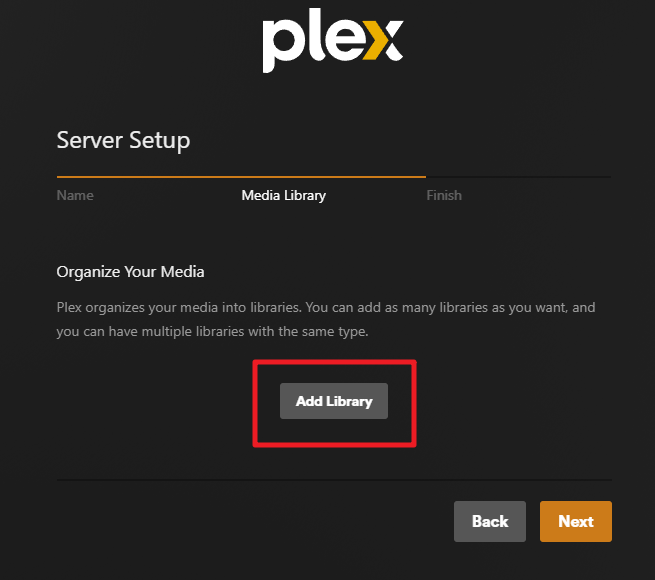
选择你的媒体库类型,为你的媒体库命名并选择语言。
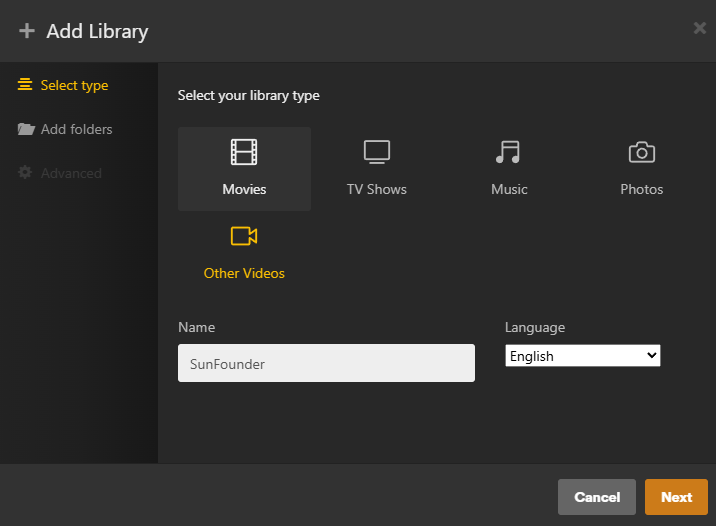
添加文件夹。找到你之前定义的媒体存储路径,然后点击 添加库。
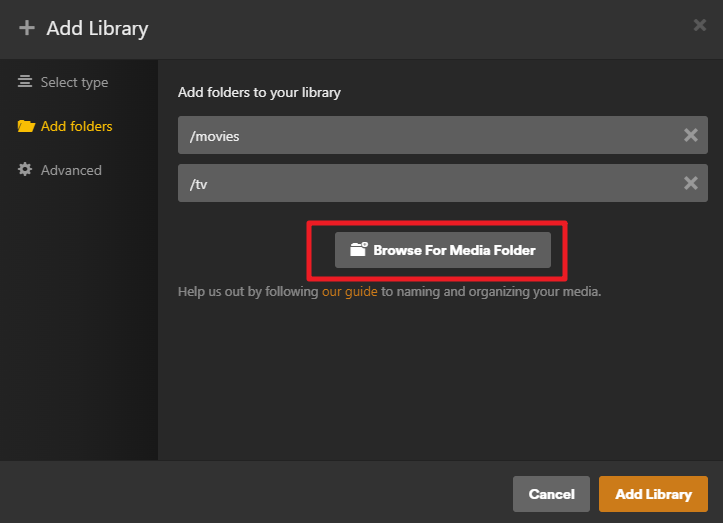
点击 完成。你的 Raspberry Pi 上的 Plex 服务器现已完全配置好。

你现在应该能看到你的媒体文件显示在 Plex 服务器的主页上。