在 Raspberry Pi OS/Ubuntu/Kali Linux/Homebridge 上的配置
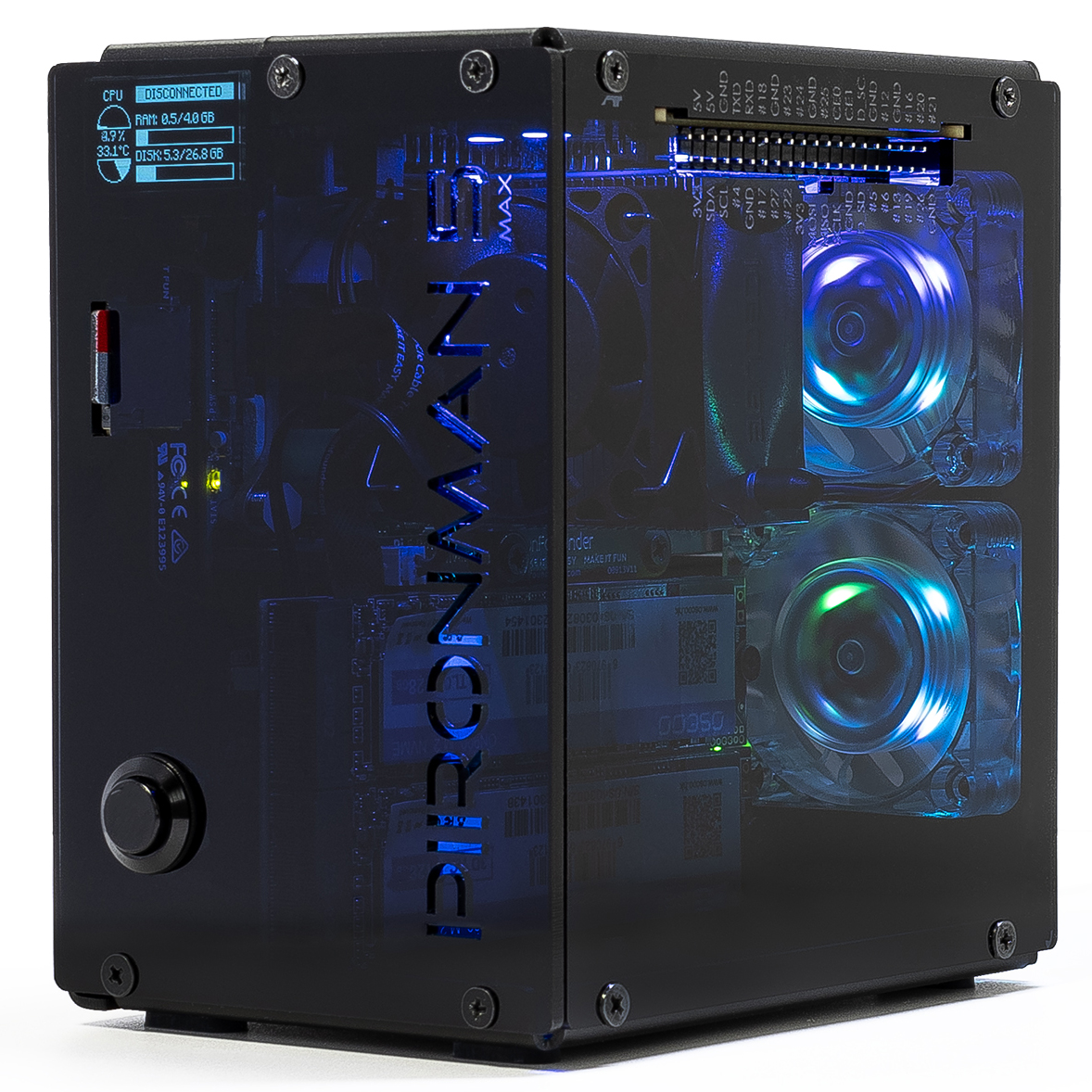
如果你在 Raspberry Pi 上安装了 Raspberry Pi OS、Ubuntu、Kali Linux 或 Homebridge,则需要使用命令行来配置 Pironman 5 MAX。
备注
在进行配置之前,请先启动并登录到你的 Raspberry Pi。 如果不确定如何登录,可以访问 Raspberry Pi 官方网站:Raspberry Pi 入门指南。
1. 配置关机时关闭 GPIO 电源
为防止 Raspberry Pi 关机后由 GPIO 供电的 OLED 屏幕和 GPIO 风扇仍保持运行,必须配置 Raspberry Pi 在关机时关闭 GPIO 电源。
打开 EEPROM 配置工具:
sudo raspi-config
进入 Advanced Options → A12 Shutdown Behaviour。
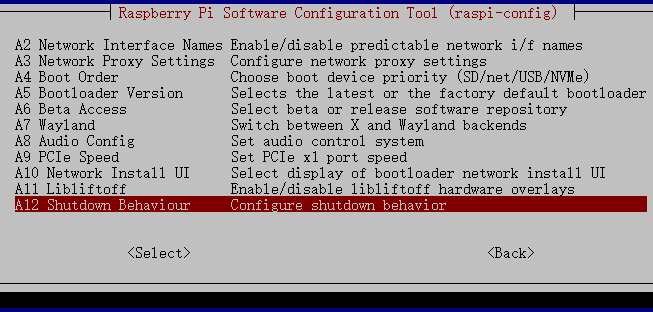
选择 B1 Full Power Off…。
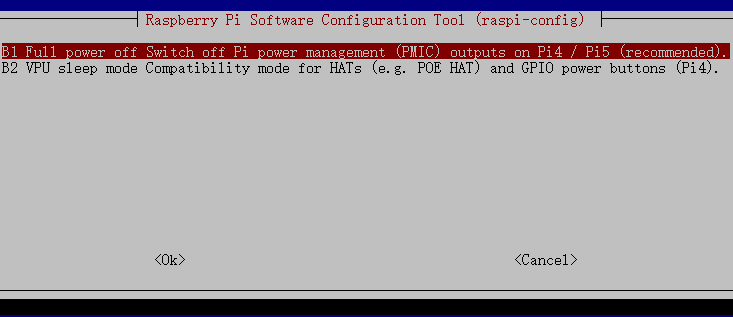
保存更改。系统会提示你重启以使新设置生效。
2. 下载并安装 pironman5 模块
从 GitHub 下载并安装
pironman5模块。curl -sSL "https://raw.githubusercontent.com/sunfounder/pironman5/v1/install.sh" | sudo bash
备注
如果您使用的是 Ubuntu,请先安装
curl:sudo apt install curl -y如果你将 Pironman 5 系列与 PiPower 5 一起使用,请改为运行以下命令:
curl -sSL "https://raw.githubusercontent.com/sunfounder/pironman5/v1/install.sh" | sudo bash -s -- --pipower5
安装程序运行后,选择你的 Pironman 5 型号(1~4)。
Pironman 5 Installer v1.0.1
Supports: 5 | 5 Mini | 5 Max | 5 Pro Max

Please select your product model:
1) Pironman 5
2) Pironman 5 Mini
3) Pironman 5 Max
4) Pironman 5 Pro Max

Enter number [1-4]:
安装完成后,按提示重启 Raspberry Pi。首次启动可能需要最多 30 秒,因为服务正在初始化。
Pironman 5 MAX 成功启动后,检查以下组件是否正常工作。
OLED 屏幕
显示 CPU 使用率、RAM 使用率、CPU 温度和 IP 地址。
10 秒后自动关闭。
短按电源按钮可唤醒屏幕或切换页面。
电源按钮
短按:开机 / 唤醒 OLED / 切换 OLED 页面。
长按 2 秒:安全关机(需配置 1. 配置关机时关闭 GPIO 电源)。
长按 5 秒:强制关机。
WS2812 RGB LED
以蓝色呼吸灯效果亮起。
两个 GPIO 风扇
默认设置为 Always On 模式。
可通过命令或仪表盘更改工作模式。
CPU 风扇(塔式散热器风扇)
根据 CPU 温度自动调节转速。
默认风扇曲线:
< 50°C:关闭(0%)
50°C+:低速(30%)
60°C+:中速(50%)
67.5°C+:高速(70%)
75°C+:全速(100%)
使用
systemctl管理pironman5.service。sudo systemctl restart pironman5.service
根据需要将
restart替换为start、stop或status来管理服务。