设置 OpenMediaVault
警告
OpenMediaVault 不支持 在 Raspberry Pi OS 桌面版上安装。
⚠️ 仅支持 Raspberry Pi OS Lite 版本 11(Bullseye)和 12(Bookworm)。
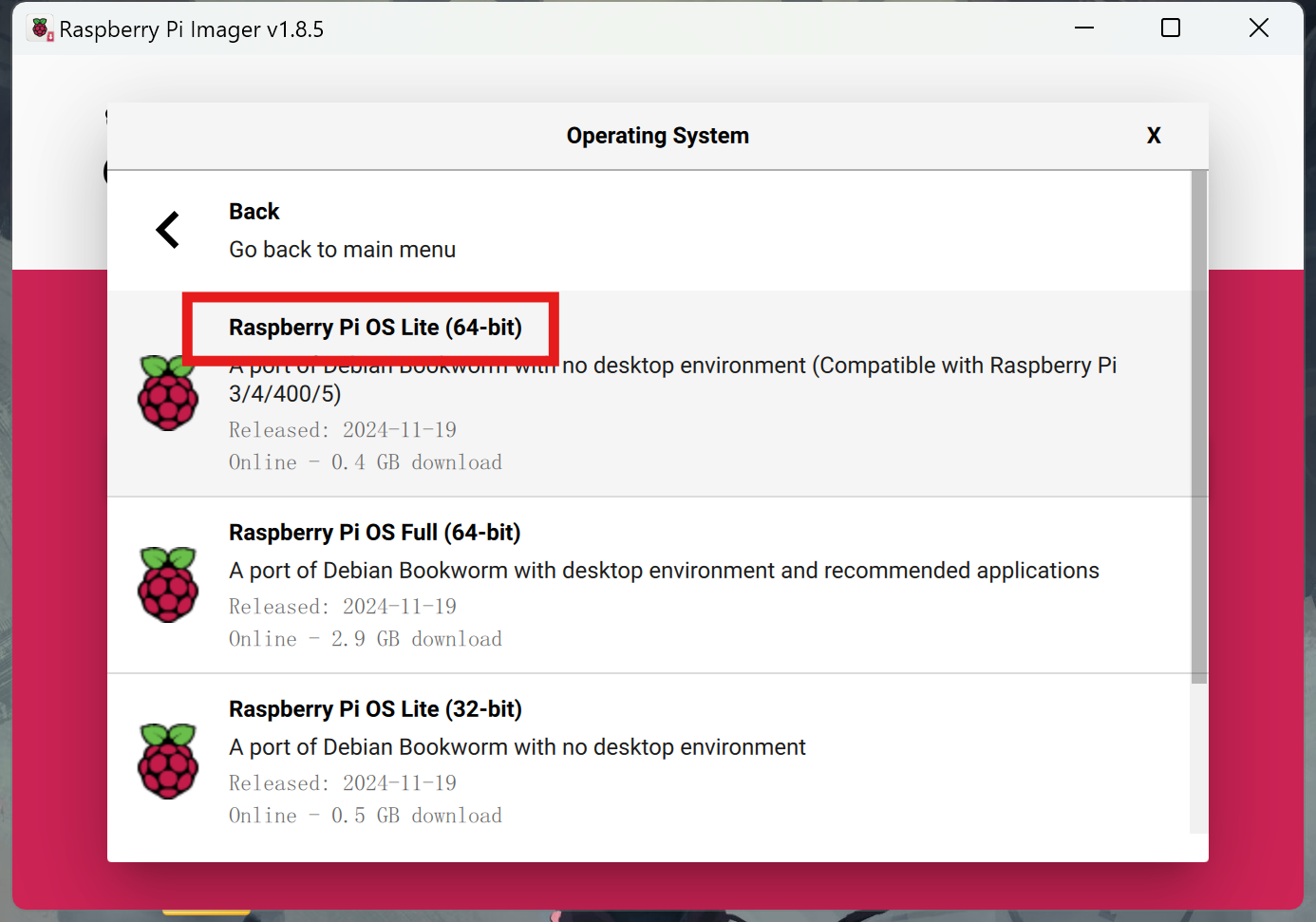
请确保您已安装正确的操作系统并完成网络配置。 此处的操作流程与 安装操作系统 一致,但在选择镜像时,请从 Raspberry Pi OS(其他)中选择 Raspberry Pi OS Lite。
OpenMediaVault(简称 OMV)是一个基于 Debian Linux 的开源网络附加存储(NAS)操作系统,专为家庭用户和小型办公室环境设计,旨在简化存储管理并提供丰富的网络服务功能。
请按照以下步骤在 Raspberry Pi 上安装 OpenMediaVault:
1. 使用 SSH 连接到 Raspberry Pi
在终端中输入以下命令:
ssh pi@raspberrypi.local如果您使用的是 Windows,请使用 PuTTY 或其他 SSH 客户端连接至 Raspberry Pi。
2. 安装 OpenMediaVault
在终端中输入以下命令:
wget https://github.com/OpenMediaVault-Plugin-Developers/installScript/raw/master/install
chmod +x install
sudo ./install -n
上述命令将下载并运行 OpenMediaVault 的安装脚本。安装完成后请勿重启 Raspberry Pi。
3. 访问 OpenMediaVault
在浏览器中输入以下地址访问 OpenMediaVault:
http://raspberrypi.local备注
如果无法访问上述地址,请尝试使用 IP 地址,例如:http://192.168.1.100。
您将看到登录页面,请使用默认用户名和密码登录。默认用户名为
admin,密码为openmediavault。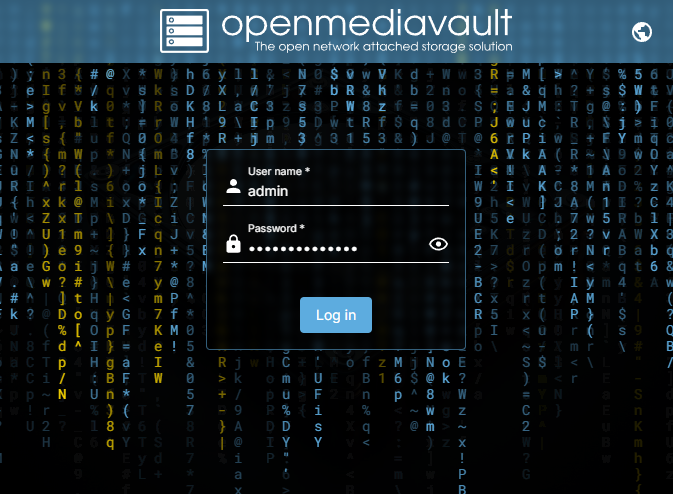
登录后,您将进入 OpenMediaVault 的主界面。
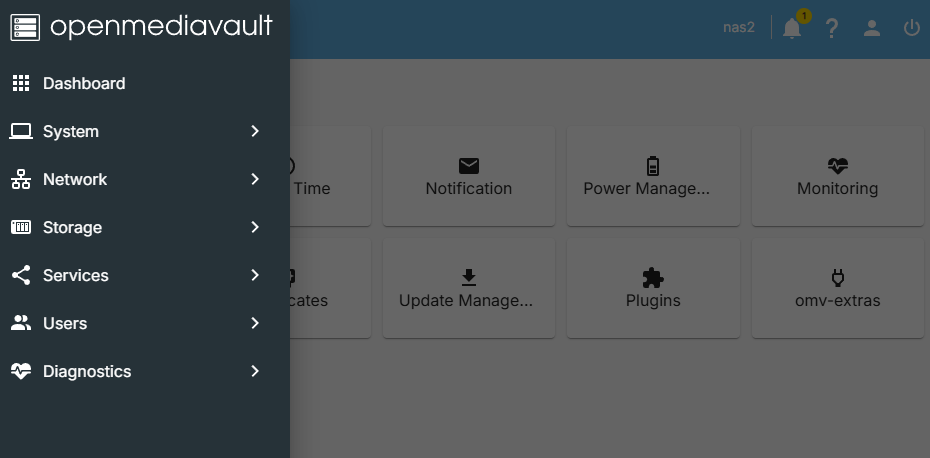
至此,您已成功安装并访问了 OpenMediaVault,可以开始配置和管理您的存储设备了。
4. 设置 RAID(可选)
NVMe RAID 是一种将多个 NVMe 固态硬盘(SSD)通过 RAID 技术组合的存储方案,旨在兼顾 NVMe 协议的高速性能与 RAID 的冗余保护或性能增强功能。常见模式包括 RAID 0、1、5、10 等。对于双 NVMe SSD,最常用的是 RAID 0 和 RAID 1。
RAID 0 是一种条带化技术,将数据划分为多个条带并分布存储到多个硬盘中,从而提升读写速度。但 RAID 0 不具备冗余功能,任何一块硬盘损坏都会导致数据全部丢失。
RAID 1 是一种镜像技术,将数据复制到多块硬盘上,实现数据冗余保护。RAID 1 的读写速度取决于单块硬盘的速度。若某块硬盘损坏,其他硬盘仍可提供数据。
备注
配置 RAID 0 或 RAID 1 至少需要挂载两块硬盘。RAID 0 的容量为所有硬盘容量之和;RAID 1 的容量等于最小硬盘的容量。
在
System菜单中点击Plugins,搜索并安装openmediavault-md插件。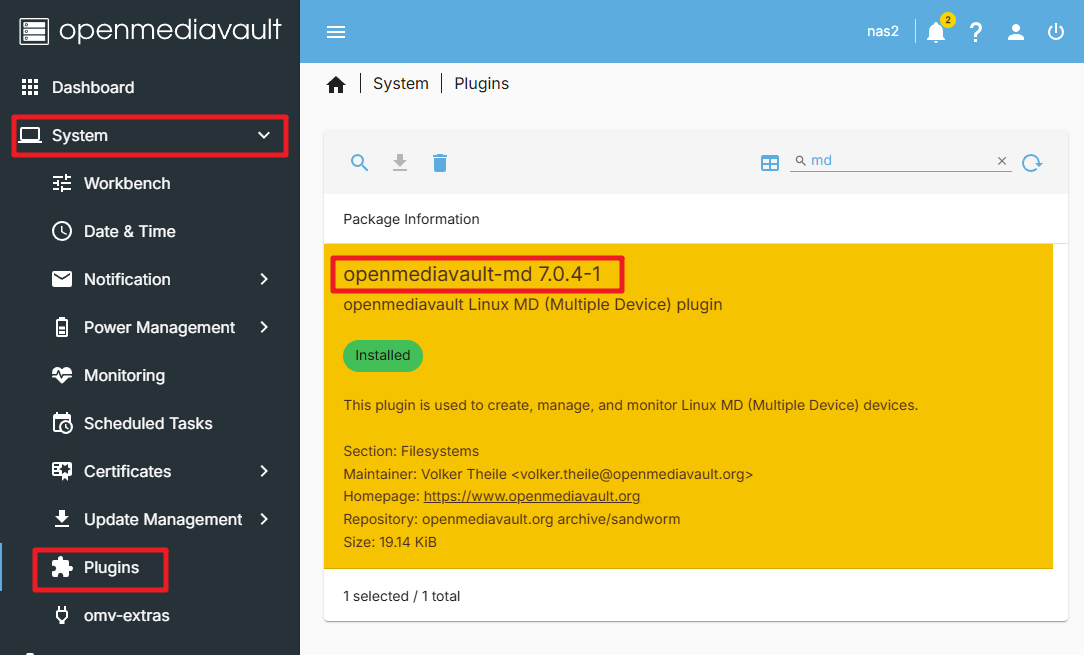
在
Storage菜单中点击Disks,清除两块 SSD 数据。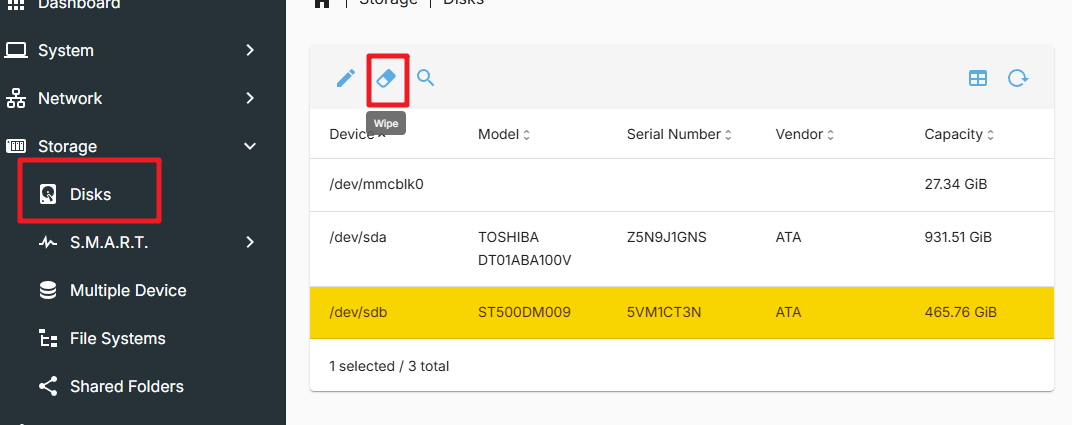
请注意,此操作将清除硬盘上的所有数据,请确保您已备份所有重要文件。
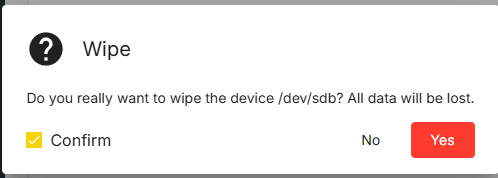
擦除模式选择
QUICK即可。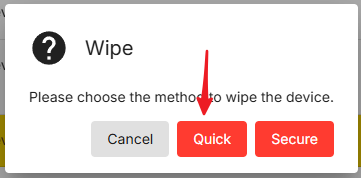
进入
Multiple Device标签页,点击Create创建新 RAID 设备。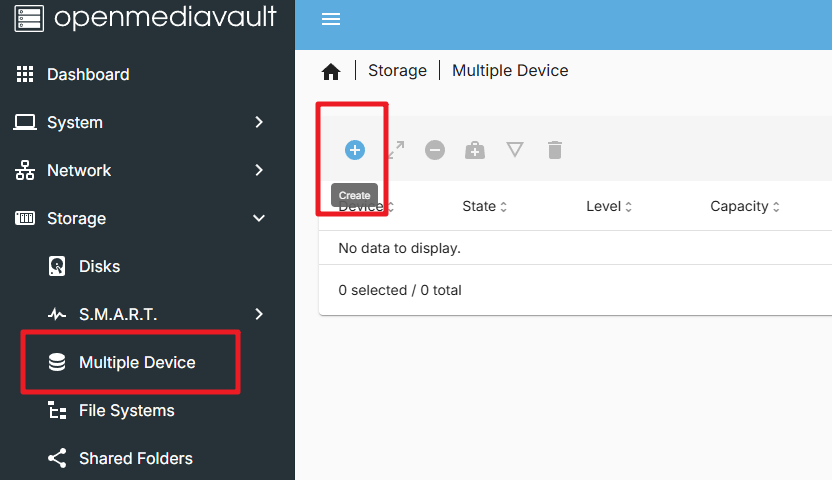
在 Level 选项中选择 Stripe(RAID 0)或 Mirror(RAID 1),在 Devices 中选择刚刚擦除的硬盘,点击
Save并等待 RAID 配置完成。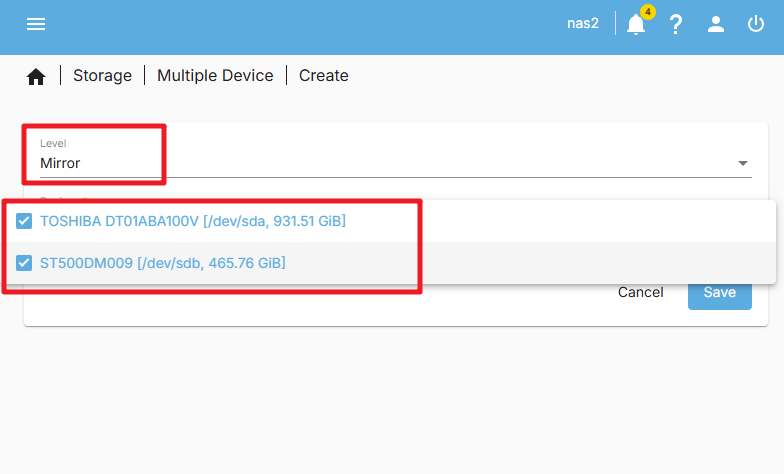
备注
若弹出错误提示(500 - Internal Server Error),请尝试重启 OMV 系统。
点击
Apply应用配置。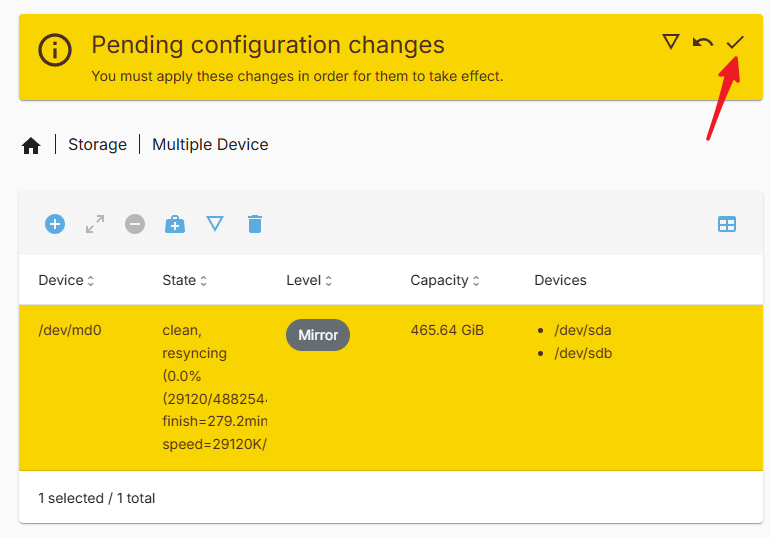
RAID 配置完成后,请等待 RAID 状态显示为
100%。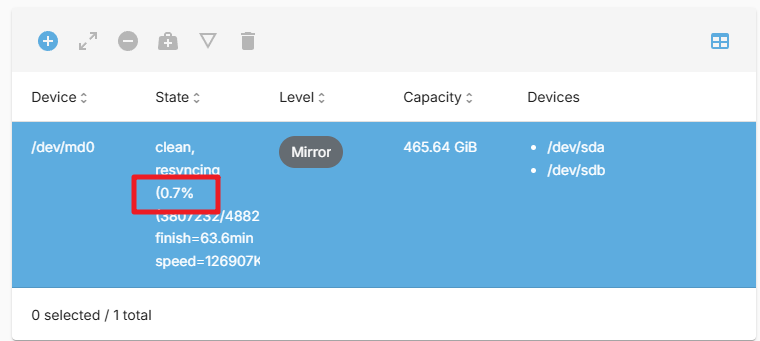
此时,您的硬盘已成功配置为 RAID 0 或 RAID 1,可作为一个统一的存储设备使用。
5. 配置存储设备
在 OpenMediaVault 主界面中,点击左侧菜单的
Storage。在Storage页面中点击Disks标签页,您将看到所有已连接至 Raspberry Pi 的硬盘。确保您的 NVMe 扩展板已连接硬盘。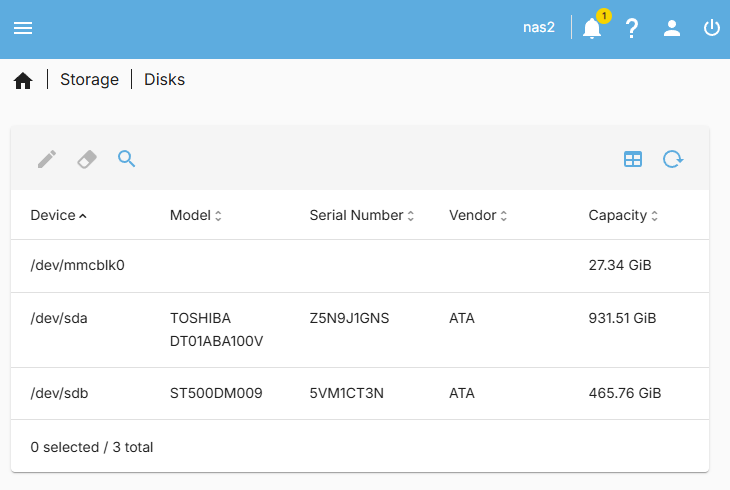
在侧边栏点击
File System,然后创建并挂载文件系统。文件系统类型请选择ext4。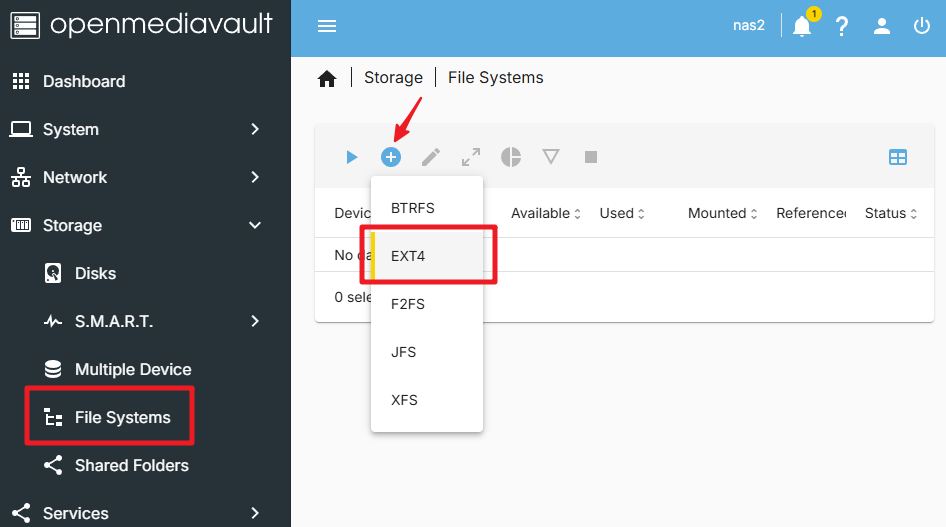
选择设备并点击保存。
备注
如果您已设置 RAID,将在设备列表中看到 RAID 设备,选择并保存即可。
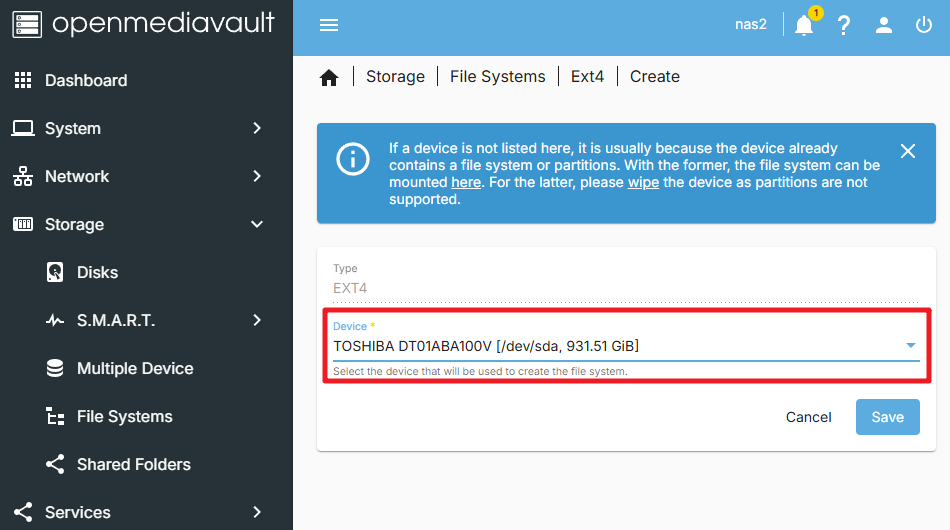
弹出窗口提示正在创建文件系统,请稍等片刻。
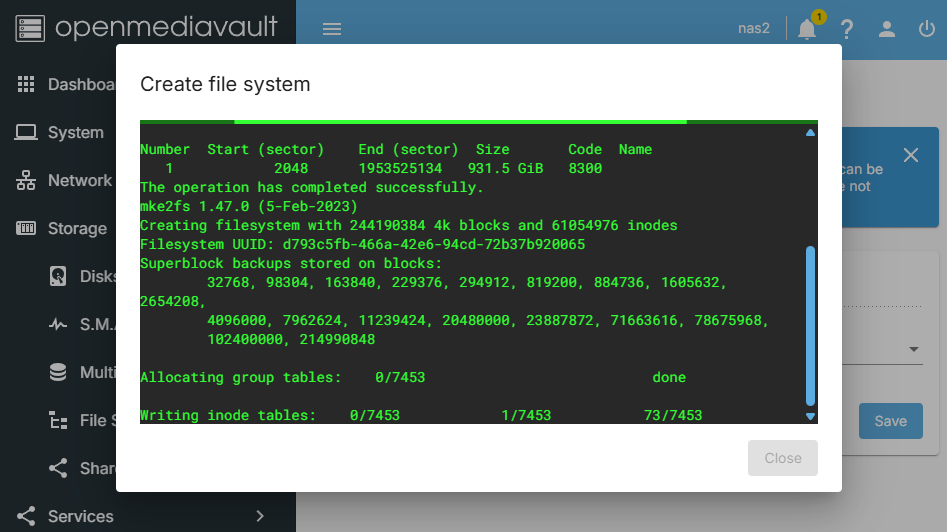
创建完成后进入
Mount页面,选择刚刚创建的文件系统并将其挂载到 Raspberry Pi 上。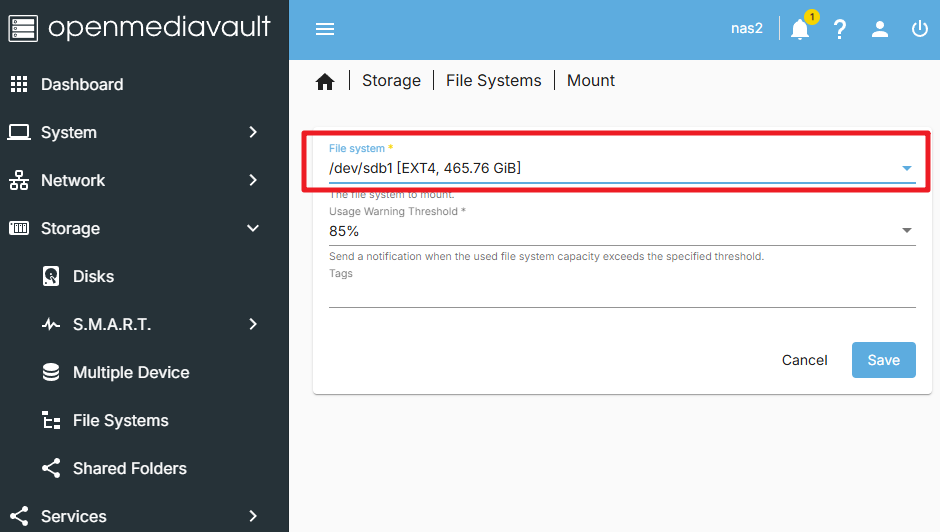
备注
如果使用的是两块硬盘但未设置 RAID,需重复以上步骤挂载第二块硬盘。
挂载完成后点击
Apply,然后您就可以在文件系统中看到硬盘数据。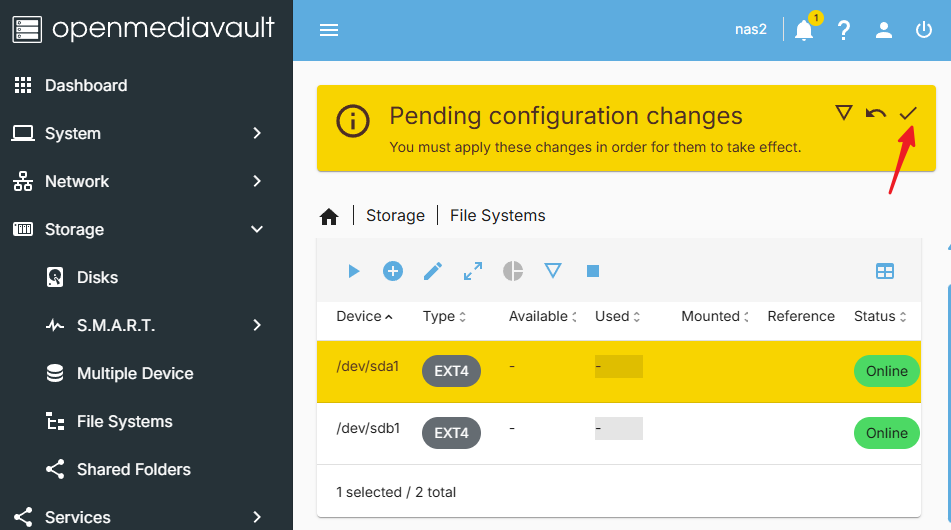
至此,您已成功配置 OpenMediaVault 并挂载了硬盘,可使用其进行存储管理。
6. 创建共享文件夹
在
Storage页面点击Shared Folders标签页,然后点击Create按钮。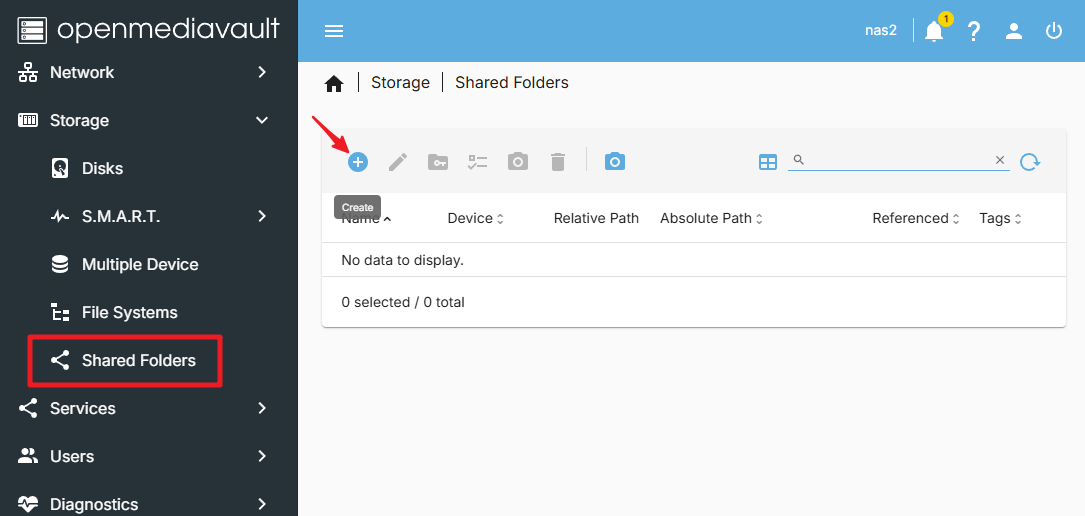
在
Create Shared Folder页面输入文件夹名称,选择要共享的硬盘、共享路径,并设置权限,点击Save保存。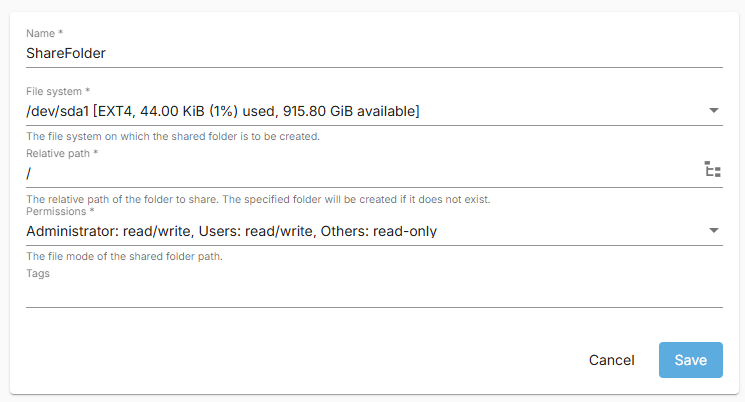
现在您可以看到刚刚创建的共享文件夹,确认无误后点击
Apply。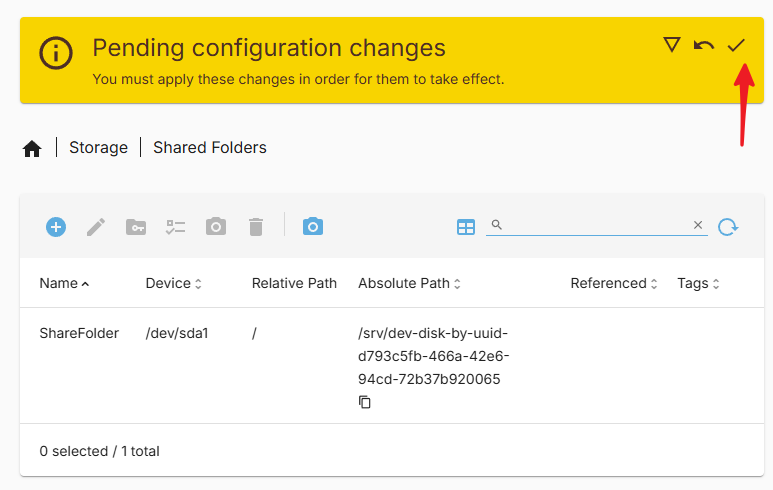
至此,共享文件夹创建完成。
7. 创建新用户
若需访问该文件夹,需要先创建一个新用户,请按以下步骤操作:
在
User页面点击Create按钮。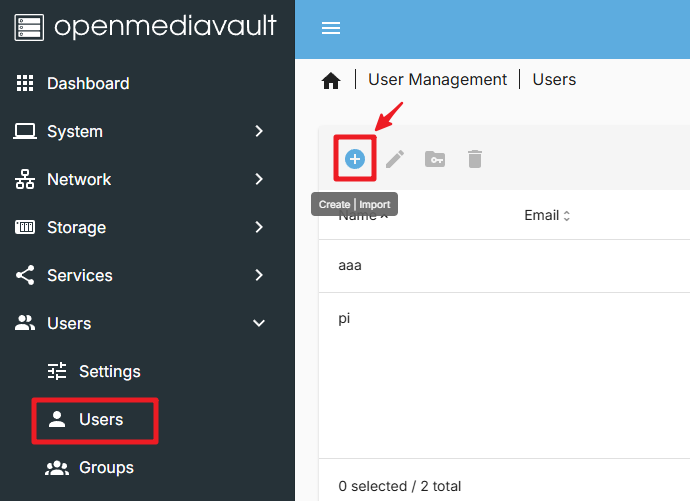
在
Create User页面输入用户名和密码,点击Save保存。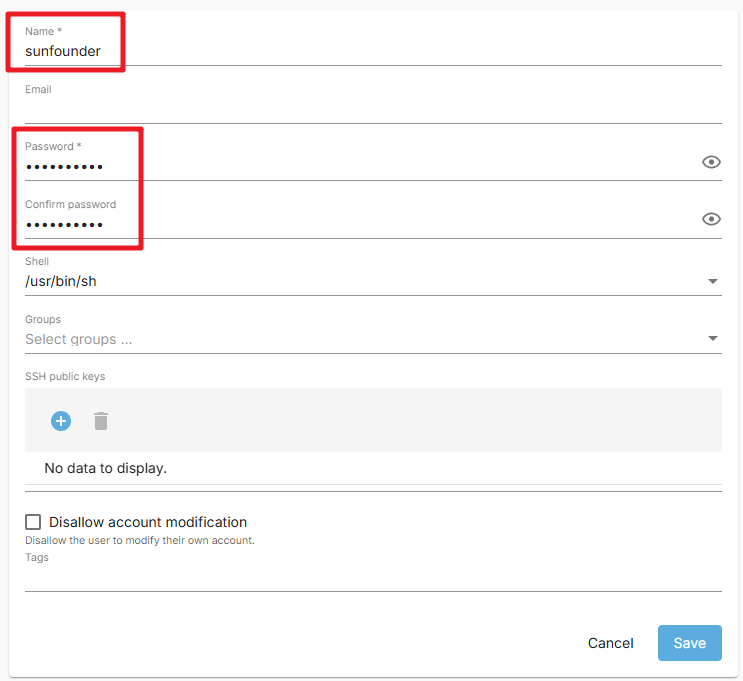
新用户创建成功。
8. 设置新用户权限
在
Shared Folders页面点击刚刚创建的共享文件夹,接着点击Permissions按钮。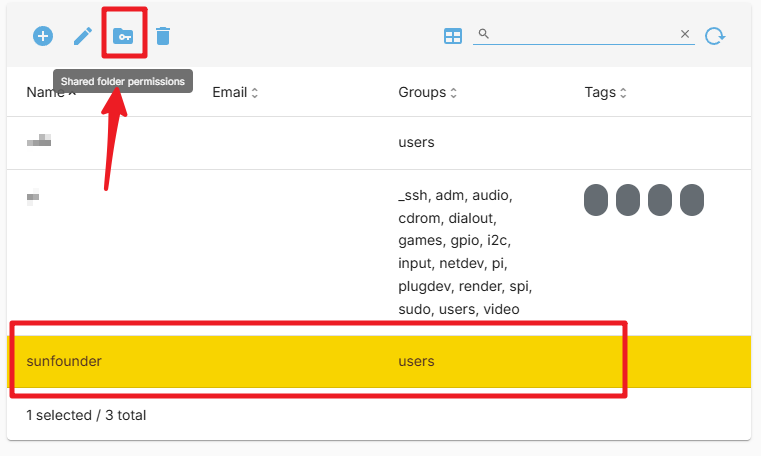
在
Permissions页面中设置权限,然后点击Save保存。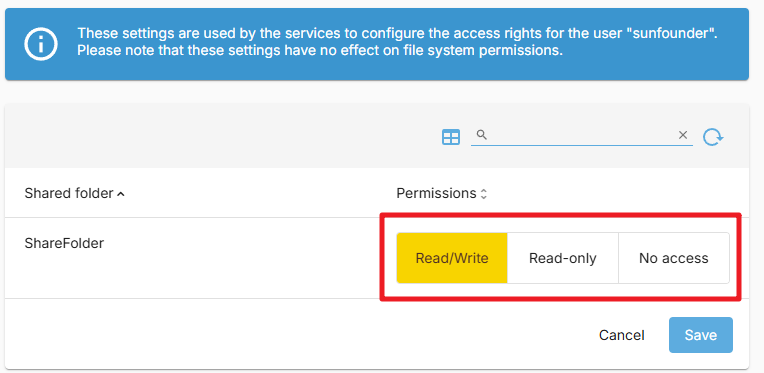
点击
Apply应用配置。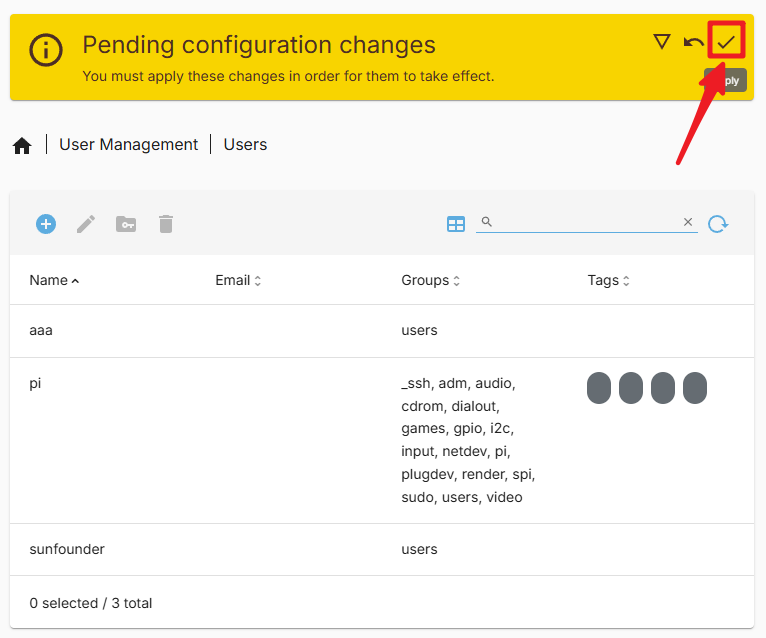
现在,您可以使用新创建的用户访问共享文件夹了。
9. 配置 SMB 服务
在
Services页面找到SMB/CIFS>Setting标签页,勾选Enable,然后点击Save。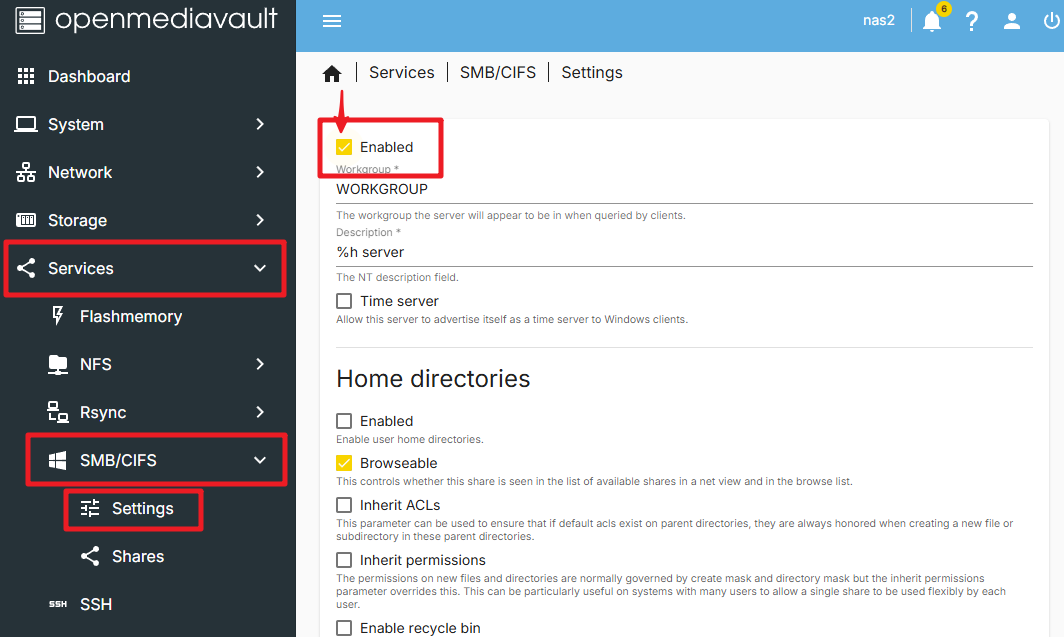
点击
Apply应用更改。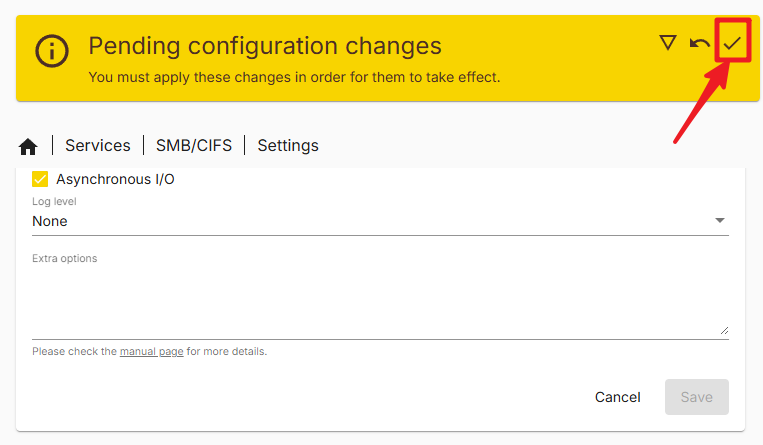
进入
Shares页面,点击Create。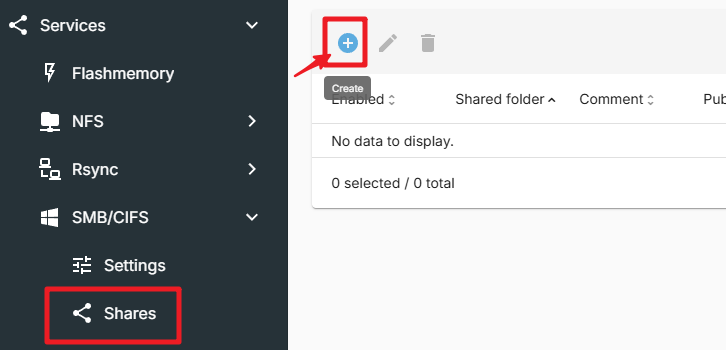
在
Create Share页面选择共享文件夹路径,然后点击Save保存。此页面还有许多可根据需求配置的选项。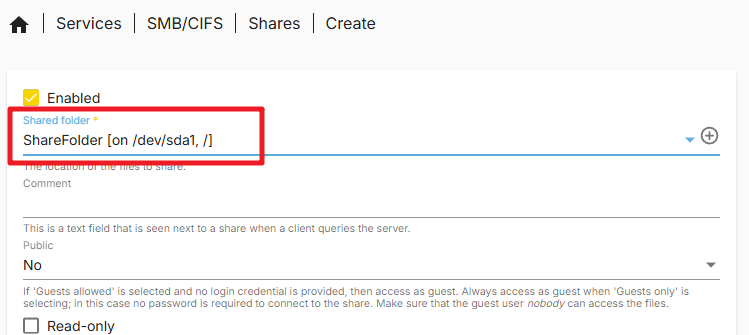
点击
Apply。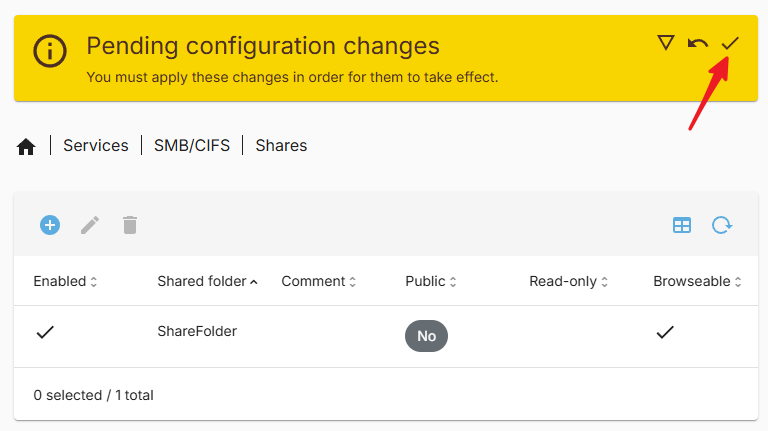
SMB 服务配置完成,您现在可以通过 SMB 协议访问共享文件夹。
10. 在 Windows 上访问共享文件夹
打开
此电脑,点击映射网络驱动器。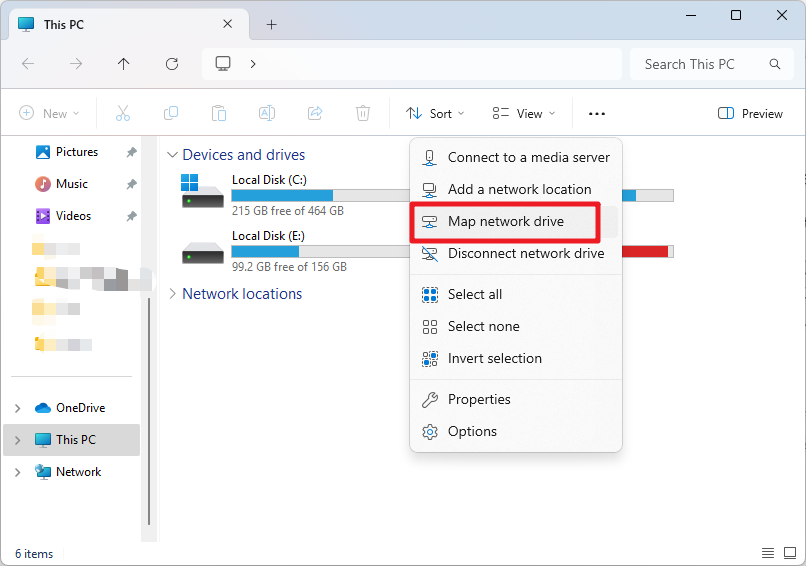
在弹出窗口中,在
文件夹一栏输入 Raspberry Pi 的 IP 地址,例如\\192.168.1.100\,或主机名,例如\\pi.local\。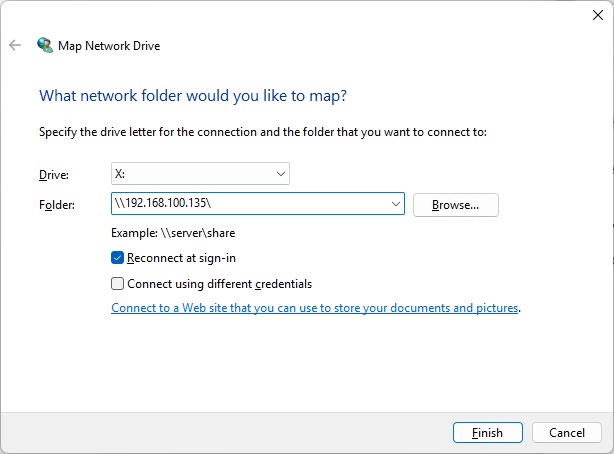
点击浏览按钮,选择要访问的共享文件夹。此过程中需要输入之前创建的用户名和密码。
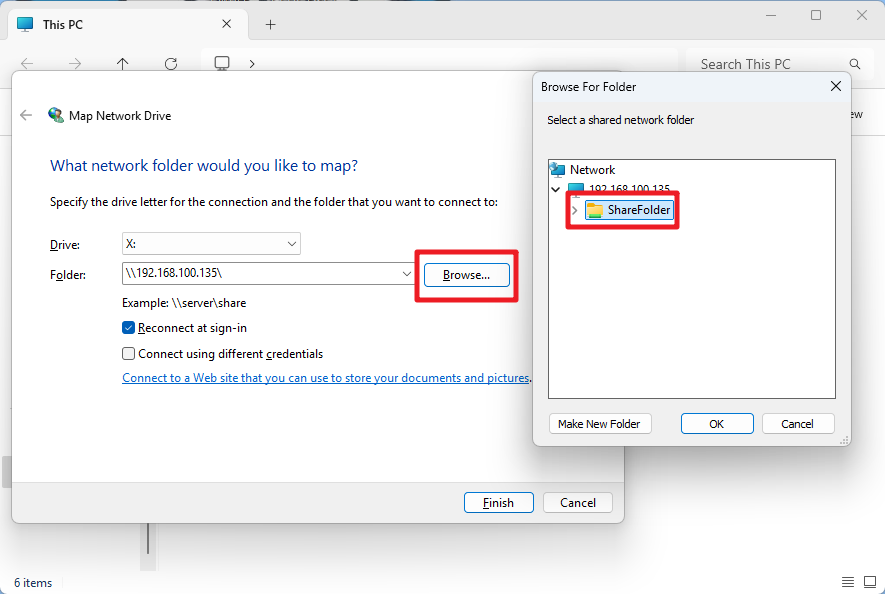
勾选“登录时重新连接”,然后点击
完成。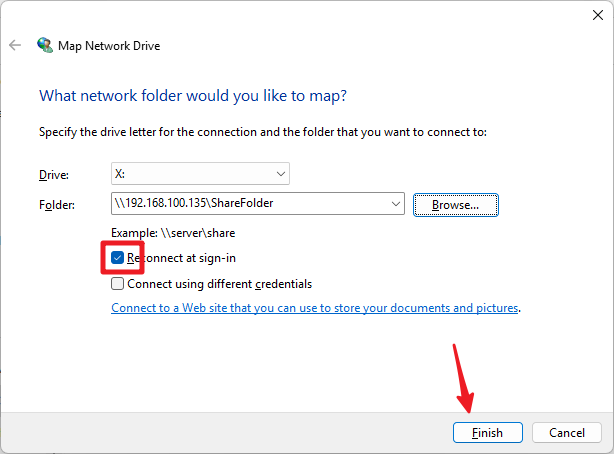
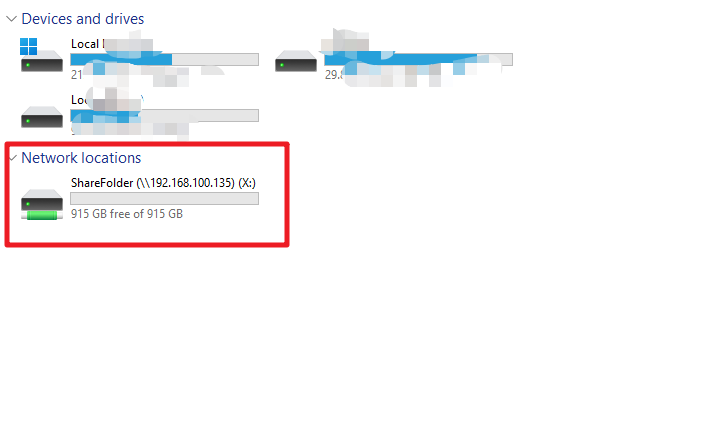
您现在可以访问 NAS 上的共享文件夹了。
10. 在 Mac 上访问共享文件夹
在
前往菜单中点击连接服务器。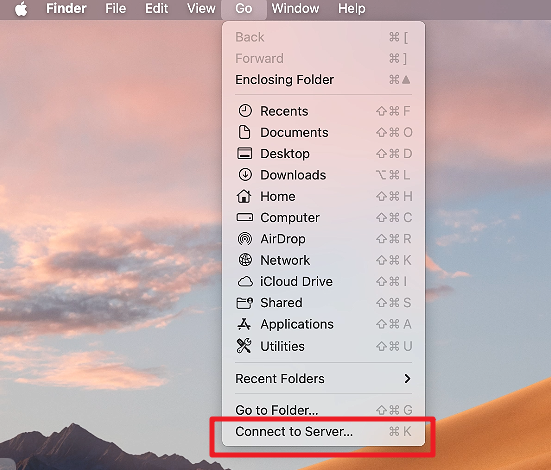
在弹出的窗口中输入 Raspberry Pi 的 IP 地址,例如
smb://192.168.1.100,或主机名,例如smb://pi.local。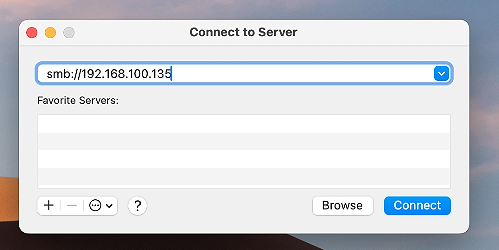
点击
连接按钮。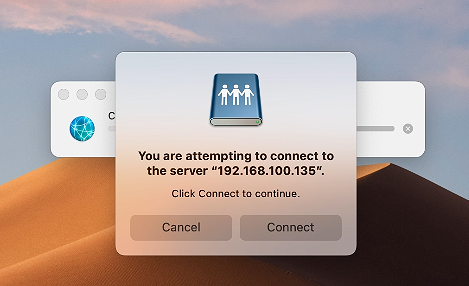
在弹出窗口中输入之前创建的用户名和密码,点击
连接。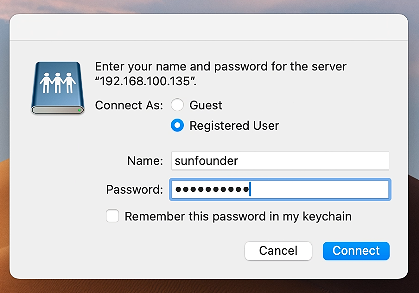
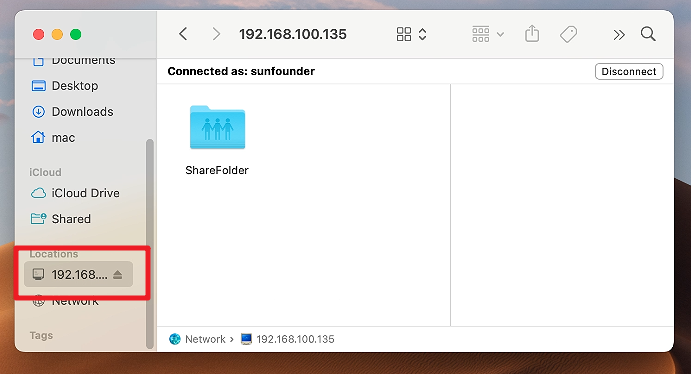
您现在可以访问 NAS 上的共享文件夹了。