注釈
こんにちは、SunFounder Raspberry Pi & Arduino & ESP32 Enthusiasts Community on Facebookへようこそ! Raspberry Pi、Arduino、ESP32について、愛好家仲間とより深く探求しましょう。
参加する理由
専門家によるサポート: コミュニティとチームの助けを借りて、アフターセールスの問題や技術的な課題を解決します。
学びと共有: ヒントやチュートリアルを交換して、スキルを向上させましょう。
先行プレビュー: 新製品の発表や先行情報をいち早く入手できます。
特別割引: 新製品の限定割引をお楽しみいただけます。
お祭りプロモーションとプレゼント: プレゼントキャンペーンやホリデープロモーションに参加しましょう。
👉 私たちと一緒に探求し、創造する準備はできましたか? [here] をクリックして、今すぐ参加しましょう!
5. オンラインLLMへの接続
このレッスンでは、Pironman 5 Pro MAX(またはRaspberry Pi)を様々な オンライン大規模言語モデル(LLM) に接続する方法を学びます。 各プロバイダーはAPIキーを必要とし、選択可能な異なるモデルを提供しています。
以下の方法を説明します:
APIキーを安全に作成して保存する方法
ニーズに合ったモデルを選択する方法
サンプルコードを実行してモデルとチャットする方法
各プロバイダーごとにステップバイステップで見ていきましょう。
OpenAI
OpenAIは、テキスト処理と視覚認識の両方に使用できる GPT-4o や GPT-4.1 などの強力なモデルを提供しています。
セットアップ方法は以下の通りです:
APIキーの取得と保存
OpenAI Platform にアクセスしてログインします。 API keys ページで、 Create new secret key をクリックします。
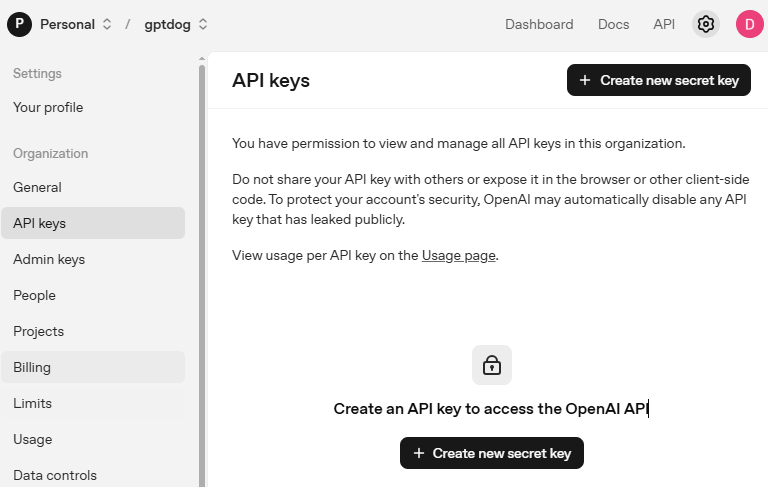
詳細情報(Owner、Name、Project、必要に応じて権限)を入力し、 Create secret key をクリックします。
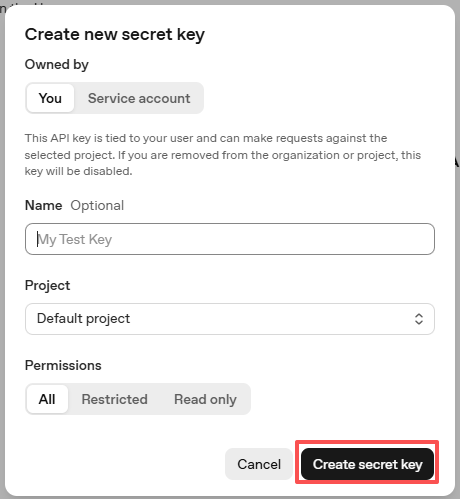
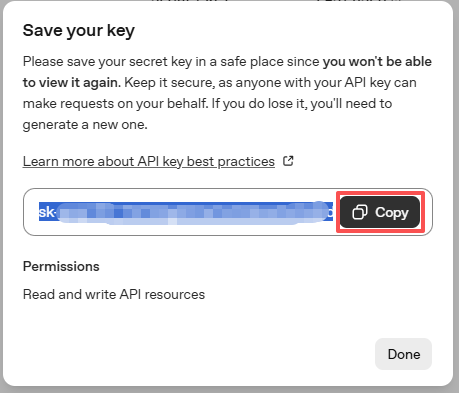
キーが作成されたら、すぐにコピーします — 二度と表示することはできません。紛失した場合は、新しいキーを生成する必要があります。
プロジェクトフォルダ内(例:
/)に、secret.pyというファイルを作成します:cd ~/sunfounder-voice-assistant/examples sudo nano secret.py
以下のようにキーをファイルに貼り付けます:
# secret.py # シークレット情報をここに保存します。このファイルをGitにコミットしないでください。 OPENAI_API_KEY = "sk-xxx"
請求設定とモデルの確認
キーを使用する前に、OpenAIアカウントの Billing ページで支払い情報を追加し、少額のクレジットをチャージします。
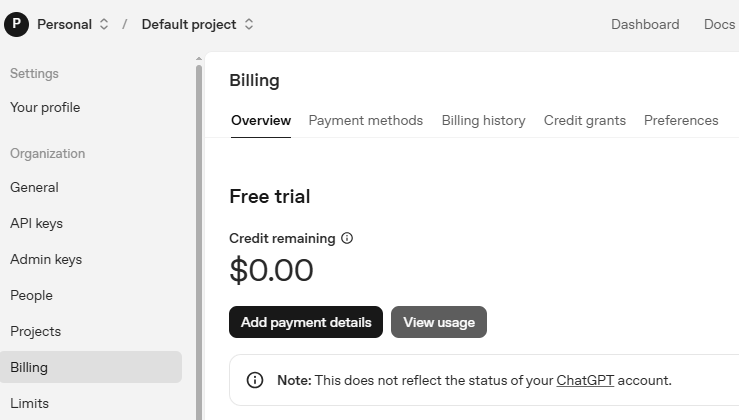
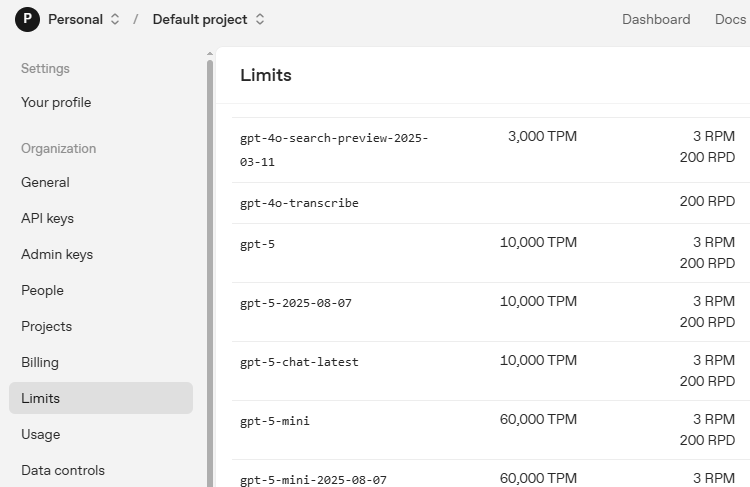
次に Limits ページで、自分のアカウントで利用可能なモデルを確認し、コードで使用する正確なモデルIDをコピーします。
サンプルコードでテスト
サンプルコードを開きます:
cd ~/sunfounder-voice-assistant/examples sudo nano llm_openai.py
内容を以下のコードに置き換え、
model="xxx"を使用したいモデルに更新します(例:gpt-4o):from sunfounder_voice_assistant.llm import OpenAI from secret import OPENAI_API_KEY INSTRUCTIONS = "You are a helpful assistant." WELCOME = "Hello, I am a helpful assistant. How can I help you?" llm = OpenAI( api_key=OPENAI_API_KEY, model="gpt-4o", )
保存して終了します(
Ctrl+X、次にY、そしてEnter)。最後に、テストを実行します:
sudo python3 llm_openai.py
Gemini
GeminiはGoogleのAIモデルファミリーです。高速で、汎用的なタスクに最適です。
APIキーの取得と保存
Google AI Studio にログインし、API Keysページに移動します。
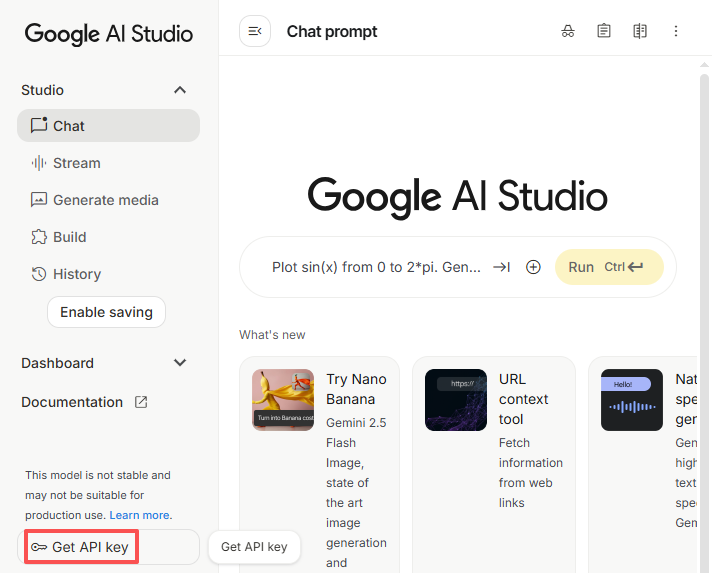
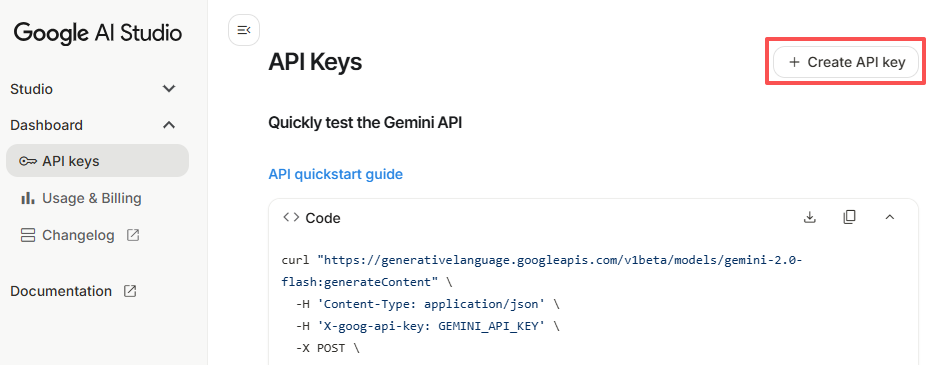
右上隅の Create API key ボタンをクリックします。
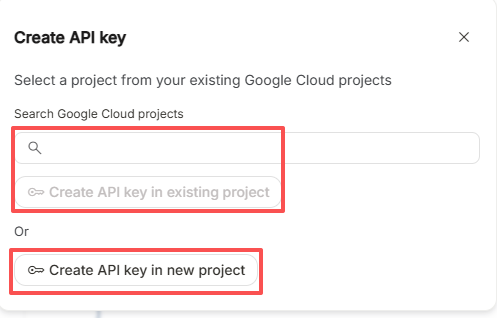
既存のプロジェクト用または新規プロジェクト用のキーを作成できます。
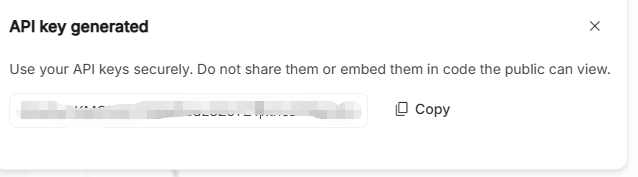
生成されたAPIキーをコピーします。
プロジェクトフォルダ内で:
cd ~/sunfounder-voice-assistant/examples
sudo nano secret.py
キーを貼り付けます:
# secret.py # シークレット情報をここに保存します。このファイルをGitにコミットしないでください。 GEMINI_API_KEY = "AIxxx"
利用可能なモデルの確認
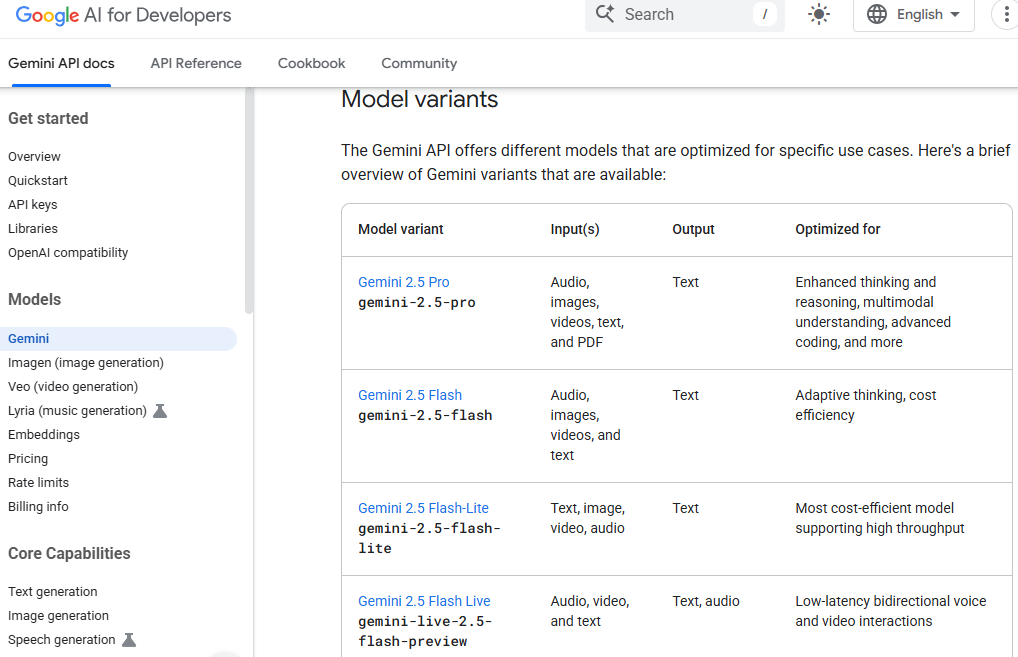
公式の Gemini Models ページにアクセスすると、モデルの一覧、正確なAPI ID、各モデルが最適化されているユースケースが表示されます。
サンプルコードでテスト
テストファイルを開きます:
cd ~/sunfounder-voice-assistant/examples sudo nano llm_gemini.py
内容を以下のコードに置き換え、
model="xxx"を使用したいモデルに更新します(例:gemini-2.5-flash):from sunfounder_voice_assistant.llm import Gemini from secret import GEMINI_API_KEY INSTRUCTIONS = "You are a helpful assistant." WELCOME = "Hello, I am a helpful assistant. How can I help you?" llm = Gemini( api_key=GEMINI_API_KEY, model="gemini-2.5-flash", )
保存して実行します:
sudo python3 llm_gemini.py
Qwen
Qwenは、Alibaba Cloudが提供する大規模言語モデルとマルチモーダルモデルのファミリーです。 これらのモデルは、テキスト生成、推論、マルチモーダル理解(画像分析など)をサポートしています。
APIキーの取得
Qwenモデルを呼び出すには、 APIキー が必要です。 ほとんどの海外ユーザーは DashScope International (Model Studio) コンソールを使用してください。 中国本土のユーザーは代わりに Bailian (百炼) コンソールを使用できます。
海外ユーザー向け
Alibaba Cloud の公式 Get API Key ページにアクセスします。
Alibaba Cloud アカウントにサインインするか、新規作成します。
Model Studio に移動します(シンガポールまたは北京リージョンを選択)。
ページ上部に「Activate Now」というプロンプトが表示された場合は、それをクリックしてModel Studioを有効化し、無料枠を受け取ります(シンガポールのみ)。
有効化は無料です — 無料枠を使用した後でのみ課金されます。
アクティベーションプロンプトが表示されない場合は、サービスは既に有効です。
Key Management ページに移動します。 API Key タブで、 Create API Key をクリックします。
作成後、APIキーをコピーして安全に保管します。

注釈
香港、マカオ、台湾のユーザーも International (Model Studio) オプションを選択してください。
中国本土ユーザー向け
中国本土にいる場合は、代わりに Alibaba Cloud Bailian (百炼) コンソールを使用できます:
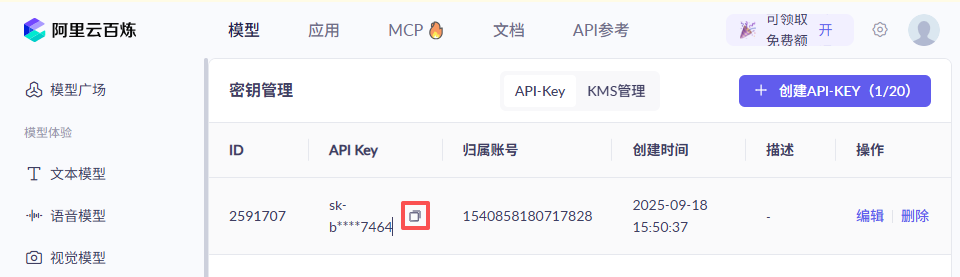
Bailian console (Bailian コンソール) にログインし、アカウント認証を完了します。
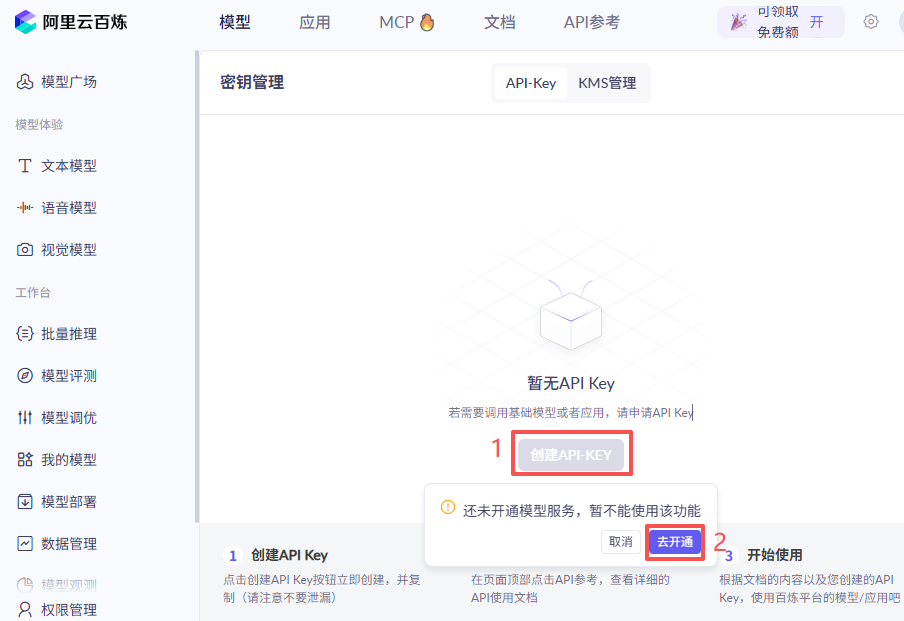
Create API Key を選択します。モデルサービスが有効化されていないというプロンプトが表示された場合は、 Activate をクリックし、利用規約に同意して無料枠を請求します。有効化後、 Create API Key ボタンが有効になります。
もう一度 Create API Key をクリックし、アカウントを確認してから Confirm をクリックします。
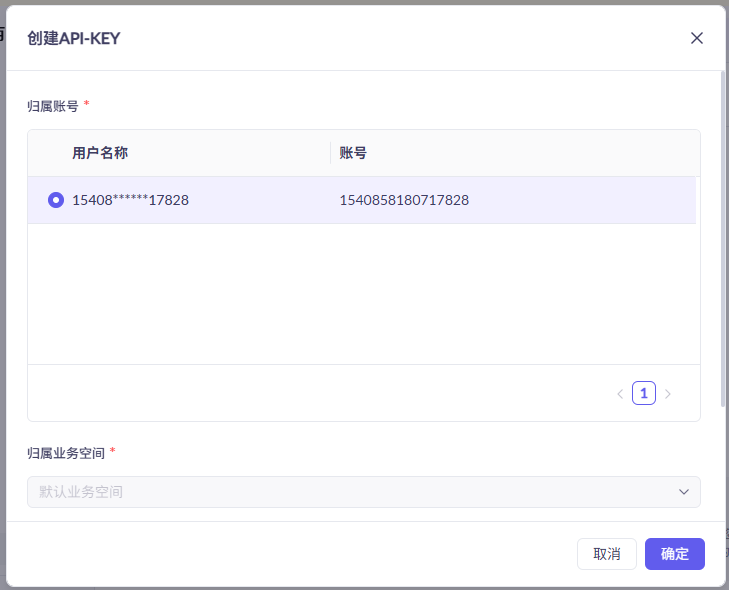
作成後、APIキーをコピーします。
APIキーの保存
プロジェクトフォルダ内で:
cd ~/sunfounder-voice-assistant/examples
sudo nano secret.py
以下のようにキーを貼り付けます:
# secret.py # シークレット情報をここに保存します。このファイルをGitにコミットしないでください。 QWEN_API_KEY = "sk-xxx"
サンプルコードでテスト
テストファイルを開きます:
cd ~/sunfounder-voice-assistant/examples sudo nano llm_qwen.py
内容を以下のコードに置き換え、
model="xxx"を使用したいモデルに更新します(例:qwen-plus):from sunfounder_voice_assistant.llm import Qwen from secret import QWEN_API_KEY INSTRUCTIONS = "You are a helpful assistant." WELCOME = "Hello, I am a helpful assistant. How can I help you?" llm = Qwen( api_key=QWEN_API_KEY, model="qwen-plus", )
実行します:
sudo python3 llm_qwen.py
Grok (xAI)
Grokは、Elon Muskのチームによって作成されたxAIの対話型AIです。xAI APIを通じて接続できます。
APIキーの取得と保存
xAI Cloud Console でアカウントにサインアップします。まずアカウントにクレジットを追加してください — そうしないとAPIは動作しません。
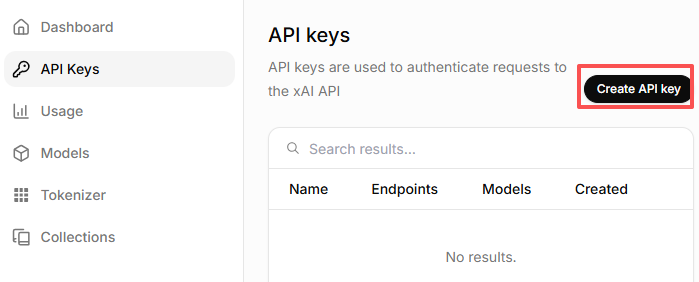
API Keysページに移動し、 Create API key をクリックします。
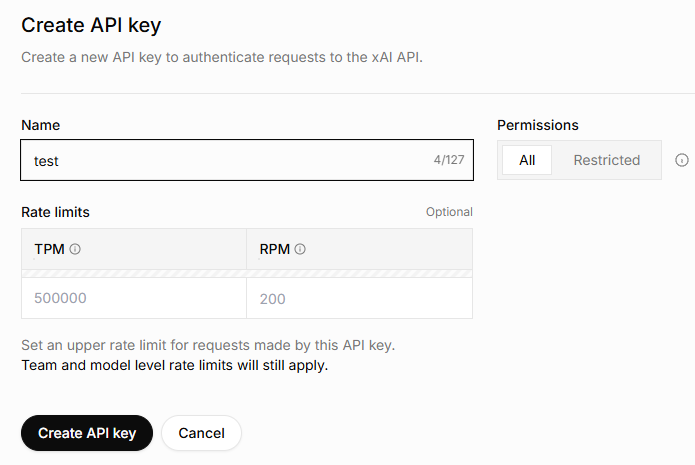
キーの名前を入力し、 Create API key をクリックします。
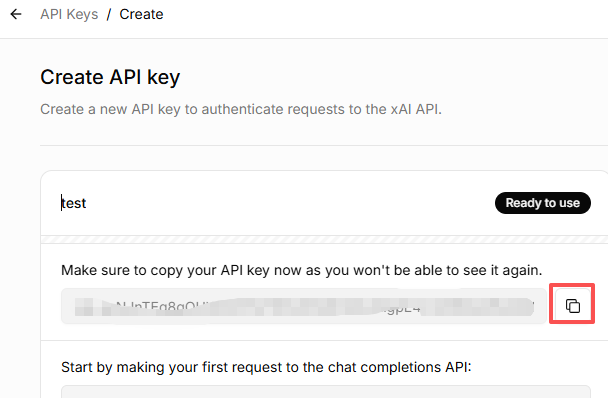
生成されたキーをコピーし、安全に保管します。
プロジェクトフォルダ内で:
cd ~/sunfounder-voice-assistant/examples
sudo nano secret.py
以下のようにキーを貼り付けます:
# secret.py # シークレット情報をここに保存します。このファイルをGitにコミットしないでください。 GROK_API_KEY = "xai-xxx"
利用可能なモデルの確認
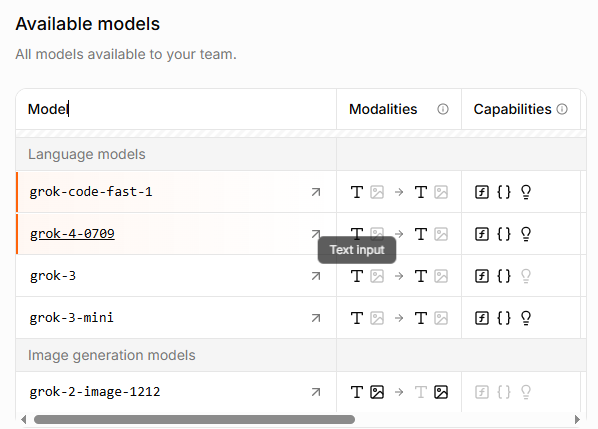
xAIコンソールのModelsページに移動します。ここでは、チームで利用可能なすべてのモデルと、その正確なAPI IDを確認できます — これらのIDをコードで使用します。
サンプルコードでテスト
テストファイルを開きます:
cd ~/sunfounder-voice-assistant/examples sudo nano llm_grok.py
内容を以下のコードに置き換え、
model="xxx"を使用したいモデルに更新します(例:grok-4-latest):from sunfounder_voice_assistant.llm import Grok from secret import GROK_API_KEY INSTRUCTIONS = "You are a helpful assistant." WELCOME = "Hello, I am a helpful assistant. How can I help you?" llm = Grok( api_key=GROK_API_KEY, model="grok-4-latest", )
実行します:
sudo python3 llm_grok.py
DeepSeek
DeepSeekは、手頃な価格で高性能なモデルを提供する中国のLLMプロバイダーです。
APIキーの取得と保存
Deepseek Platform にログインします。
右上隅のメニューで、 API Keys → Create API Key を選択します。
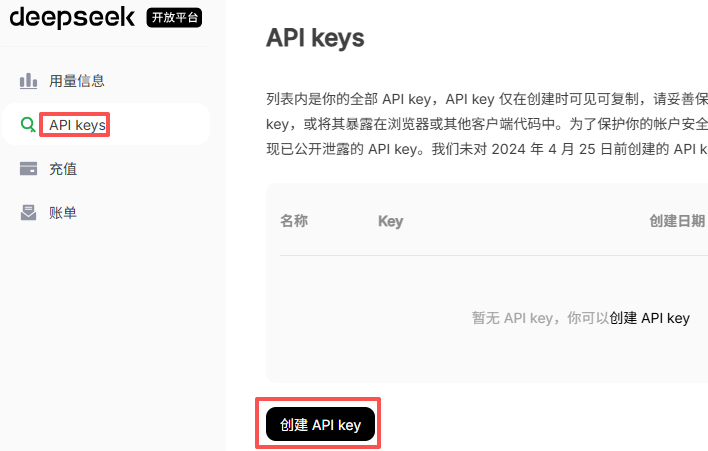
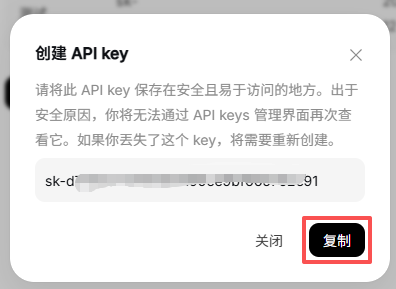
名前を入力し、 Create をクリックして、キーをコピーします。
プロジェクトフォルダ内で:
cd ~/sunfounder-voice-assistant/examples
sudo nano secret.py
キーを追加します:
# secret.py DEEPSEEK_API_KEY = "sk-xxx"
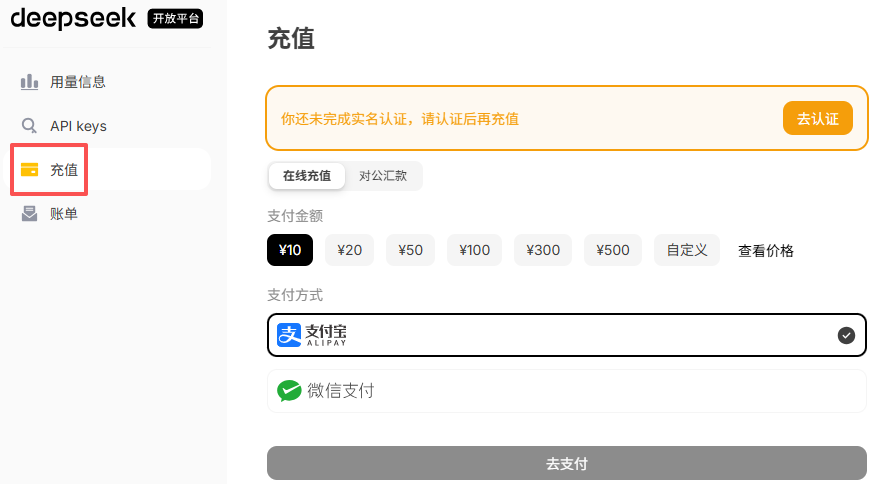
請求設定
まずアカウントにチャージする必要があります。少額(10元など)から始めてください。
利用可能なモデル
本稿執筆時点(2025-09-12)では、DeepSeekは以下を提供しています:
deepseek-chatdeepseek-reasoner
サンプルコードでテスト
テストファイルを開きます:
cd ~/sunfounder-voice-assistant/examples sudo nano llm_deepseek.py
内容を以下のコードに置き換え、
model="xxx"を使用したいモデルに更新します(例:deepseek-chat):from sunfounder_voice_assistant.llm import Deepseek from secret import DEEPSEEK_API_KEY INSTRUCTIONS = "You are a helpful assistant." WELCOME = "Hello, I am a helpful assistant. How can I help you?" llm = Deepseek( api_key=DEEPSEEK_API_KEY, model="deepseek-chat", max_messages=20, )
実行します:
sudo python3 llm_deepseek.py
Doubao
DoubaoはByteDanceのAIモデルプラットフォーム(Volcengine Ark)です。
APIキーの取得と保存
Volcengine にログインします。
左側のメニューで、 API Key Management → Create API Key までスクロールします。
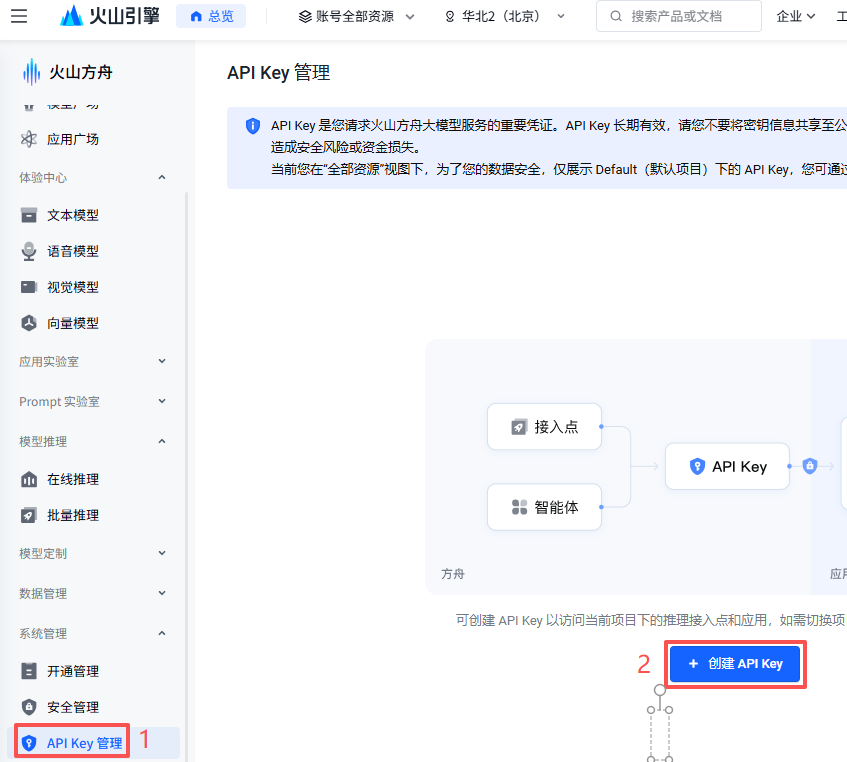
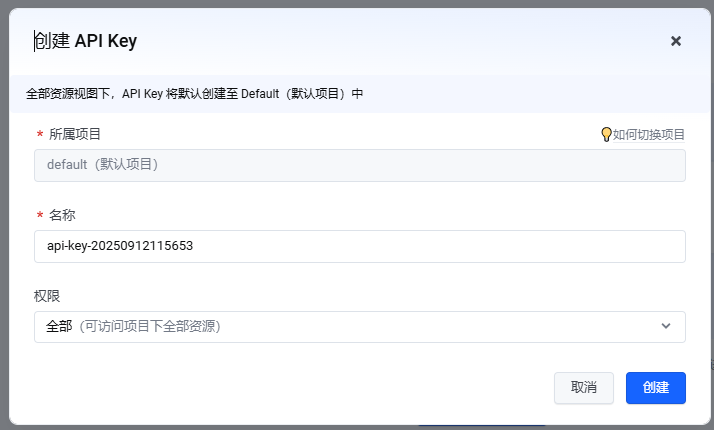
名前を選択し、 Create をクリックします。
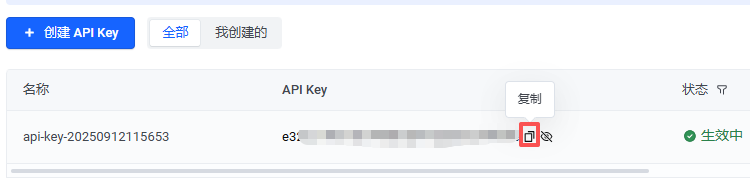
Show API Key アイコンをクリックしてコピーします。
プロジェクトフォルダ内で:
cd ~/sunfounder-voice-assistant/examples
sudo nano secret.py
キーを追加します:
# secret.py
DOUBAO_API_KEY = "xxx"
モデルの選択
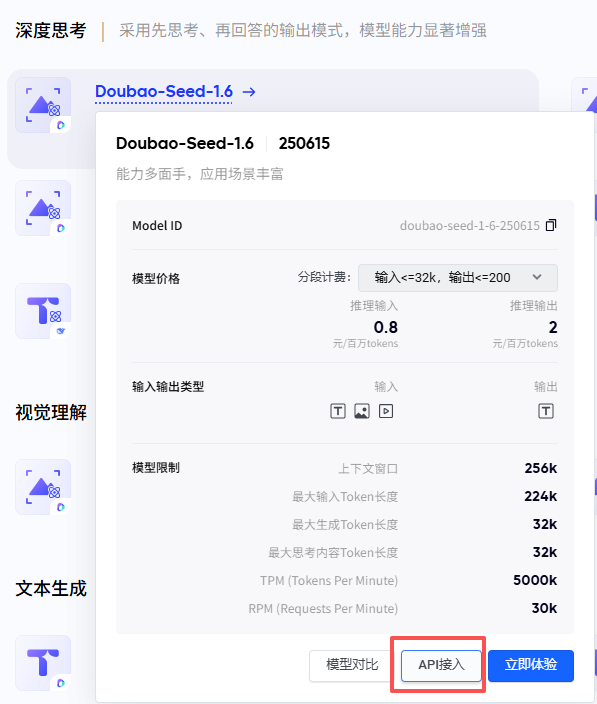
モデルマーケットプレイスに移動し、モデルを選択します。
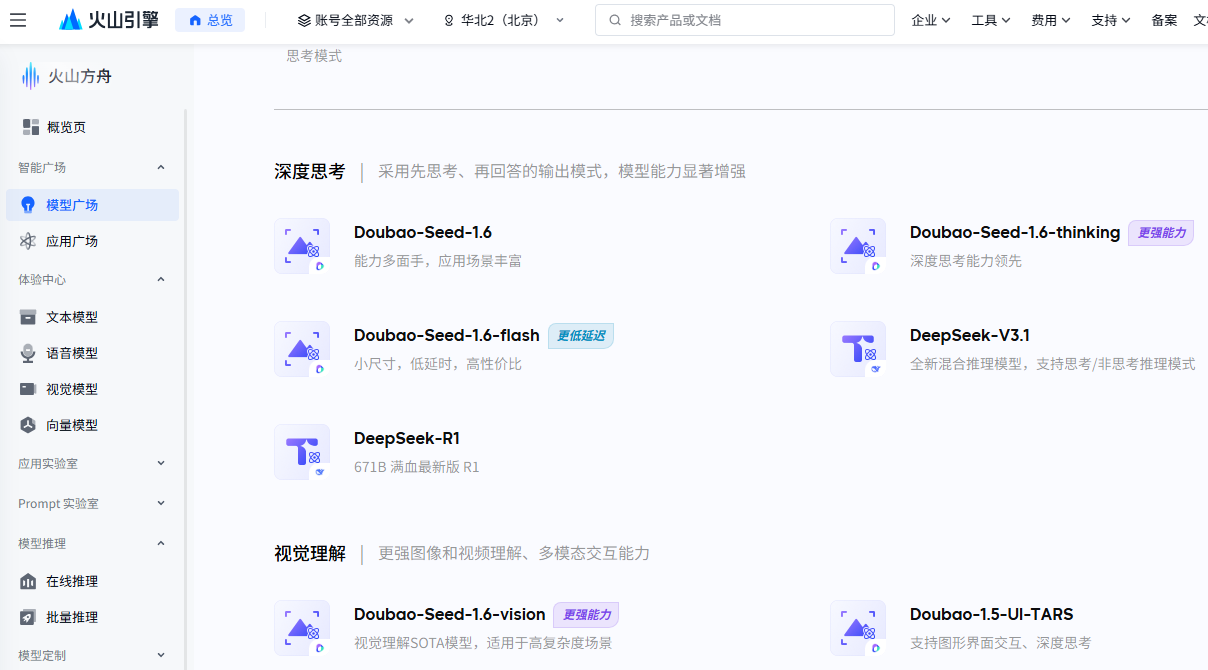
例えば、 Doubao-seed-1.6 を選択し、 API 接入 をクリックします。
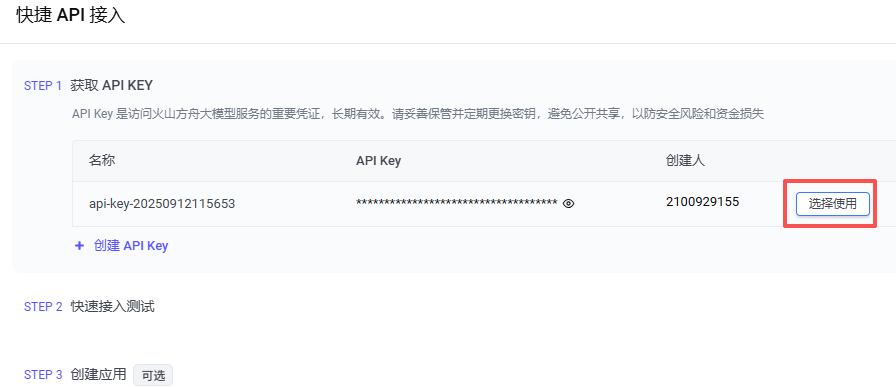
APIキーを選択し、 Use API をクリックします。
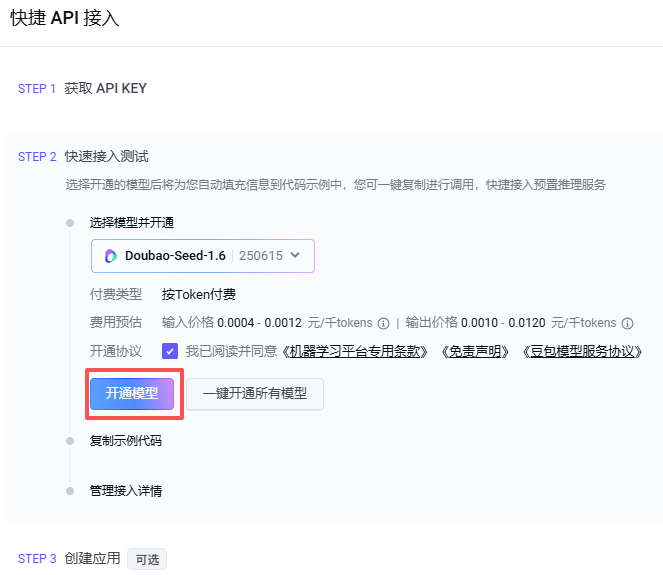
Enable Model をクリックします。
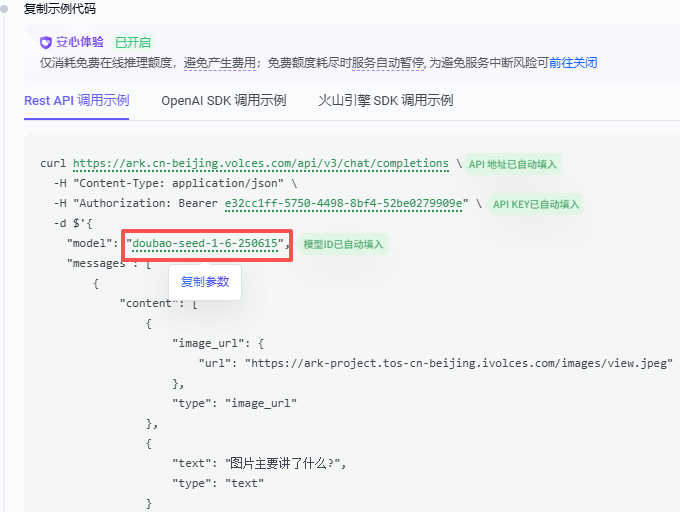
モデルIDにカーソルを合わせてコピーします。
サンプルコードでテスト
テストファイルを開きます:
cd ~/sunfounder-voice-assistant/examples
sudo nano llm_doubao.py
内容を以下のコードに置き換え、
model="xxx"を使用したいモデルに更新します(例:doubao-seed-1-6-250615):from sunfounder_voice_assistant.llm import Doubao from secret import DOUBAO_API_KEY INSTRUCTIONS = "You are a helpful assistant." WELCOME = "Hello, I am a helpful assistant. How can I help you?" llm = Doubao( api_key=DOUBAO_API_KEY, model="doubao-seed-1-6-250615", )
実行します:
sudo python3 llm_doubao.py
一般設定
このプロジェクトは、統一されたインターフェースを通じて複数のLLMプラットフォームへの接続をサポートしています。 以下のプラットフォームとの互換性が組み込まれています:
OpenAI (ChatGPT / GPT-4o, GPT-4, GPT-3.5)
Gemini (Google AI Studio / Vertex AI)
Grok (xAI)
DeepSeek
Qwen (通义千问)
Doubao (豆包)
さらに、 OpenAI API形式と互換性のある他のLLMサービス にも接続できます。 これらのプラットフォームの場合、 APIキー と正しい base_url を手動で取得する必要があります。
APIキーの取得と保存
使用したいプラットフォームから APIキー を取得します。(詳細は各プラットフォームの公式コンソールを参照してください。)
プロジェクトフォルダ内で、新しいファイルを作成します:
cd ~/sunfounder-voice-assistant/examples/
nano secret.py
secret.pyにキーを追加します:# secret.py API_KEY = "your_api_key_here"
警告
APIキーは秘密にしてください。 secret.py を公開リポジトリにアップロードしないでください。
サンプルコードでテスト
テストファイルを開きます:
cd ~/sunfounder-voice-assistant/examples/
sudo nano llm_others.py
Pythonファイルの内容を以下の例に置き換え、使用するプラットフォームに応じて正しい
base_urlとmodelを入力します:注釈
base_urlについて: OpenAI API形式 およびそれと 互換性のある APIをサポートしています。 各プロバイダーには独自のbase_urlがあります。それぞれのドキュメントを確認してください。from sunfounder_voice_assistant.llm import LLM from secret import API_KEY INSTRUCTIONS = "You are a helpful assistant." WELCOME = "Hello, I am a helpful assistant. How can I help you?" llm = LLM( base_url = f"", api_key=API_KEY, model="", )
プログラムを実行します:
sudo python3 llm_others.py