Nota
Benvenuto nella community Facebook SunFounder Raspberry Pi, Arduino ed ESP32!
Ottieni supporto tecnico e aiuto nella risoluzione dei problemi.
Impara e condividi progetti, suggerimenti e tutorial.
Accedi in anteprima a nuovi prodotti e aggiornamenti.
Goditi sconti esclusivi e omaggi.
👉 Unisciti a noi qui: [here]
Configurazione del Display
Questo capitolo ti guida attraverso la configurazione delle impostazioni del display per il Pironman 5 Pro MAX, includendo l’abilitazione dello spegnimento automatico dello schermo per il risparmio energetico e la configurazione del capovolgimento dello schermo per adattarsi a orientamenti di installazione speciali.
Impostazione della Sospensione dello Schermo in Idle
Per risparmiare energia quando non stai utilizzando attivamente il Pironman 5 Pro MAX, puoi abilitare la funzione di sospensione automatica dello schermo. Quando il dispositivo è rimasto inattivo per un periodo impostato, il display principale si spegnerà automaticamente, entrando in uno stato a basso consumo.
Segui questi passaggi per configurarlo:
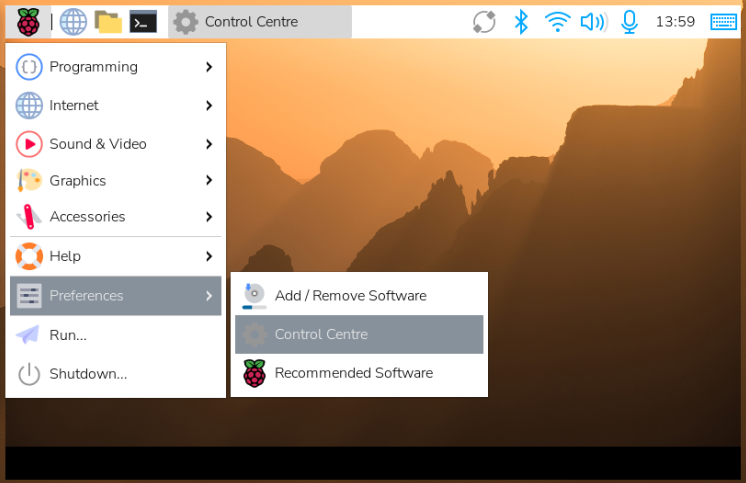
Clicca su Menu -> Preferenze nell’angolo in basso a sinistra dello schermo, quindi trova e apri il Pannello di Controllo.
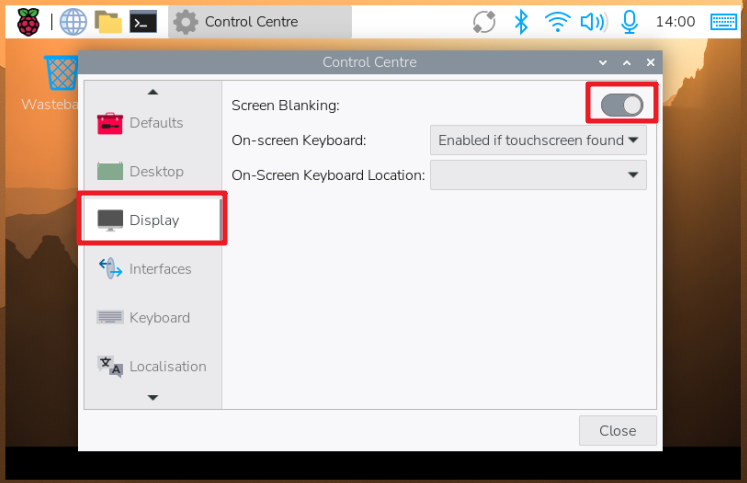
Nell’interfaccia del Pannello di Controllo, clicca per accedere alle impostazioni Display.
Trova l’opzione Screen Blanking e attivala.
Capovolgere il Pironman 5 Pro MAX
Il Pironman 5 Pro MAX può essere capovolto per l’uso. In questa configurazione, lo schermo touchscreen sarà posizionato nella parte superiore e le porte GPIO nella parte inferiore, offrendo maggiore flessibilità per vari progetti. Questa configurazione è ideale per applicazioni come una visualizzazione dello schermo più comoda o un accesso più facile ai pin GPIO durante il collegamento di sensori.
Quando si capovolge il dispositivo, entrambi i display necessitano di regolazioni separate:
Touchscreen principale – Richiede impostazioni di rotazione a livello di sistema operativo
Schermo OLED di stato – Richiede configurazione tramite riga di comando
Per capovolgere il Pironman 5 Pro MAX, segui questi passaggi:
Preparazione Fisica
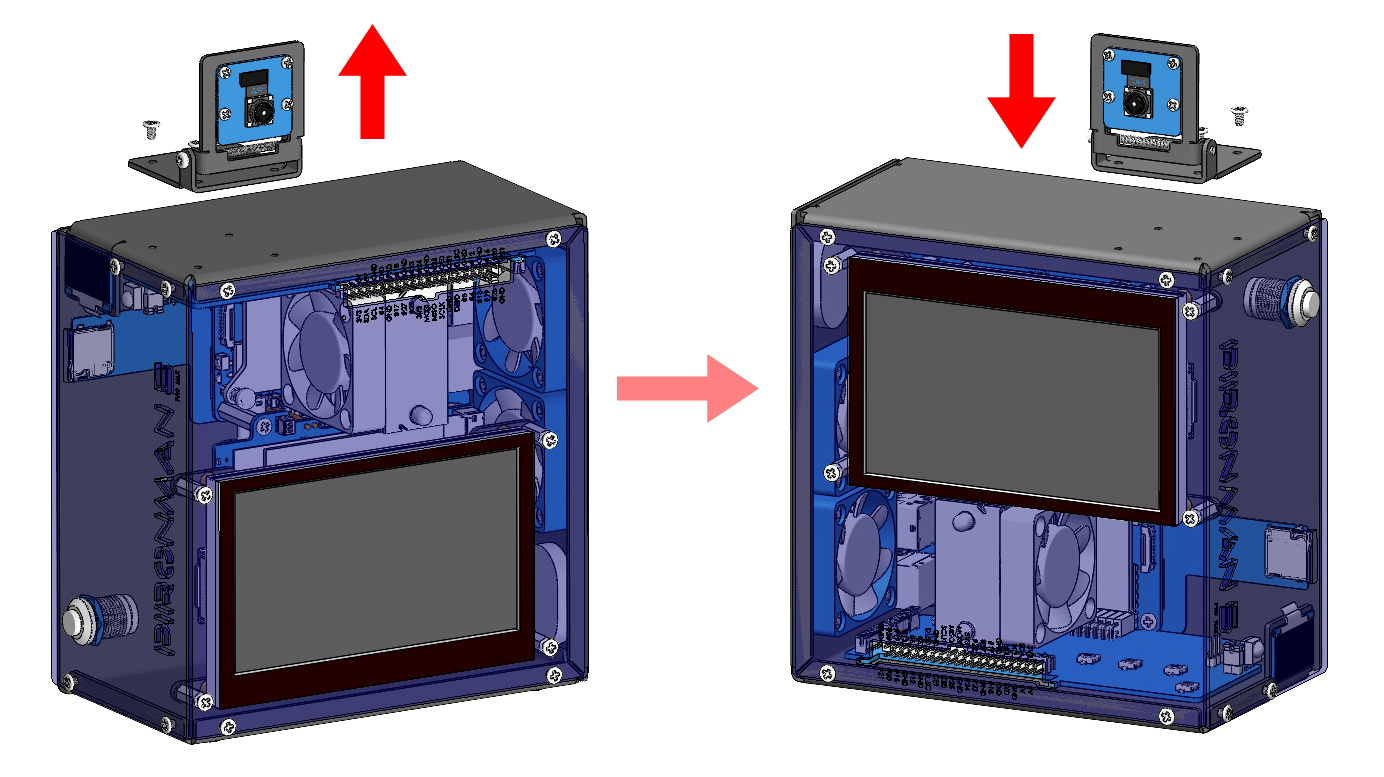
Rimuovi la fotocamera dal Pironman 5 Pro MAX, capovolgi l’intera unità e reinstalla la fotocamera. L’installazione dovrebbe essere simmetrica rispetto al suo orientamento originale.
Configurazione dell’Orientamento del Touchscreen
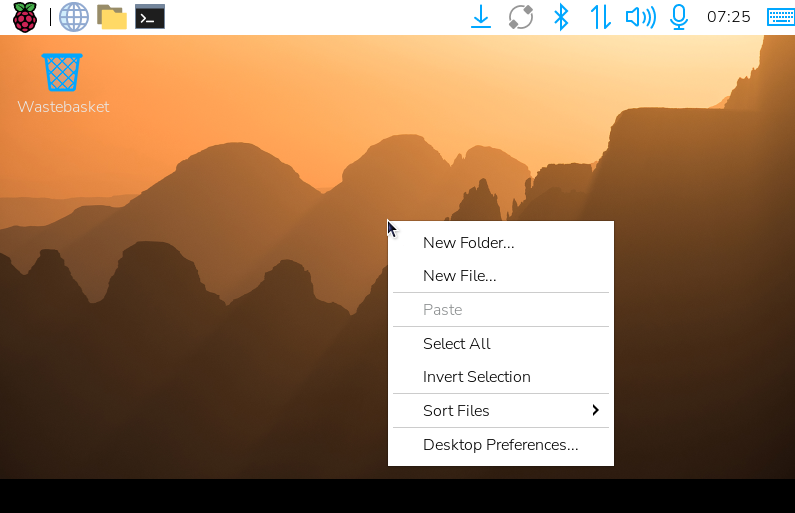
Accendi il dispositivo. Sul touchscreen, premi a lungo sul desktop per aprire il menu e seleziona Preferenze del Desktop.
Scorri verso il basso per trovare l’opzione Schermi, quindi premi a lungo l’indicatore dello schermo nel display. Seleziona Orientamento → Invertito.
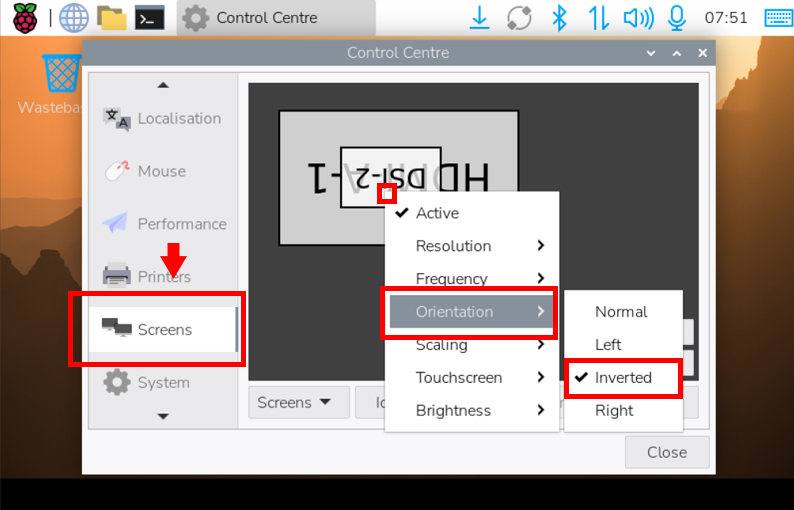
Applica, la finestra di aggiornamento mostrerà lo schermo, è necessario cliccare su OK per confermare.
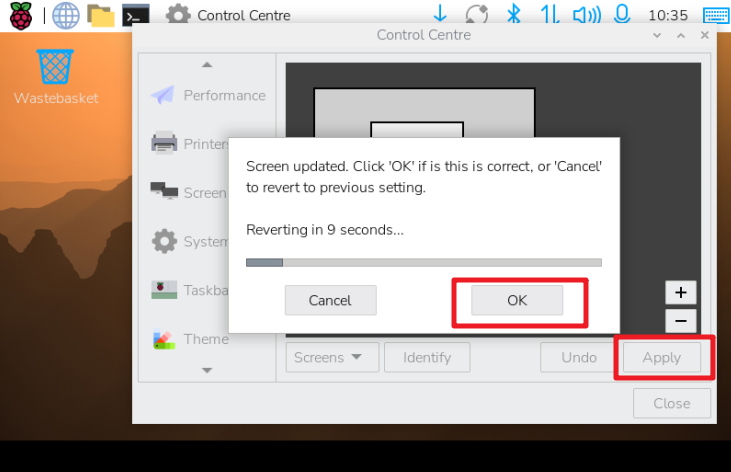
Configurazione dello Schermo OLED
Nel Terminale, esegui il seguente comando per ruotare l’OLED di 180 gradi:
sudo pironman5 -or 180
Nota
Dopo il capovolgimento, assicurati che l’unità sia posizionata su una superficie stabile per evitare ribaltamenti.
Se incontri un disallineamento dell’input tattile, ricalibra il touchscreen attraverso le impostazioni di sistema.
Per regolazioni avanzate del display, fai riferimento alla sezione Controllo tramite Comandi per comandi aggiuntivi relativi a OLED e rotazione dello schermo.