Nota
Benvenuto nella community Facebook SunFounder Raspberry Pi, Arduino ed ESP32!
Ottieni supporto tecnico e aiuto nella risoluzione dei problemi.
Impara e condividi progetti, suggerimenti e tutorial.
Accedi in anteprima a nuovi prodotti e aggiornamenti.
Goditi sconti esclusivi e omaggi.
👉 Unisciti a noi qui: [here]
Configurazione di Plex
Plex è una potente piattaforma server multimediale che ti permette di organizzare, trasmettere in streaming e accedere ai tuoi film, serie TV, musica e foto su più dispositivi. Configurando Plex sulla serie Pironman5 alimentata da Raspberry Pi, puoi creare un centro multimediale domestico accessibile, a basso consumo energetico, funzionante 24 ore su 24, 7 giorni su 7. Le dimensioni compatte, il basso consumo energetico e la flessibilità del Raspberry Pi lo rendono una scelta eccellente per ospitare Plex, trasformando il tuo Pi in un hub di intrattenimento personale accessibile dalla tua rete domestica o persino da remoto.
Preparazione
Scheda MicroSD (16 GB+, classe 10 consigliata)
Sistema ufficiale Raspberry Pi OS (o Raspberry Pi OS Lite)
Connessione di rete stabile (rete cablata Ethernet consigliata)
Disco rigido esterno o chiavetta USB (per espandere lo spazio di archiviazione)
Installare Portainer
Apri il terminale e inserisci i seguenti comandi:
Installa Docker
curl -sSL https://raw.githubusercontent.com/sunfounder/sunfounder-installer-scripts/main/install_docker.sh | sudo bash
Installa Portainer
curl -sSL https://raw.githubusercontent.com/sunfounder/sunfounder-installer-scripts/main/install_portainer.sh | sudo bash
Riavvia il tuo Raspberry Pi. (Poi procedi immediatamente con i passi seguenti.)
Dopo l’avvio del tuo Raspberry Pi, apri un browser web e visita il tuo indirizzo Portainer:
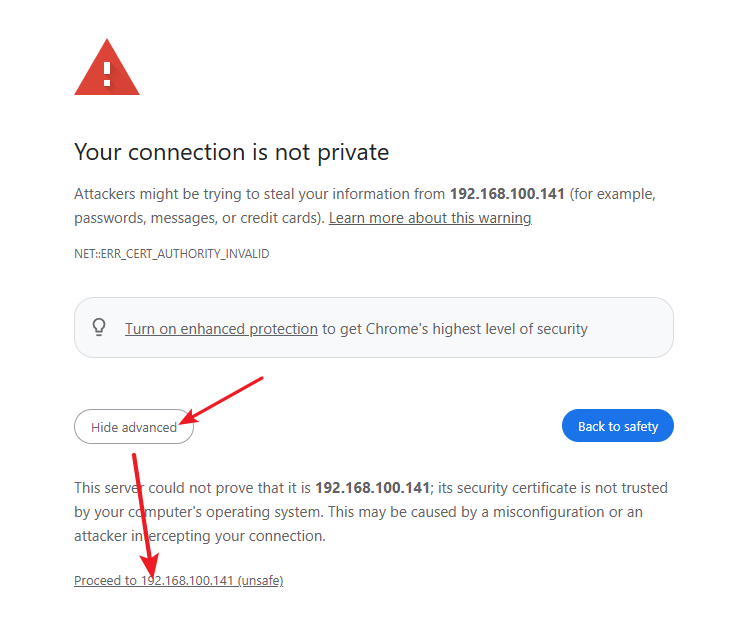
http://<indirizzo-ip-del-tuo-rpi>:9443.Di default, potresti vedere un avviso che indica che il sito utilizza un certificato SSL/TLS autofirmato non emesso da un’Autorità di Certificazione (CA) riconosciuta. La maggior parte dei browser mostrerà questo avviso. In questo caso, puoi tranquillamente ignorarlo, accettare il rischio e procedere.
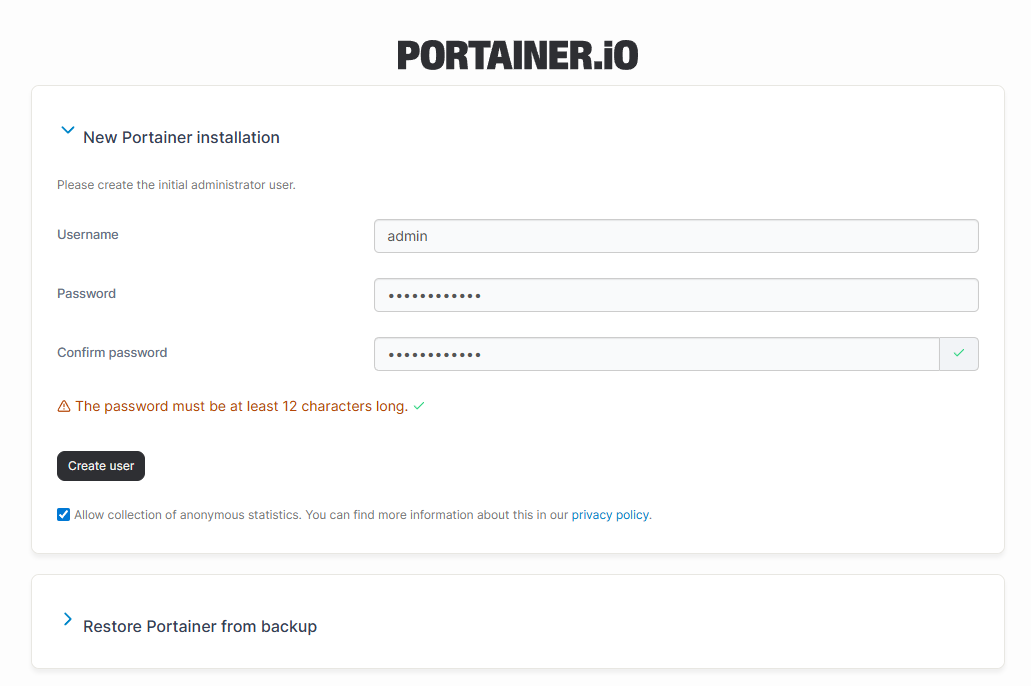
Al primo accesso, ti verrà richiesto di impostare una password per l’amministratore.
Dopo aver creato l’account amministratore, accederai all’interfaccia di Portainer. Dalla barra di navigazione a sinistra, vai in Settings (Impostazioni) -> General (Generale), trova App Templates (Modelli Applicazione), e inserisci il seguente URL nel campo:
https://raw.githubusercontent.com/novaspirit/pi-hosted/refs/heads/master/template/portainer-v3-arm64.json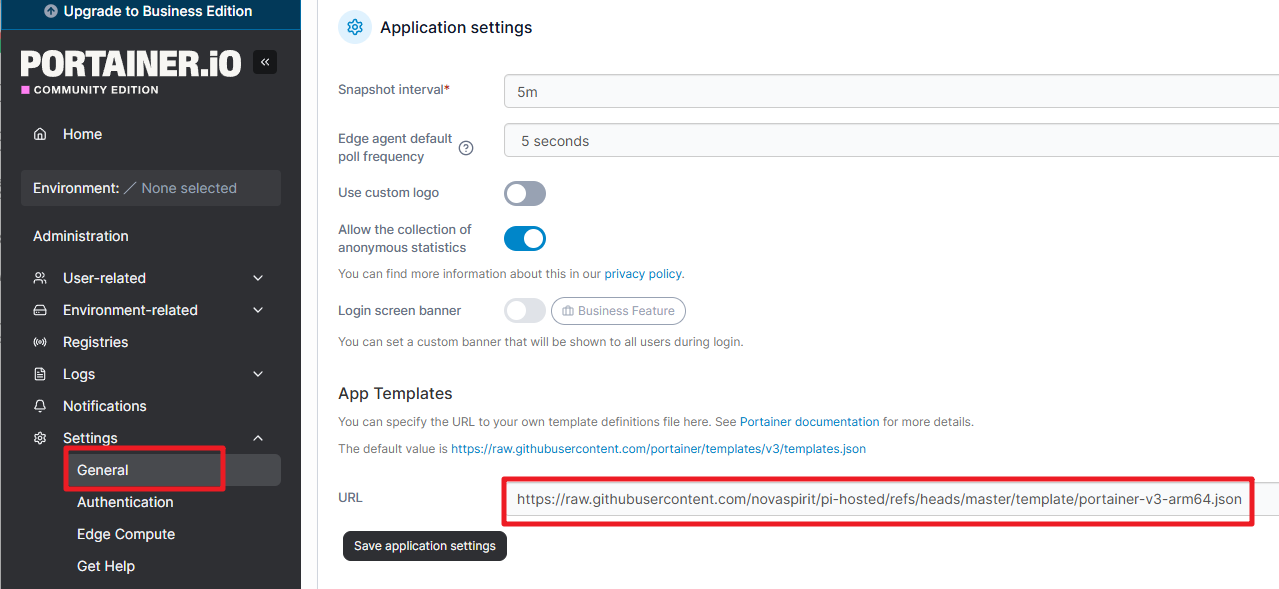
Clicca su Save Application Settings (Salva impostazioni applicazione). La configurazione richiederà circa 10 secondi.
Installare Plex
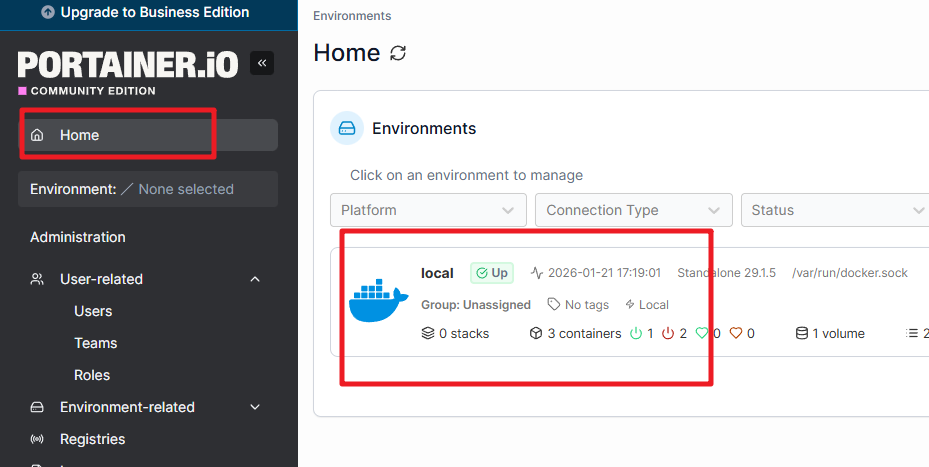
Nella barra di navigazione a sinistra, clicca su Home (Home) -> local.
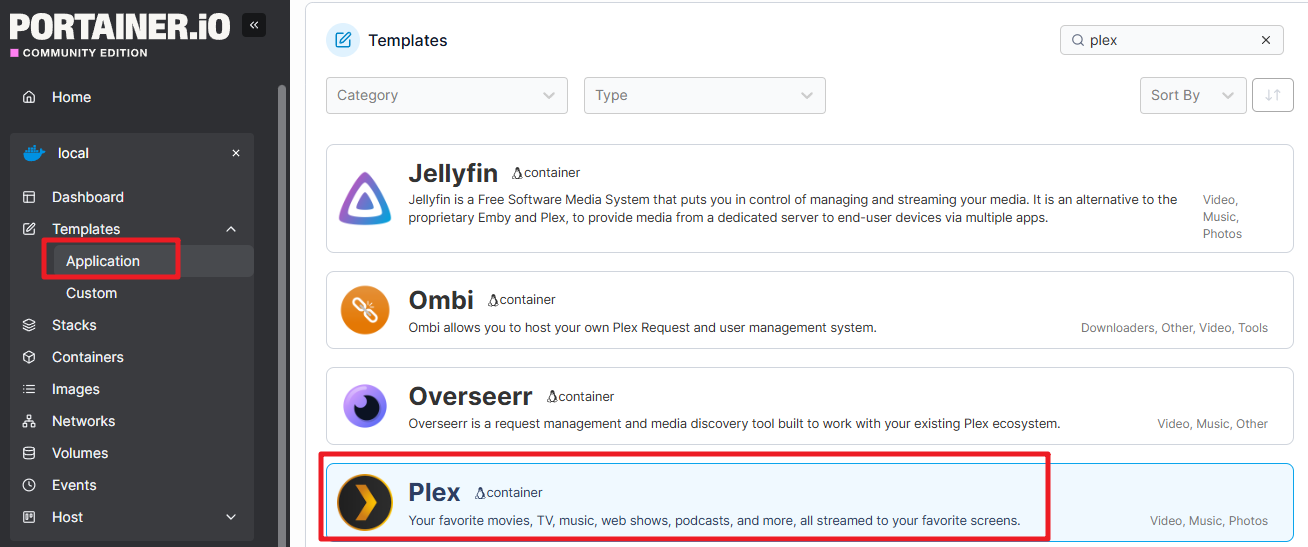
Vai in Templates (Modelli) -> Application (Applicazione). Nella barra di ricerca in alto a destra, digita plex e cliccaci sopra.
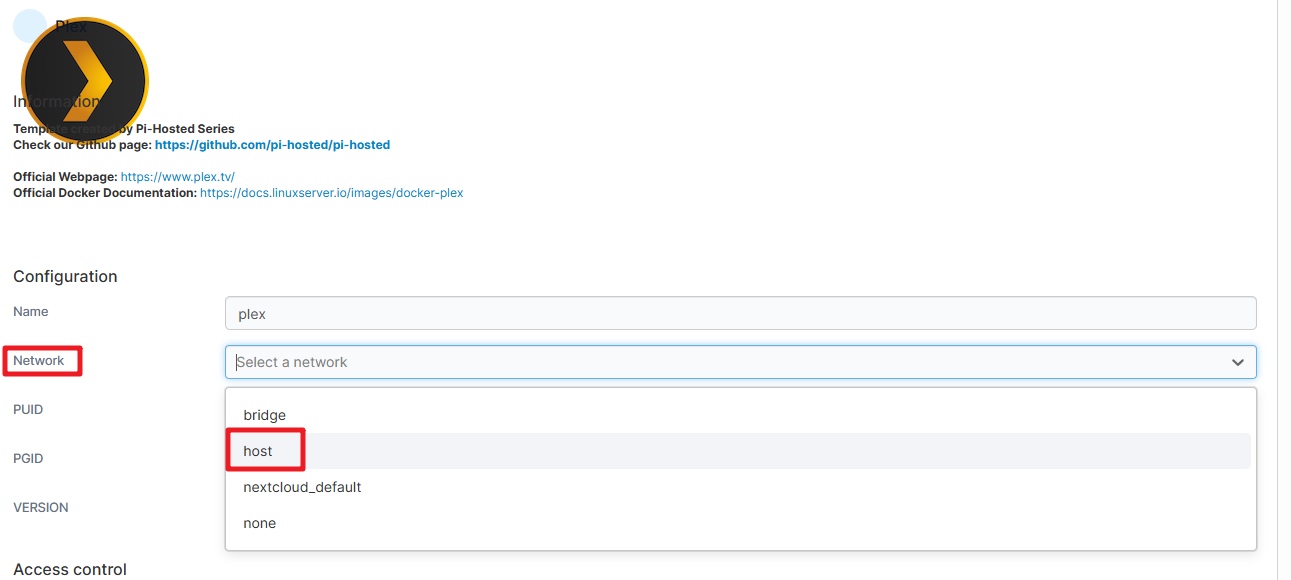
Imposta la modalità di rete su host.
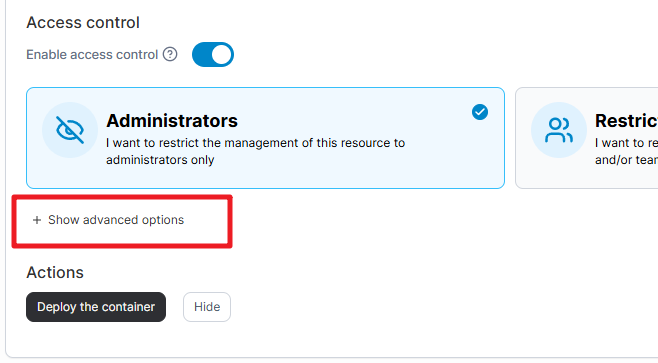
Espandi Show advanced options (Mostra opzioni avanzate).
Nella sezione volume mapping (mappatura volumi), configura i percorsi di archiviazione per i tuoi file multimediali e concedi a Plex i permessi di lettura/scrittura. I percorsi predefiniti sono
/portainer/TVe/portainer/Movies, entrambi con accesso in lettura/scrittura abilitato.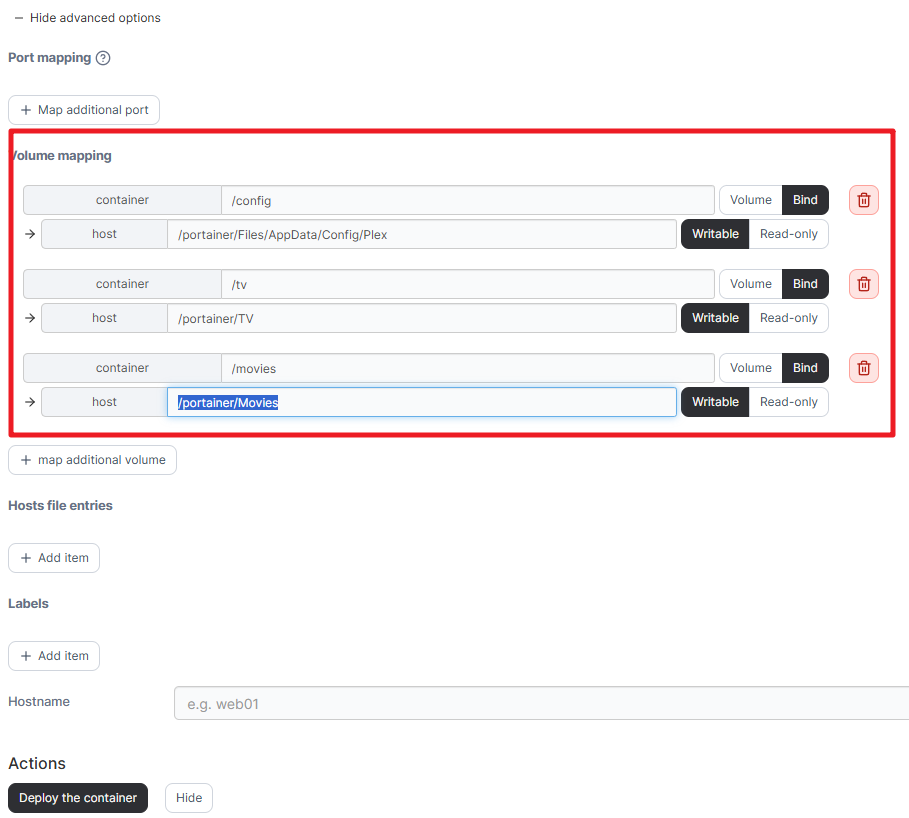
Clicca su Deploy (Distribuisci) e attendi il completamento dell’installazione di Plex.
Configurare il Server Plex
Apri il tuo browser e inserisci:
http://<tua_ip>:32400/web. Dovresti ora vedere l’interfaccia di Plex.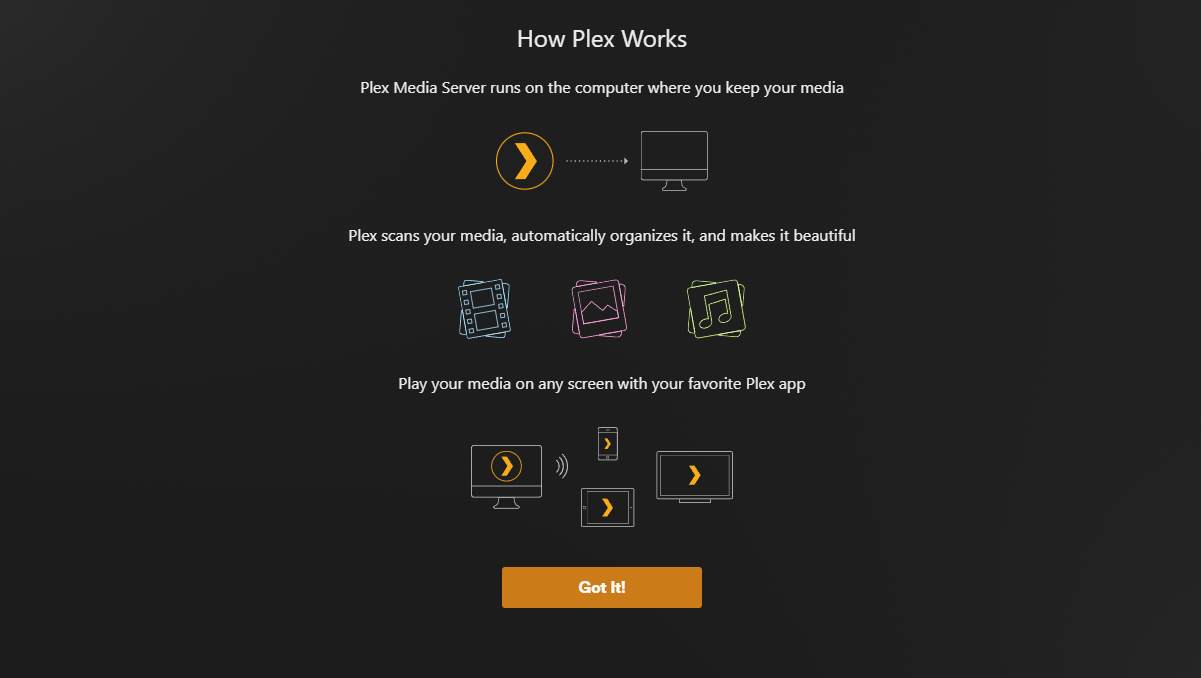
Ignora l’offerta di abbonamento premium.
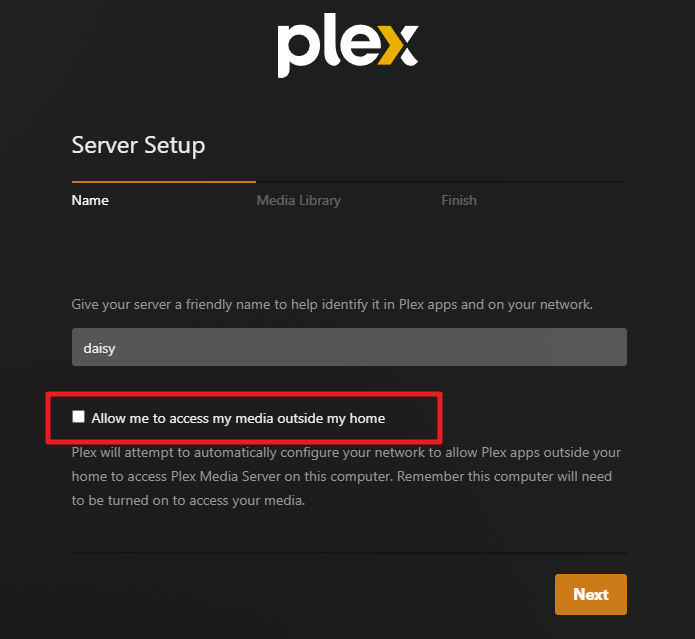
Successivamente, vedrai la schermata di Configurazione del server (Server Setup). Puoi spuntare Consenti l’accesso ai miei media fuori casa (Allow me to access my media outside my home). Per ora, si consiglia di lasciare questa opzione deselezionata e configurarla in seguito se necessario.
Ti verrà quindi chiesto di organizzare i tuoi media. Puoi scegliere Salta (Skip) e aggiungere i media in seguito tramite le impostazioni. Tuttavia, si consiglia di aggiungere direttamente i percorsi di archiviazione che hai configurato nella mappatura dei volumi di Portainer, in modo che Plex possa scannerizzare e importare automaticamente i tuoi media.
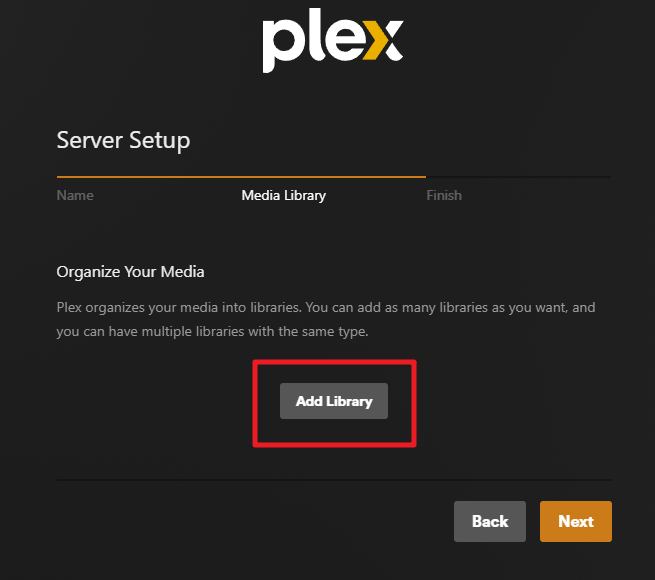
Seleziona il tipo della tua libreria multimediale, dai un nome alla tua libreria e scegli la lingua.
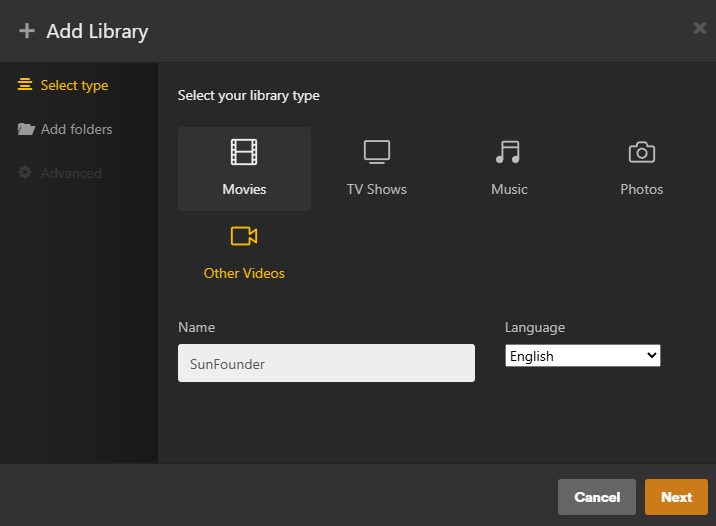
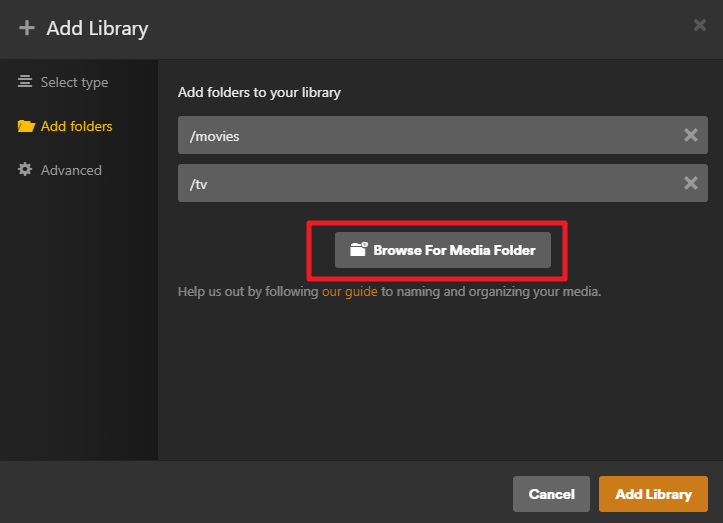
Aggiungi cartelle. Individua i percorsi di archiviazione dei media che hai definito in precedenza e clicca su Aggiungi libreria (Add Library).
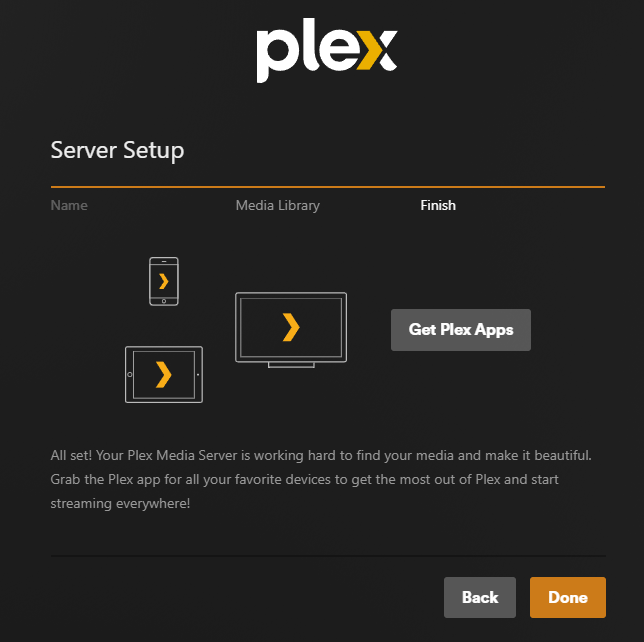
Clicca su Termina (Finish). Il tuo server Plex su Raspberry Pi è ora completamente configurato.
Dovresti ora vedere i tuoi file multimediali visualizzati nella home page del server Plex.