Nota
Benvenuto nella community Facebook SunFounder Raspberry Pi, Arduino ed ESP32!
Ottieni supporto tecnico e aiuto nella risoluzione dei problemi.
Impara e condividi progetti, suggerimenti e tutorial.
Accedi in anteprima a nuovi prodotti e aggiornamenti.
Goditi sconti esclusivi e omaggi.
👉 Unisciti a noi qui: [here]
Configurazione di OpenMediaVault
Avvertimento
OpenMediaVault non supporta l’installazione sul sistema operativo desktop di Raspberry Pi.
⚠️ Sono supportate solo le versioni 11 (Bullseye) e 12 (Bookworm) di Raspberry Pi OS Lite.
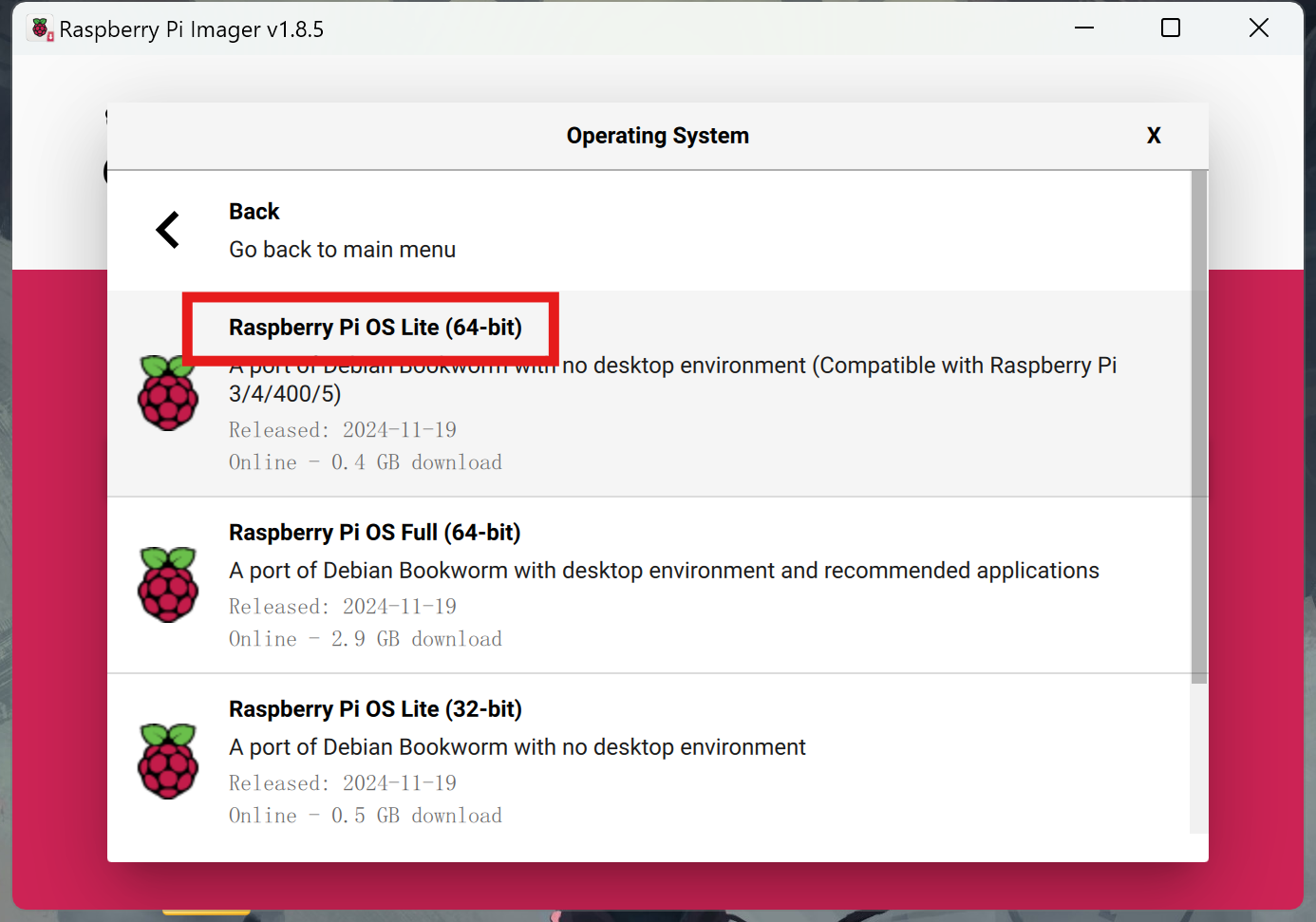
Assicurati di aver installato il sistema operativo corretto e di aver configurato la rete. La procedura è coerente con Installazione del sistema operativo, ma quando selezioni l’immagine, scegli Raspberry Pi OS Lite da Raspberry Pi OS (altri).
OpenMediaVault (abbreviato OMV) è un sistema operativo NAS (Network Attached Storage) open-source basato su Debian Linux, progettato per ambienti domestici e piccoli uffici, con l’obiettivo di semplificare la gestione dello storage e offrire ricche funzionalità di rete.
Segui questi passaggi per installare OpenMediaVault sul tuo Raspberry Pi:
1. Connessione al Raspberry Pi tramite SSH
Inserisci il seguente comando nel terminale:
ssh pi@raspberrypi.localSe utilizzi Windows, usa PuTTY o un altro client SSH per collegarti al Raspberry Pi.
2. Installazione di OpenMediaVault
Inserisci i seguenti comandi nel terminale:
wget https://github.com/OpenMediaVault-Plugin-Developers/installScript/raw/master/install
chmod +x install
sudo ./install -n
Questo comando scarica ed esegue lo script di installazione di OpenMediaVault. Non riavviare il Raspberry Pi al termine dell’installazione.
3. Accesso a OpenMediaVault
Inserisci il seguente URL nel browser per accedere a OpenMediaVault:
http://raspberrypi.localNota
Se non riesci ad accedere all’URL sopra indicato, prova con l’indirizzo IP, ad esempio http://192.168.1.100.
Verrà visualizzata la schermata di login. Accedi con le credenziali predefinite: utente
admin, passwordopenmediavault.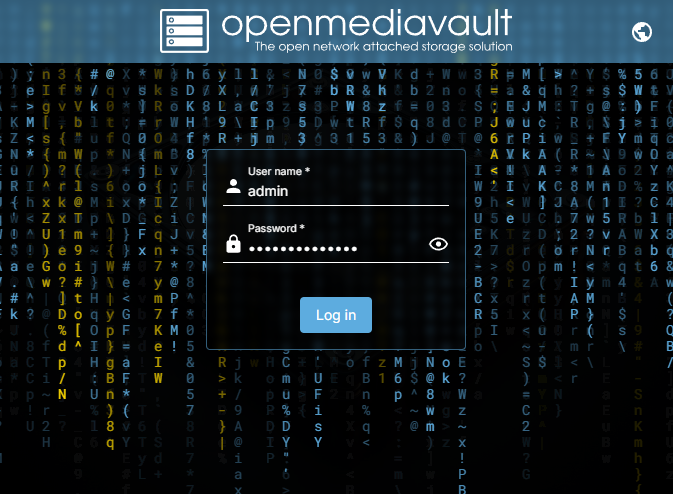
Dopo il login, vedrai l’interfaccia principale di OpenMediaVault.
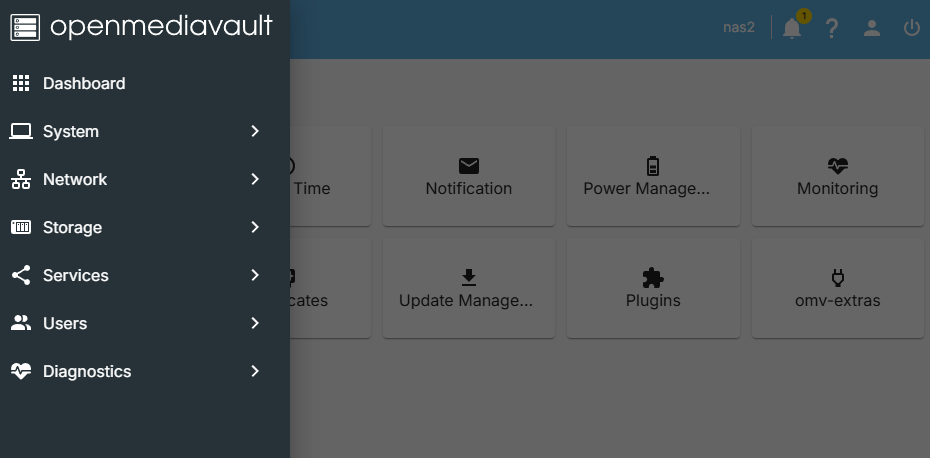
A questo punto hai installato correttamente OpenMediaVault e puoi iniziare a configurare e gestire lo storage.
4. Configurazione RAID (Facoltativo)
Il RAID NVMe è una soluzione che combina più SSD NVMe utilizzando la tecnologia RAID per massimizzare le prestazioni e la ridondanza. I modelli più comuni sono RAID 0 e RAID 1 per configurazioni con due SSD.
RAID 0 suddivide i dati in blocchi distribuiti su più dischi, migliorando la velocità di lettura/scrittura. Tuttavia, non offre ridondanza.
RAID 1 crea una copia esatta dei dati su più dischi, offrendo protezione in caso di guasto di un’unità.
Nota
Per RAID 0 o RAID 1 è necessario montare almeno due dischi. In RAID 0 la capacità è la somma di tutti i dischi; in RAID 1 equivale a quella del disco più piccolo.
In
Sistema, clicca suPlugin, cercaopenmediavault-mde installalo.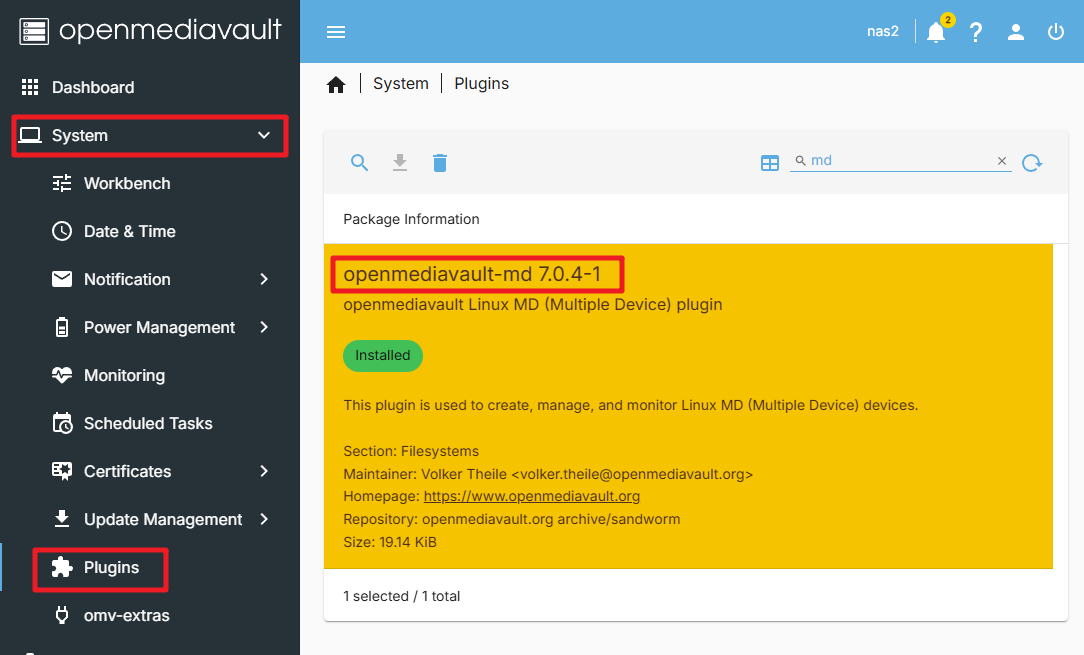
In
Storage>Dischi, inizializza due SSD.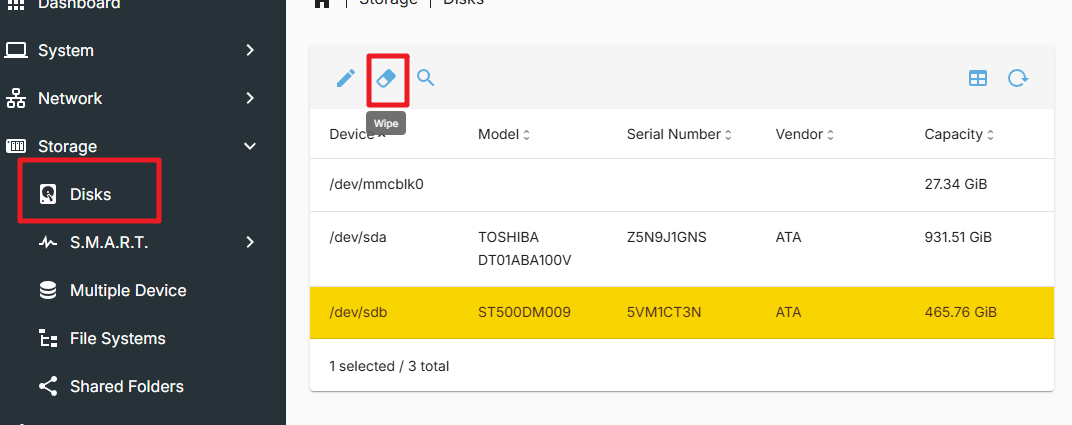
Attenzione: questa operazione cancella tutti i dati. Effettua prima un backup.
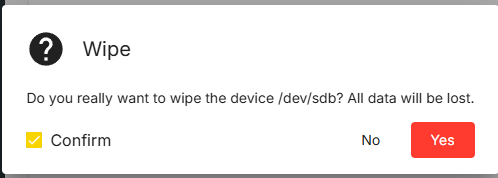
Seleziona la modalità
QUICK.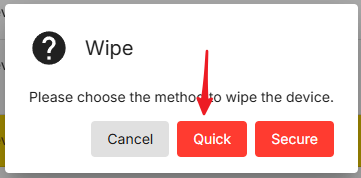
Vai su
Multiple Devicee cliccaCreate.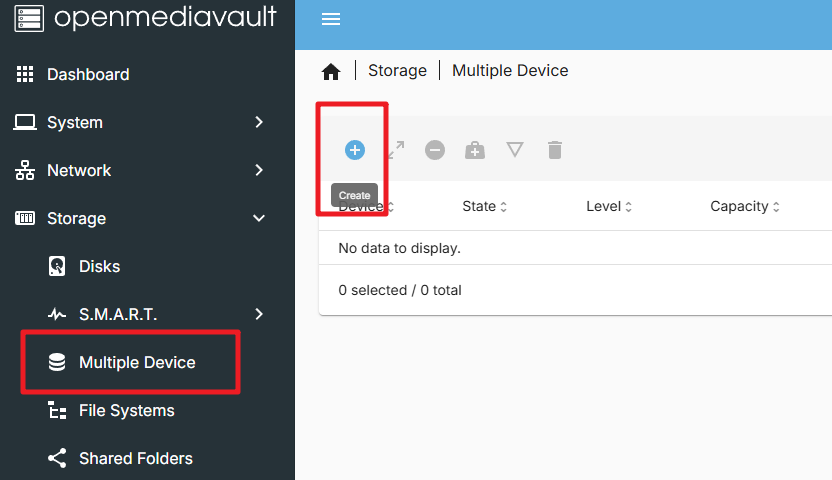
Seleziona Stripe (RAID 0) o Mirror (RAID 1) e i dischi da utilizzare. Clicca
Save.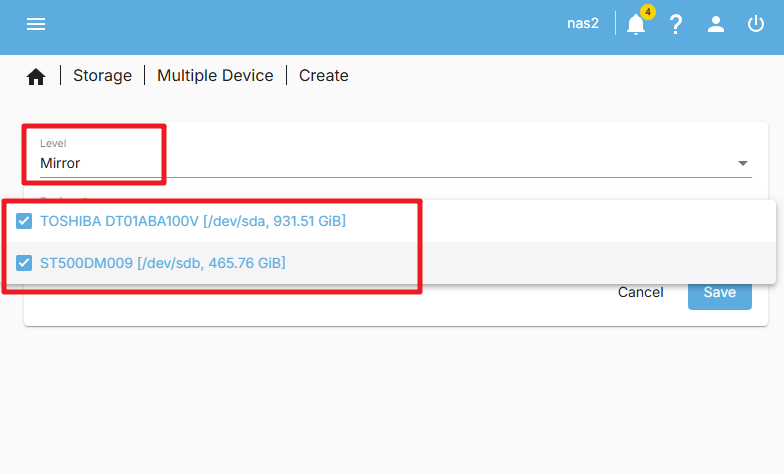
Nota
Se appare un errore 500, prova a riavviare OMV.
Applica la configurazione cliccando
Apply.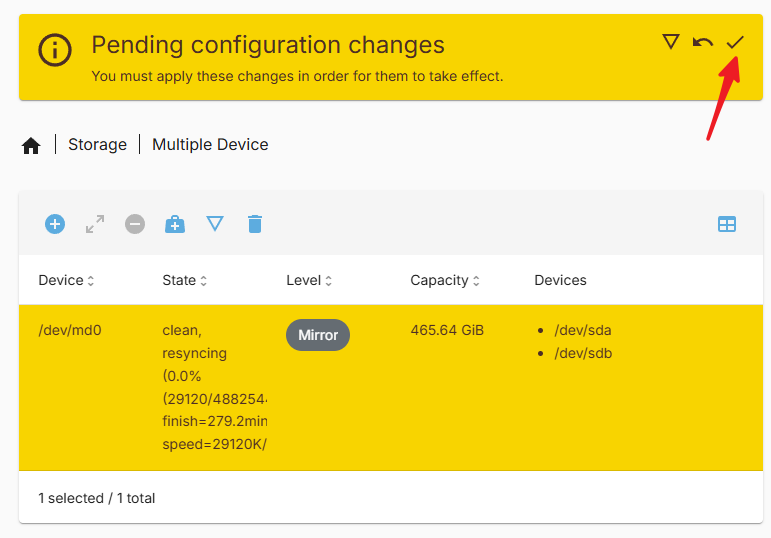
Attendi che lo stato del RAID raggiunga il
100%.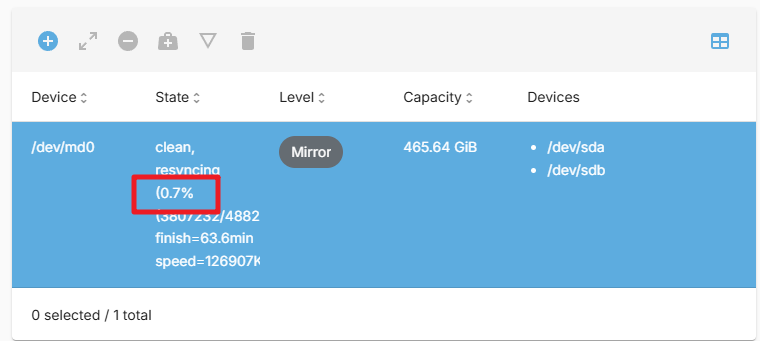
A configurazione completata, potrai usare l’array RAID come singola unità.
5. Configurazione dello storage
Nell’interfaccia principale, clicca su
Storage>Disks. Verifica che l’unità NVMe sia collegata.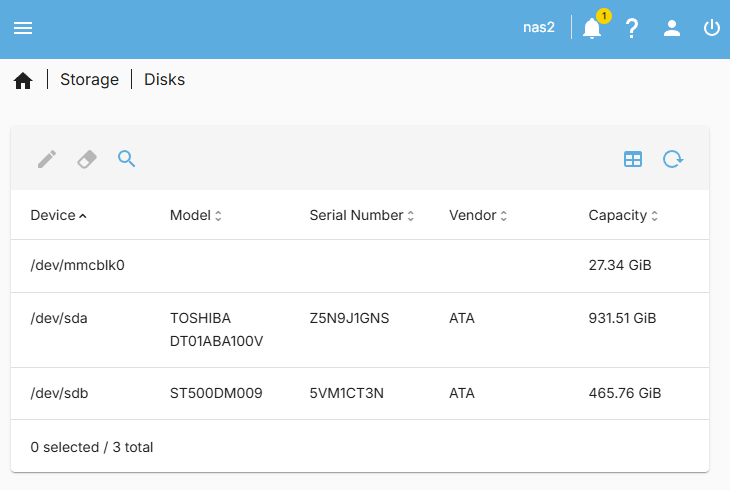
Nella barra laterale, vai su
File System. Crea e monta un file systemext4.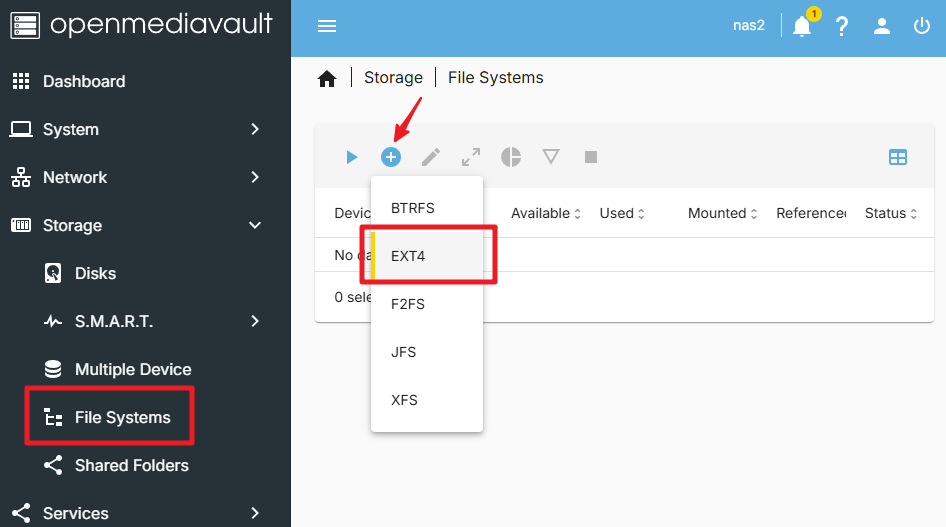
Seleziona il dispositivo e clicca su «Salva».
Nota
Se hai configurato il RAID, vedrai il dispositivo RAID nell’elenco. Selezionalo e clicca su «Salva».
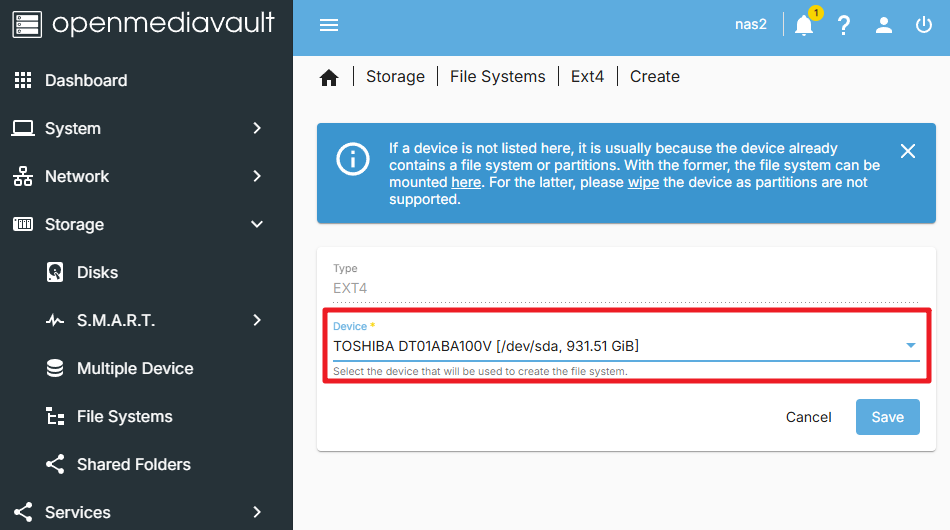
Apparirà una finestra che ti informa della creazione del file system. Attendi qualche istante.
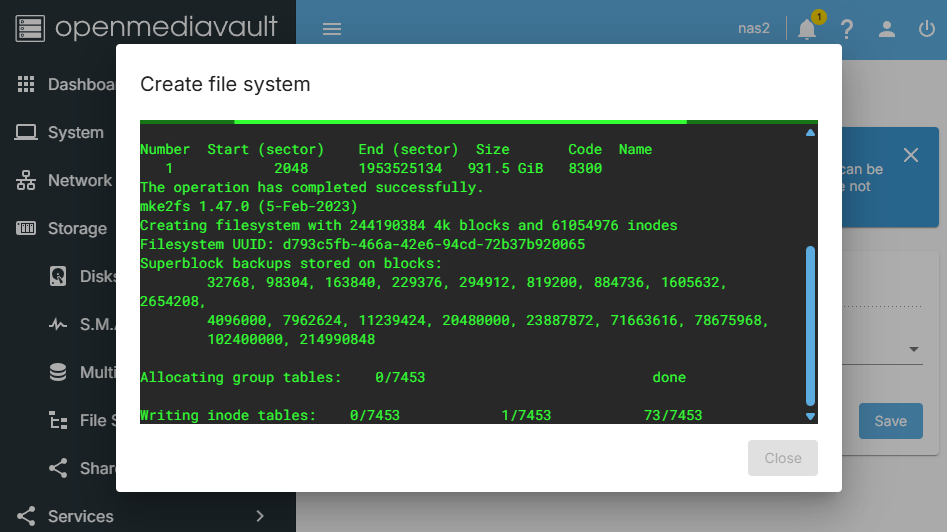
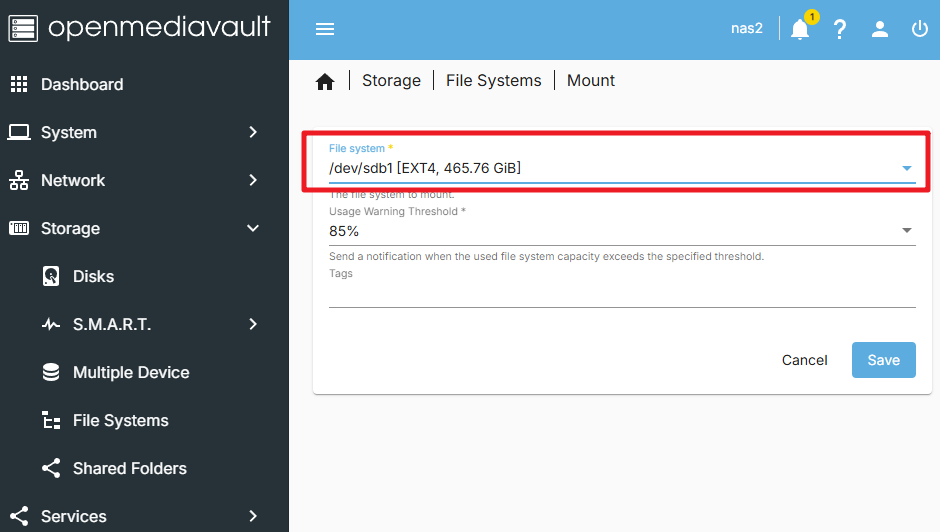
Al termine, accederai all’interfaccia
Mount. Seleziona il file system appena creato e montalo sul tuo Raspberry Pi.
Nota
Se stai usando due dischi rigidi (senza RAID), ripeti i passaggi per montare anche il secondo disco.
Dopo il montaggio, clicca su «Applica», e potrai visualizzare i dati dei tuoi dischi nella sezione file system.
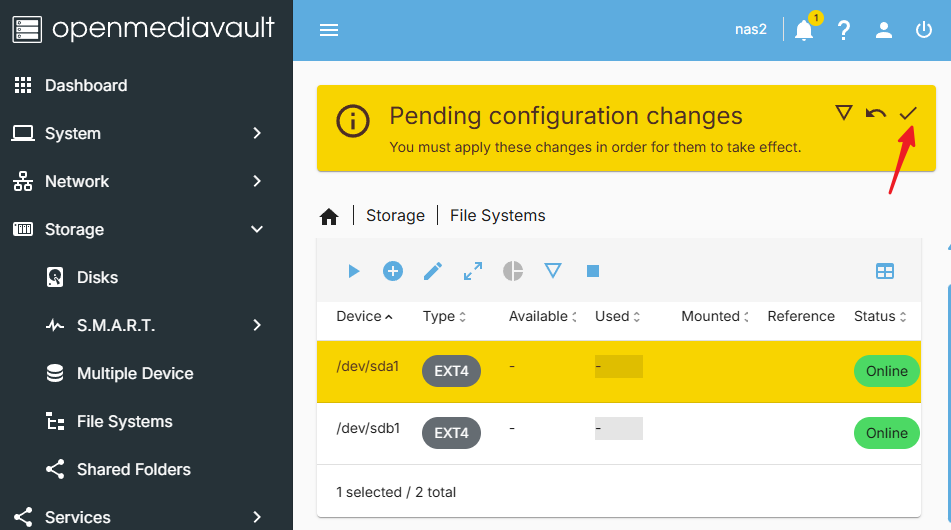
A questo punto, hai configurato correttamente OpenMediaVault e montato i tuoi dischi. Ora puoi utilizzare OMV per gestire lo storage.
6. Creazione di una Cartella Condivisa
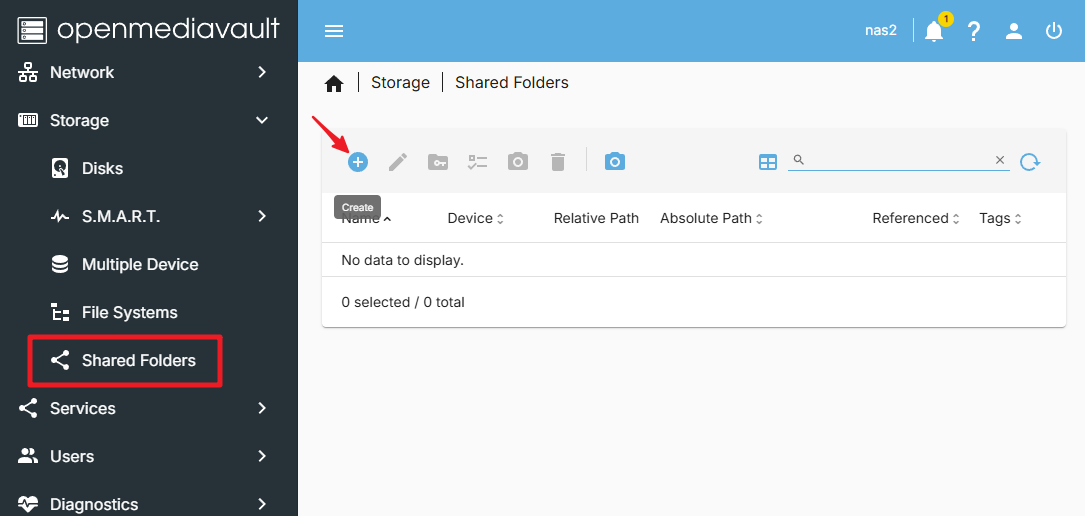
Nella pagina
Storage, vai alla schedaShared Folderse clicca suCreate.
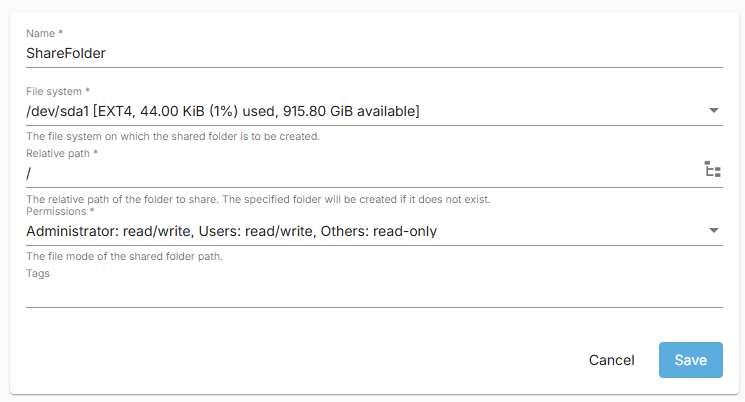
Nella schermata
Create Shared Folder, inserisci il nome, seleziona il disco da condividere, imposta il percorso e i permessi. Poi clicca suSave.
Ora visualizzerai la cartella condivisa appena creata. Verifica che sia corretta, quindi clicca su
Apply.
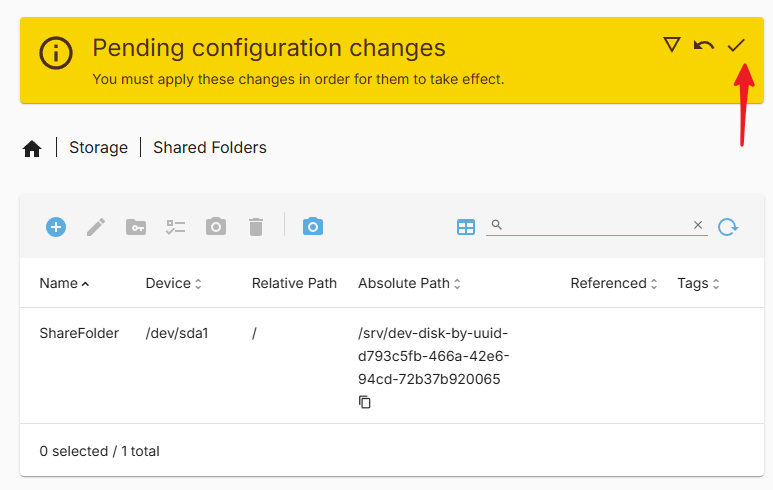
Hai creato con successo una cartella condivisa.
7. Creazione di un Nuovo Utente
Per accedere alla cartella condivisa, è necessario creare un nuovo utente. Segui questi passaggi:
Vai alla sezione
Usere clicca suCreate.
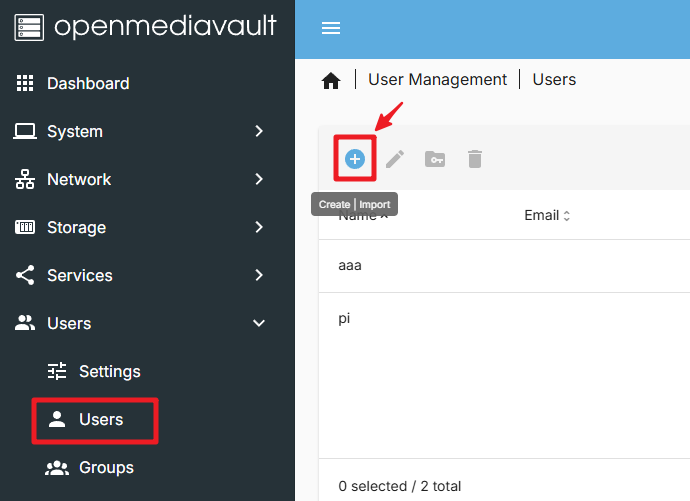
Nella schermata
Create User, inserisci nome utente e password. Clicca suSave.
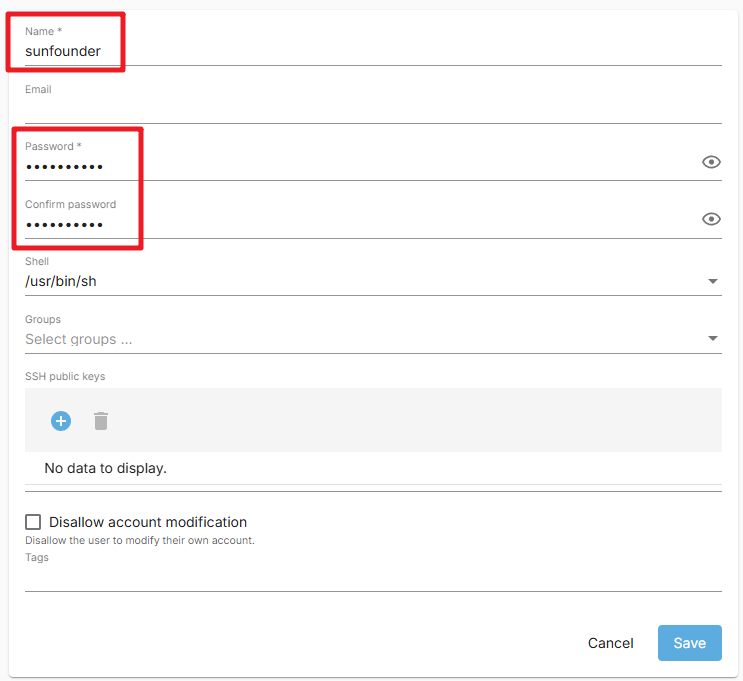
Hai creato con successo un nuovo utente.
8. Impostare i Permessi per il Nuovo Utente
Nella sezione
Shared Folders, clicca sulla cartella appena creata. Poi clicca suPermissions.
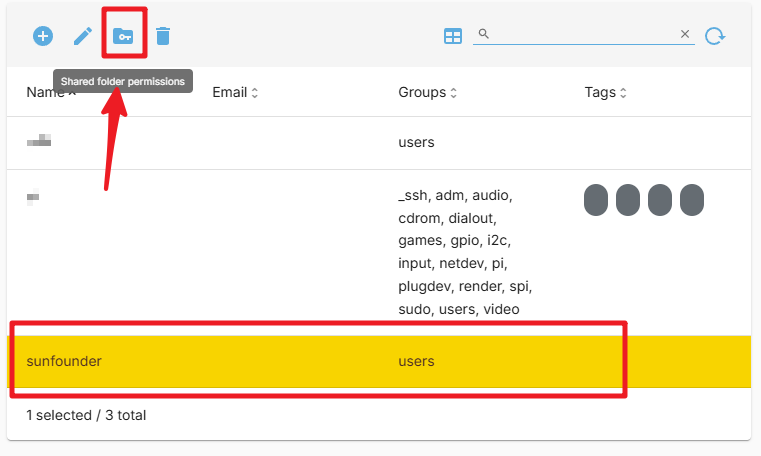
Nella schermata
Permissions, imposta i permessi e clicca suSave.
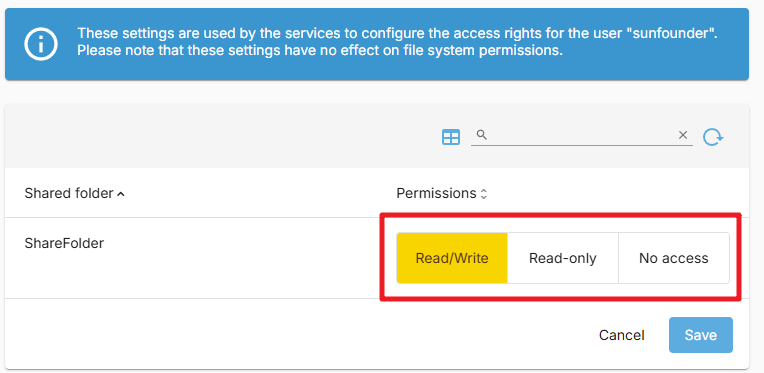
Al termine, clicca su
Apply.
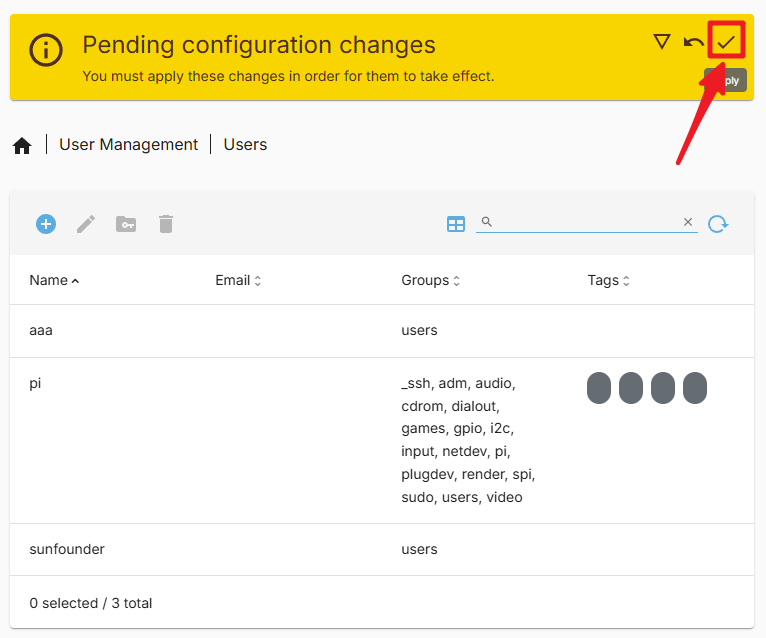
Ora puoi accedere alla cartella condivisa con il nuovo utente.
9. Configurazione del Servizio SMB
Nella sezione
Services, trovaSMB/CIFS>Settinge abilita l’opzioneEnable. Poi clicca suSave.
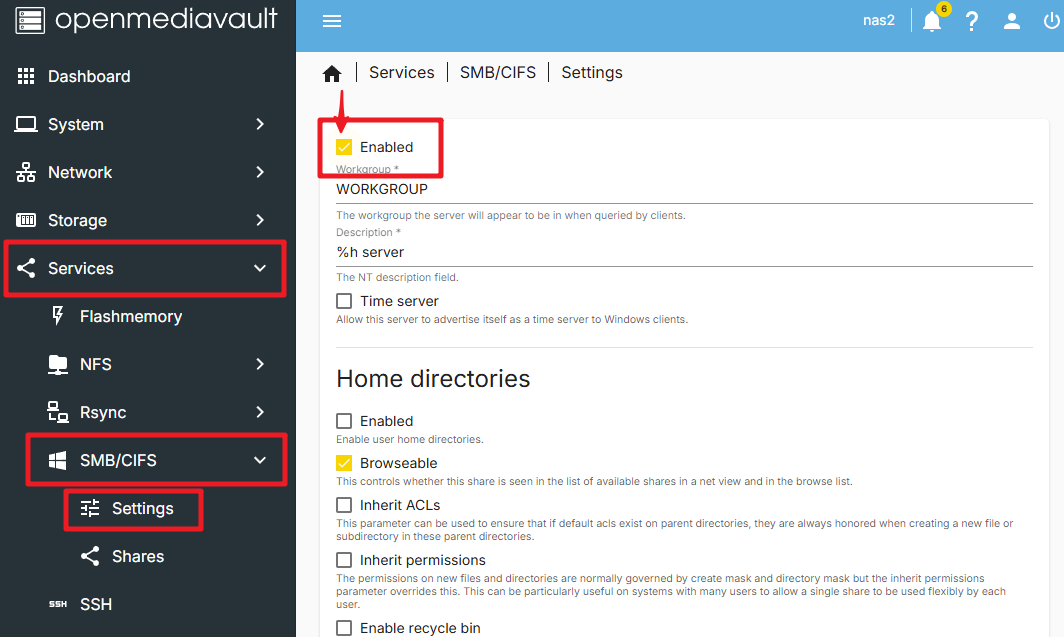
Clicca su
Applyper applicare le modifiche.
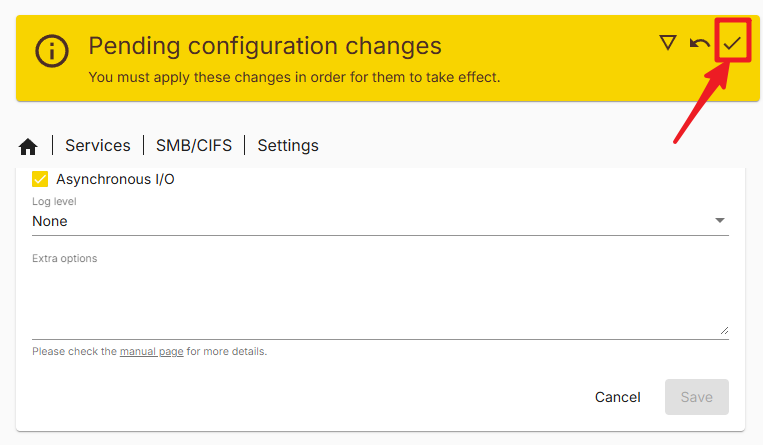
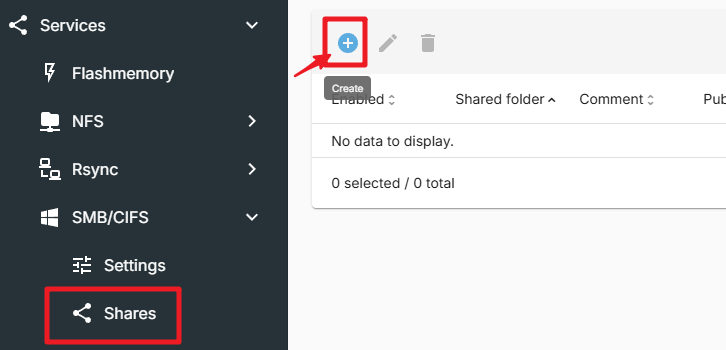
Vai alla sezione
Sharese clicca suCreate.
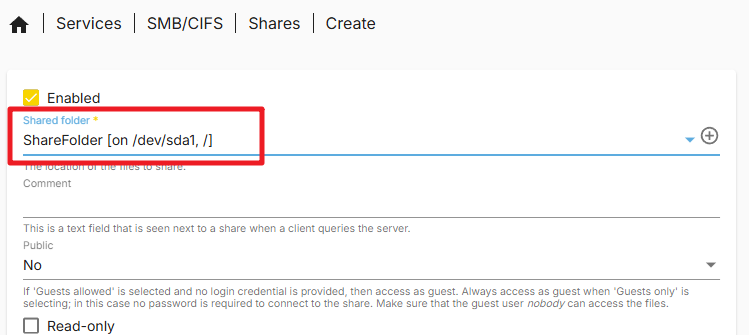
Nella schermata
Create Share, seleziona il percorso della cartella condivisa. Clicca suSave. Puoi configurare anche altre opzioni, se necessario.
Clicca su
Apply.
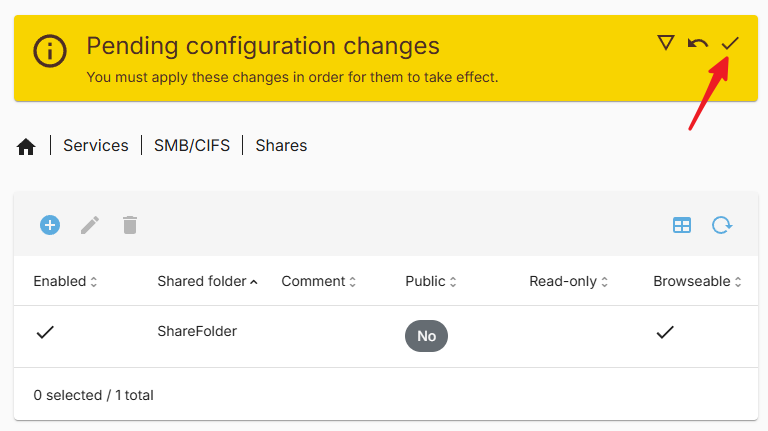
Hai configurato con successo il servizio SMB. Ora puoi accedere alla cartella condivisa tramite protocollo SMB.
10. Accesso alla Cartella Condivisa su Windows
Apri
Questo PCe clicca suConnetti unità di rete.
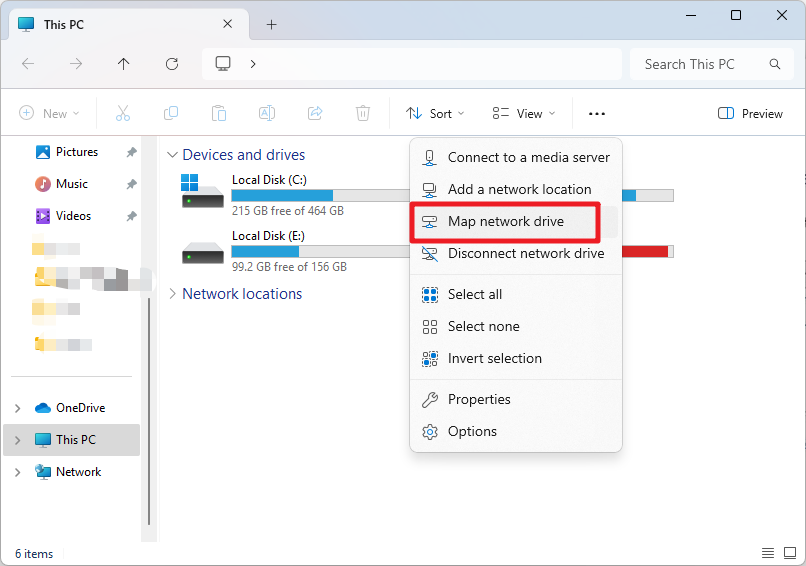
Nella finestra di dialogo, inserisci l’IP del Raspberry Pi nel campo
Cartella, ad esempio\\192.168.1.100\oppure\\pi.local\.
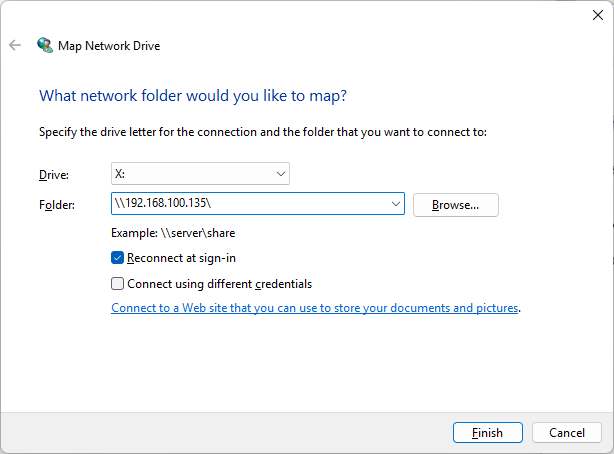
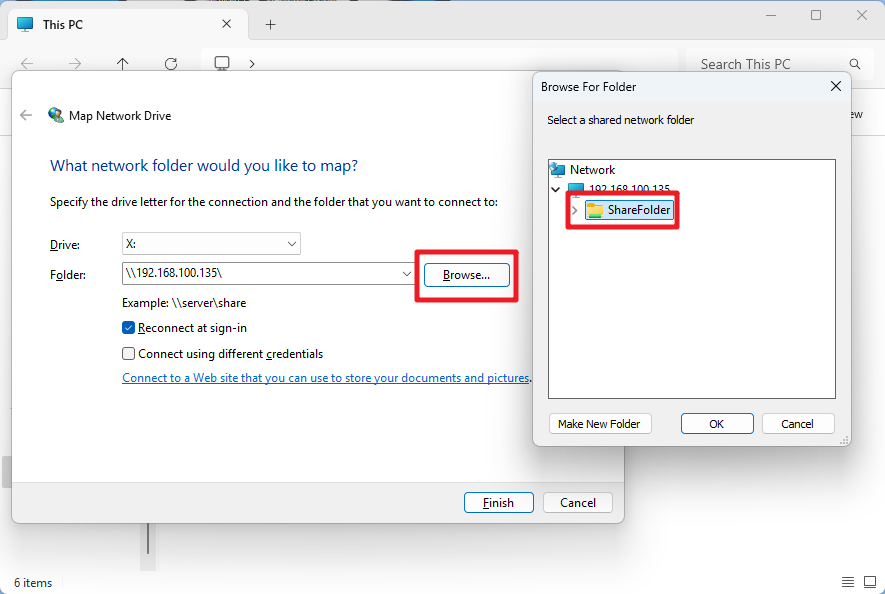
Clicca su «Sfoglia», seleziona la cartella desiderata. Ti verrà richiesto di inserire le credenziali create in precedenza.
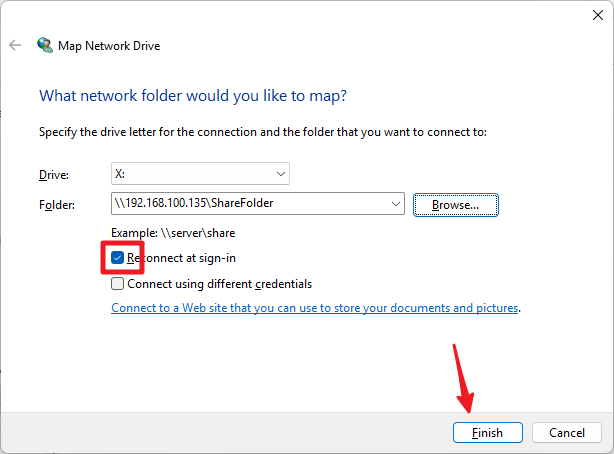
Spunta l’opzione «Riconnetti all’accesso» e clicca su
Fine.
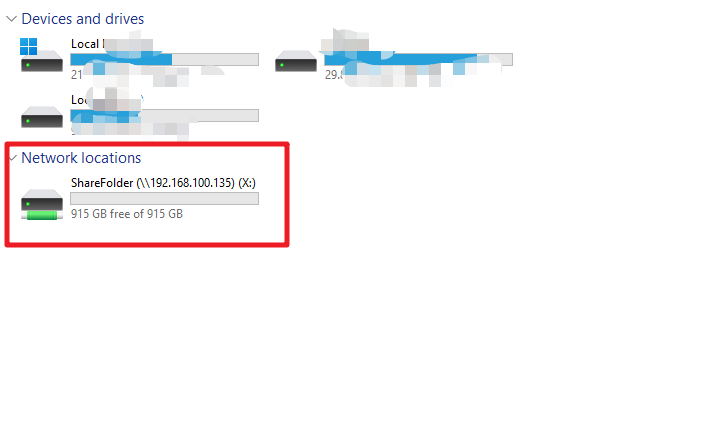
Ora puoi accedere alla cartella condivisa del NAS.
10. Accesso alla Cartella Condivisa su Mac
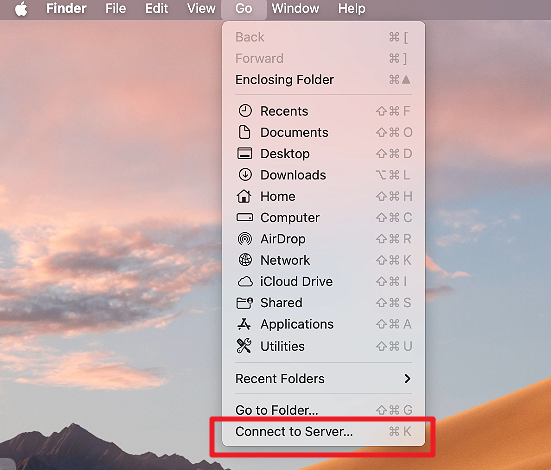
Nel menu
Go, clicca suConnect to Server.
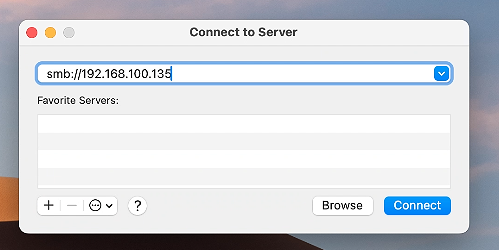
Inserisci l’indirizzo IP del Raspberry Pi, ad esempio
smb://192.168.1.100o il nome host, ad esempiosmb://pi.local.
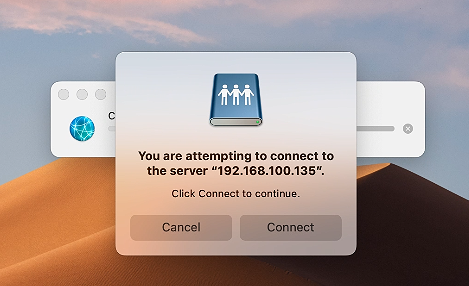
Clicca su
Connetti.
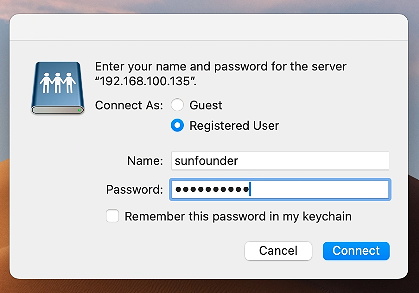
Inserisci le credenziali dell’utente creato e clicca su
Connetti.
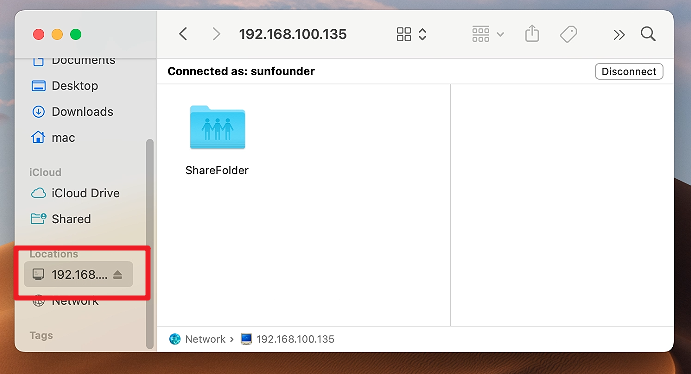
Ora puoi accedere alla cartella condivisa NAS.