Nota
Benvenuto nella community Facebook SunFounder Raspberry Pi, Arduino ed ESP32!
Ottieni supporto tecnico e aiuto nella risoluzione dei problemi.
Impara e condividi progetti, suggerimenti e tutorial.
Accedi in anteprima a nuovi prodotti e aggiornamenti.
Goditi sconti esclusivi e omaggi.
👉 Unisciti a noi qui: [here]
Pironman 5 Mini HAT
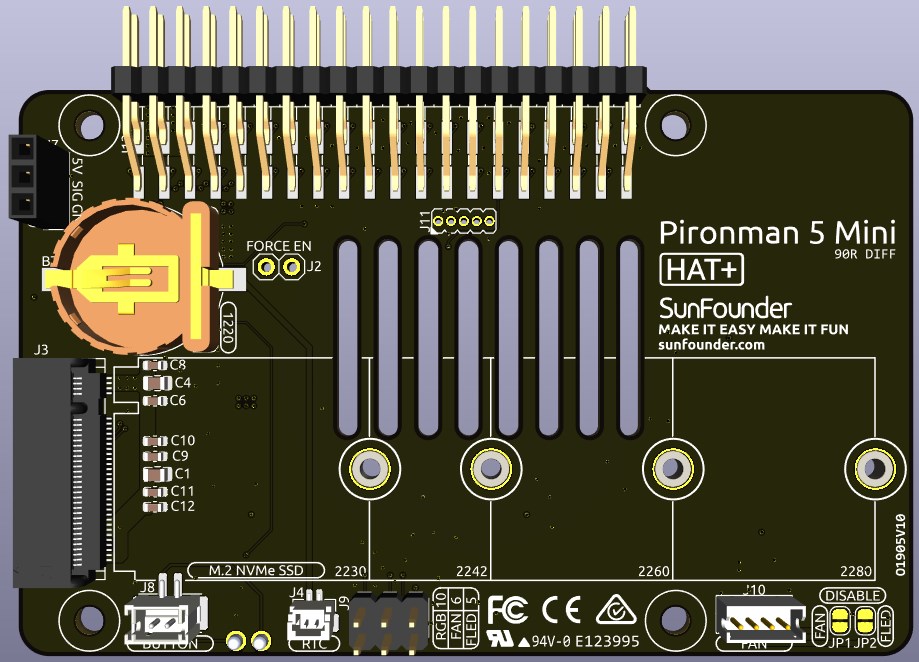
LED RGB
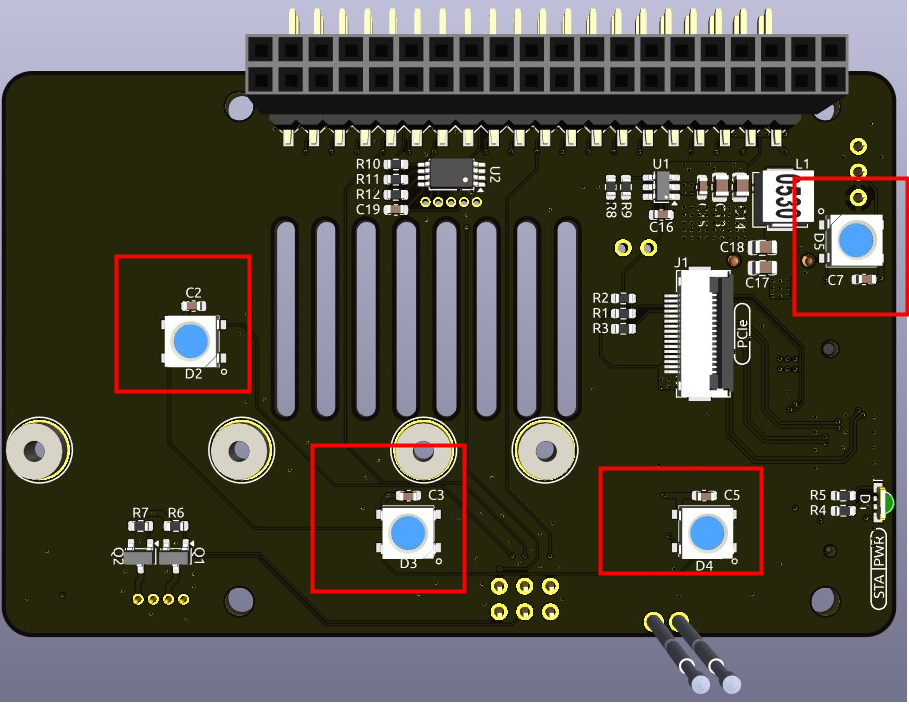
La scheda integra 4 LED RGB WS2812, con controllo completamente personalizzabile. Gli utenti possono accenderli o spegnerli, modificarne il colore, regolare la luminosità, cambiare le modalità di visualizzazione e impostare la velocità degli effetti.
Per accendere o spegnere i LED RGB, usa
trueper accenderli,falseper spegnerli.
sudo pironman5 -re true
Per modificarne il colore, inserisci un valore esadecimale come
fe1a1a.
sudo pironman5 -rc fe1a1a
Per regolare la luminosità (intervallo: 0 ~ 100%):
sudo pironman5 -rb 100
Per cambiare modalità di visualizzazione, scegli tra:
solid/breathing/flow/flow_reverse/rainbow/rainbow_reverse/hue_cycle:
Nota
Se imposti la modalità su rainbow, rainbow_reverse o hue_cycle, non potrai cambiare il colore tramite sudo pironman5 -rc.
sudo pironman5 -rs breathing
Per regolare la velocità degli effetti (intervallo: 0 ~ 100%):
sudo pironman5 -rp 80
Pin di Controllo RGB
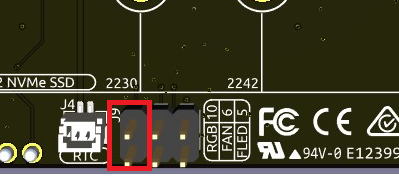
Il controllo dei LED RGB avviene tramite SPI, connessi a GPIO10, che corrisponde al pin MOSI SPI. Due pin sono utilizzati per collegare i LED a GPIO10. Se non necessari, i ponticelli possono essere rimossi.
Pin di Uscita RGB
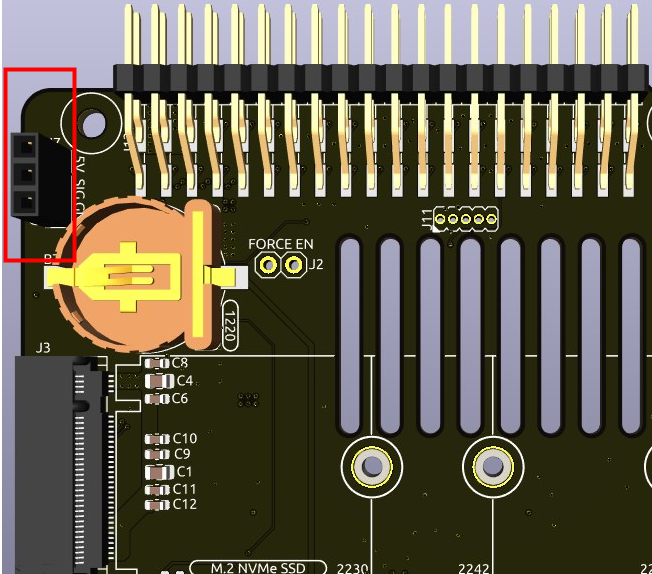
I LED WS2812 supportano connessioni in serie, permettendo l’aggiunta di una striscia LED RGB esterna. Collega il pin SIG della scheda al pin DIN della striscia esterna.
La configurazione predefinita prevede 4 LED RGB. Per aggiungerne altri, aggiorna il numero con:
sudo pironman5 -rl 12
Pin della Ventola RGB
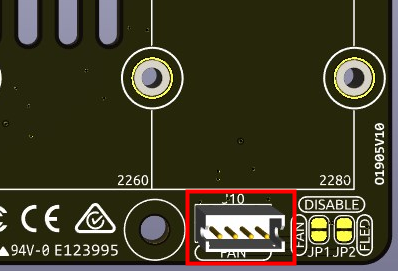
La scheda di espansione IO supporta una ventola da 5V non-PWM.
Collega i fili della ventola alla porta FAN.
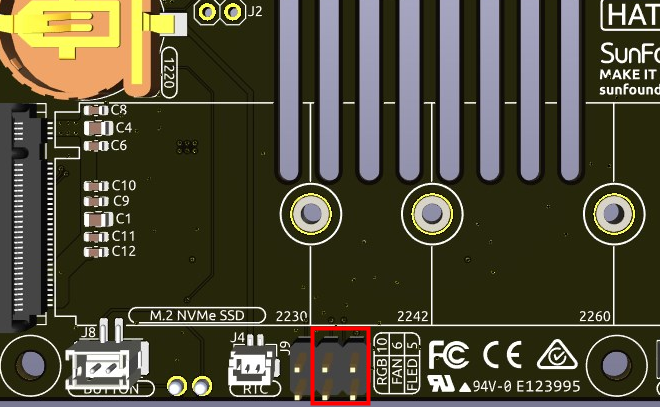
I due gruppi di pin sotto J9 abilitano il controllo della ventola e dei suoi LED. Di default, i ponticelli sono inseriti per permettere a GPIO6 e GPIO5 di controllarne accensione e spegnimento. Se non desideri controllare la ventola o i LED, rimuovi i ponticelli corrispondenti per liberare GPIO6 o GPIO5.
Puoi configurare la modalità operativa della ventola RGB tramite comando. Le modalità determinano le condizioni di attivazione della ventola.
Ad esempio, impostando la modalità 1: Performance, la ventola RGB si attiverà a 50°C.
sudo pironman5 -gm 3
4: Quiet: la ventola si attiva a 70°C.
3: Balanced: la ventola si attiva a 67,5°C.
2: Cool: la ventola si attiva a 60°C.
1: Performance: la ventola si attiva a 50°C.
0: Always On: la ventola resta sempre accesa.
Se colleghi il pin di controllo della ventola RGB a un altro pin del Raspberry Pi, puoi modificarlo con:
sudo pironman5 -gp 18
Convertitore Interruttore di Alimentazione
Aggiunta del Pulsante di Accensione
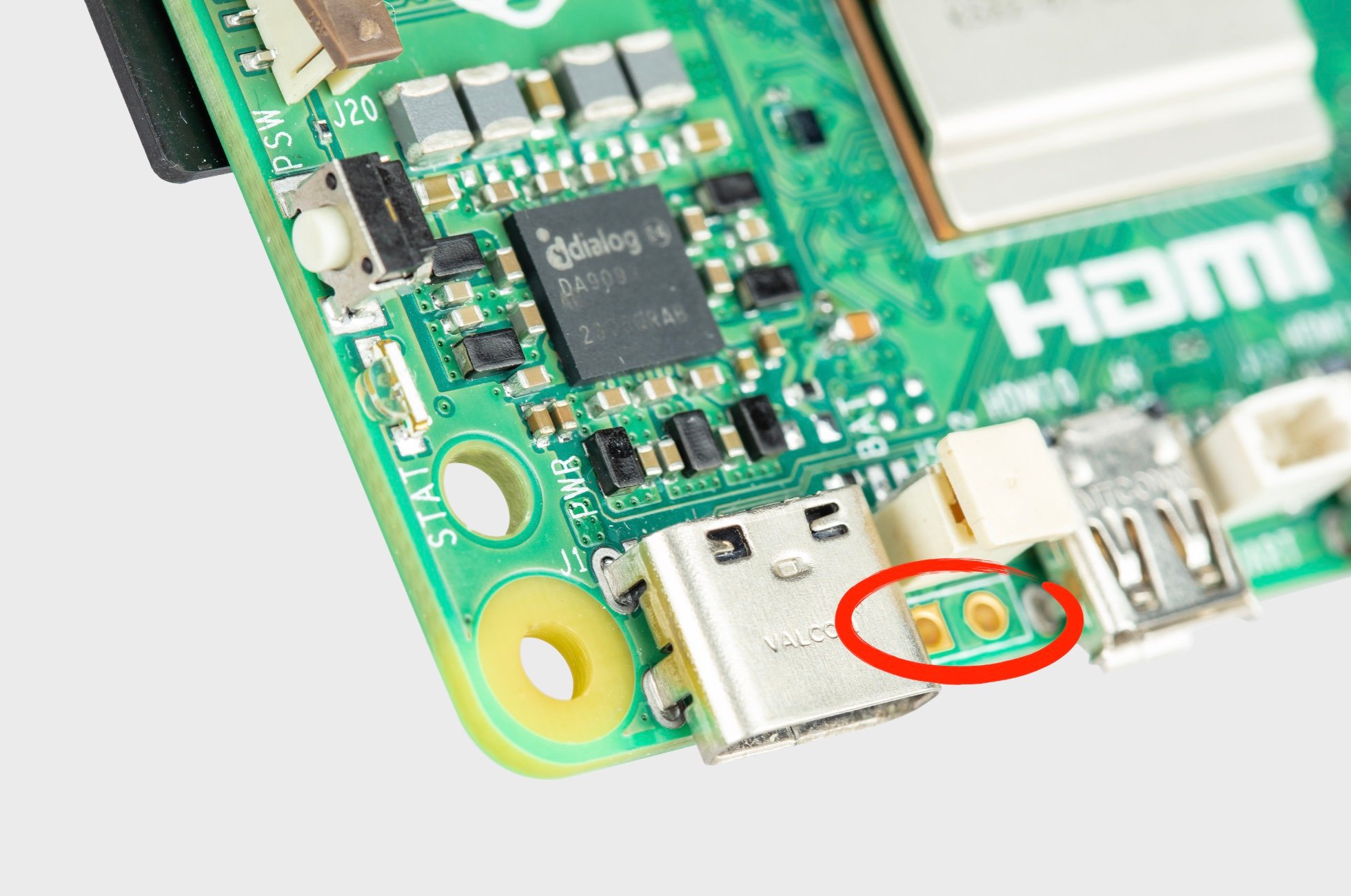
Il Raspberry Pi 5 dispone di un jumper J2, situato tra il connettore della batteria RTC e il bordo della scheda. Collegando un pulsante momentaneo NO ai due pad, è possibile aggiungere un pulsante di accensione personalizzato.
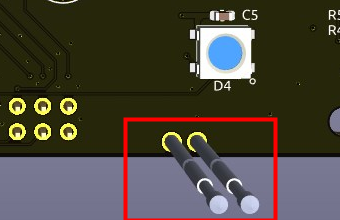
Il Pironman 5 Mini estende il jumper J2 a un pulsante esterno tramite due pin a molla (Pogo pins).

Ora è possibile accendere e spegnere il Raspberry Pi 5 utilizzando il pulsante.
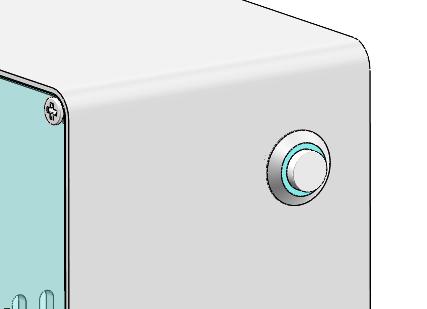
Ciclo di Alimentazione
All’avvio iniziale, il Raspberry Pi 5 si accende automaticamente senza bisogno di premere il pulsante.
Se è in esecuzione il Raspberry Pi Desktop, una breve pressione sul pulsante avvia uno spegnimento sicuro. Apparirà un menu con opzioni per spegnere, riavviare o disconnettere. Scegli un’opzione oppure premi di nuovo per procedere con lo spegnimento.
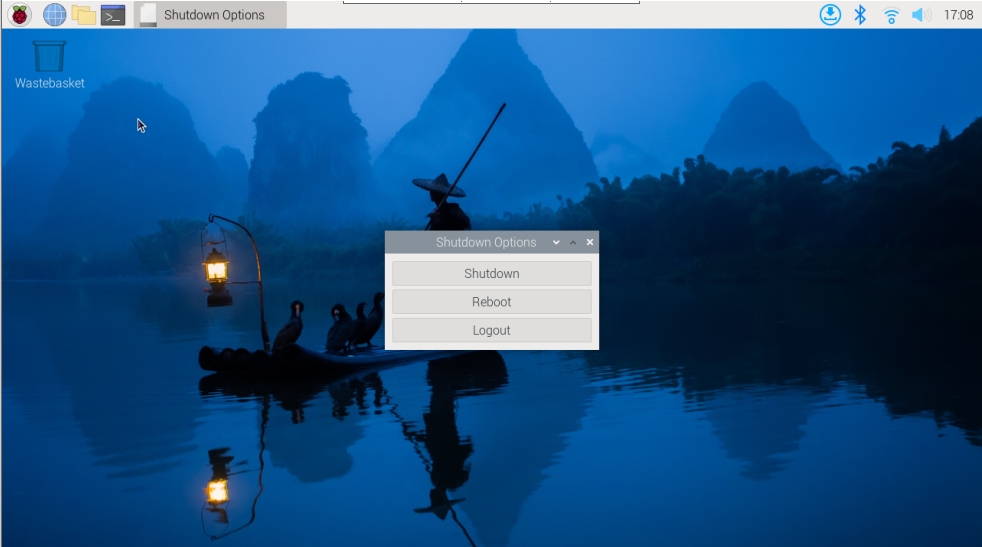
Spegnimento
Se utilizzi il sistema Raspberry Pi OS Desktop, premi il pulsante due volte velocemente per spegnere.
Se utilizzi Raspberry Pi OS Lite (senza desktop), premi il pulsante una sola volta per avviare lo spegnimento.
Per forzare lo spegnimento, tieni premuto il pulsante.
Accensione
Se la scheda Raspberry Pi è spenta ma alimentata, premi una volta per accenderla.
Nota
Se il tuo sistema non supporta lo spegnimento tramite pulsante, tienilo premuto per 5 secondi per spegnere forzatamente e premi una volta per riaccendere.
Modulo NVMe
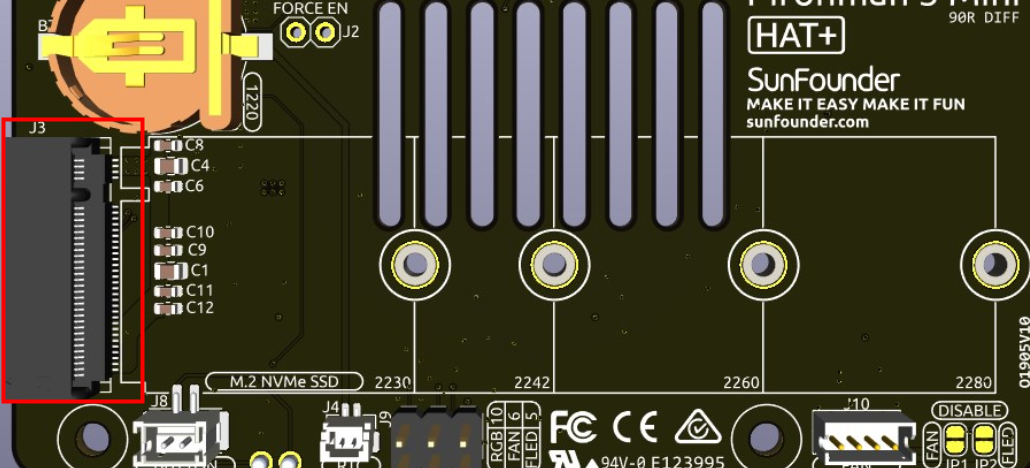
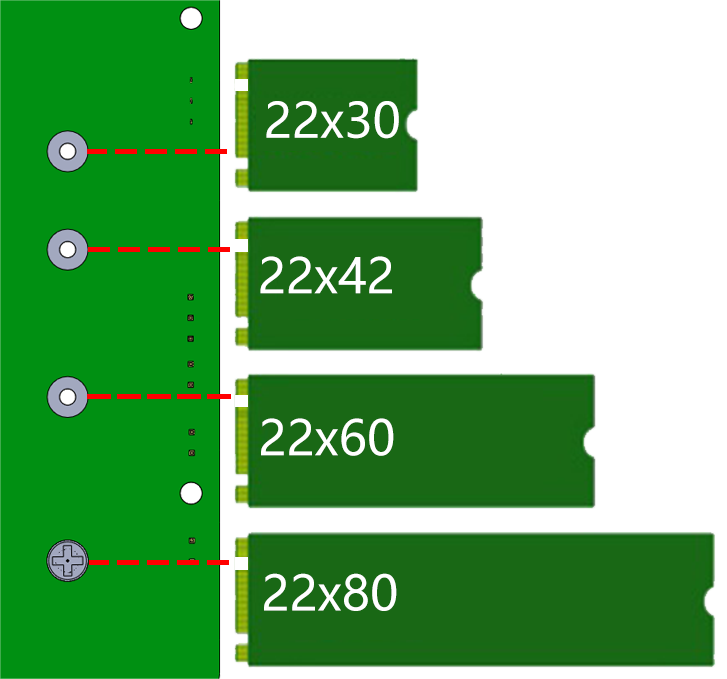
Il Pironman 5 Mini integra un modulo adattatore PCIe per SSD NVMe. Supporta quattro formati: 2230, 2242, 2260 e 2280, tutti compatibili con slot M.2 M key.
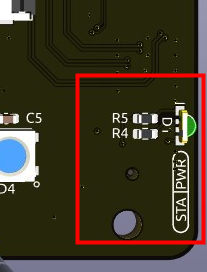
STA: Indicatore LED di stato
PWR: Indicatore LED di alimentazione
Il modulo si collega tramite un cavo FFC 0,5mm 16P inverso o un cavo FPC personalizzato con impedenza controllata.
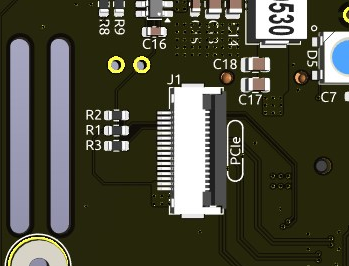
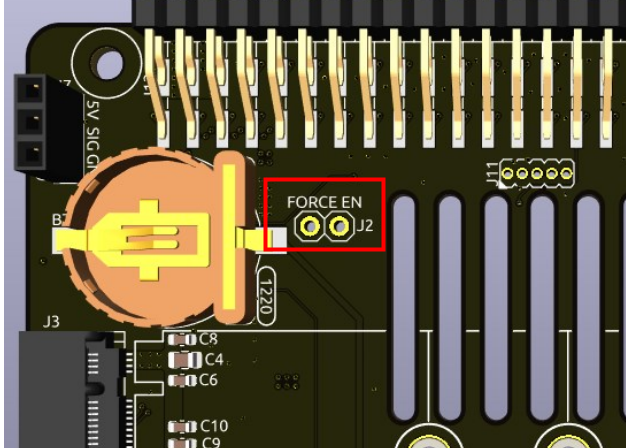
FORCE ENABLE: L’alimentazione integrata si attiva tramite un segnale dallo slot PCIe. Dopo l’accensione, il Raspberry Pi invia un segnale per attivare l’alimentazione 3,3V. Se il sistema non supporta tale segnale, è possibile cortocircuitare il jumper J2 FORCE ENABLE saldando un filo per forzare l’alimentazione del modulo NVMe.
Informazioni sul Modello
Gli SSD M.2, compatti e ad alte prestazioni, si distinguono per chiave (B, M, B+M) e interfaccia (SATA o PCIe).
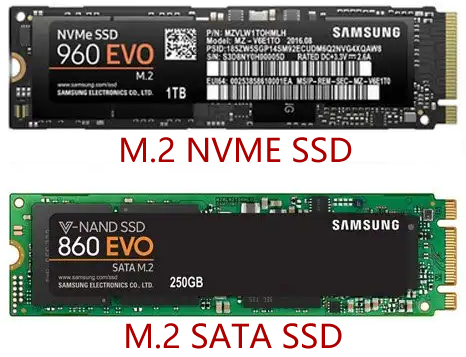
M.2 SATA SSD: usano l’interfaccia SATA, simile agli SSD da 2,5», con velocità fino a 600 MB/s. Compatibili con slot B e M key.
M.2 NVMe SSD: utilizzano il protocollo NVMe su interfaccia PCIe, offrendo prestazioni elevate per gaming, editing video e carichi intensivi. Richiedono slot M key e supportano PCIe 3.0, 4.0, 5.0. Raspberry Pi 5 supporta PCIe 3.0, fino a 3.500 MB/s.
Gli SSD M.2 sono disponibili in versioni B key, M key e B+M key. Il tipo B+M combina entrambi gli standard.
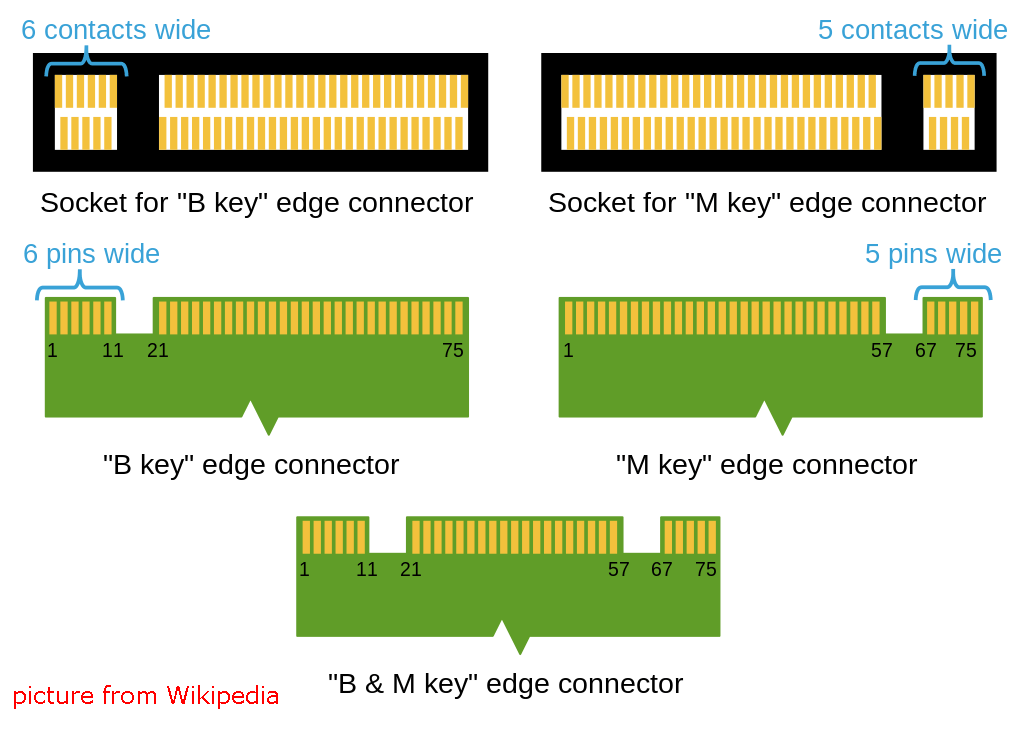
In generale, gli SSD SATA sono B+M key, mentre gli NVMe per PCIe 3.0 x4 sono M key.
Informazioni sulla Lunghezza
I moduli M.2 sono disponibili in varie lunghezze e possono essere utilizzati anche per Wi-Fi, WWAN, Bluetooth, GPS e NFC.
Pironman 5 supporta quattro formati NVMe PCIe Gen 2.0 / Gen 3.0: 2230, 2242, 2260 e 2280. Il numero «22» indica la larghezza (in mm), i successivi la lunghezza. Moduli più lunghi offrono maggiore capacità.
Portabatteria 1220RTC
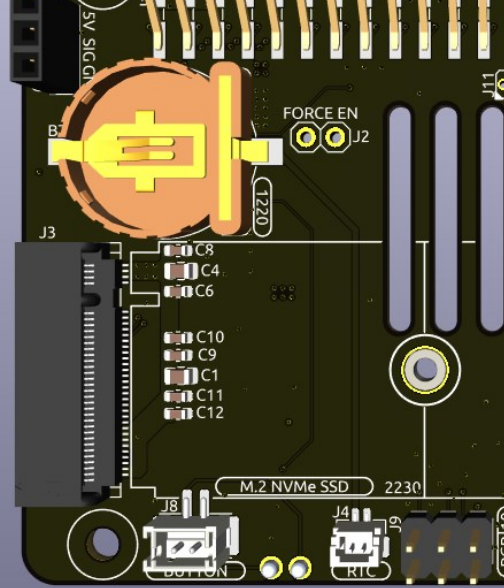
Il portabatteria 1220RTC integrato consente l’installazione di una batteria RTC, collegandosi all’interfaccia RTC del Raspberry Pi tramite cavo SH1.0 2P inverso.
È compatibile con batterie CR1220 e ML1220. La ML1220 può essere ricaricata dal Raspberry Pi. La CR1220 non è ricaricabile.
Abilitare la Carica Lenta
Avvertimento
Non abilitare la carica lenta con batterie CR1220: può danneggiarle irreparabilmente e compromettere la scheda.
Di default, la carica lenta è disattivata. I file sysfs mostrano la tensione di carica corrente:
pi@raspberrypi:~ $ cat /sys/devices/platform/soc/soc:rpi_rtc/rtc/rtc0/charging_voltage
0
pi@raspberrypi:~ $ cat /sys/devices/platform/soc/soc:rpi_rtc/rtc/rtc0/charging_voltage_max
4400000
pi@raspberrypi:~ $ cat /sys/devices/platform/soc/soc:rpi_rtc/rtc/rtc0/charging_voltage_min
1300000
Per abilitare la carica lenta, aggiungi rtc_bbat_vchg a /boot/firmware/config.txt:
Apri
/boot/firmware/config.txt.sudo nano /boot/firmware/config.txtAggiungi
rtc_bbat_vchga/boot/firmware/config.txt.dtparam=rtc_bbat_vchg=3000000
Dopo il riavvio, verifica:
pi@raspberrypi:~ $ cat /sys/devices/platform/soc/soc:rpi_rtc/rtc/rtc0/charging_voltage
3000000
pi@raspberrypi:~ $ cat /sys/devices/platform/soc/soc:rpi_rtc/rtc/rtc0/charging_voltage_max
4400000
pi@raspberrypi:~ $ cat /sys/devices/platform/soc/soc:rpi_rtc/rtc/rtc0/charging_voltage_min
1300000
Per disattivare, rimuovi la riga dtparam da config.txt.
Header GPIO
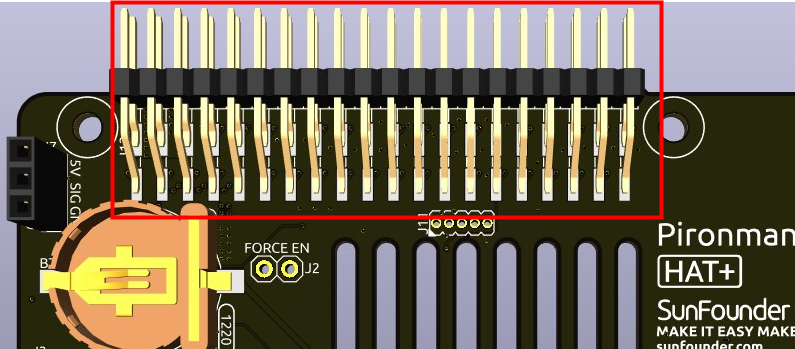
Due connettori angolati espandono i GPIO del Raspberry Pi. Nota: il ricevitore IR, i LED RGB e la ventola utilizzano alcuni pin. Rimuovi i ponticelli corrispondenti per liberare i pin.
Pironman 5 Mini |
Raspberry Pi 5 |
|---|---|
FAN (Opzionale) |
GPIO6 |
FAN RGB (Opzionale) |
GPIO5 |
RGB (Opzionale) |
GPIO10 |