Nota
Benvenuto nella community Facebook SunFounder Raspberry Pi, Arduino ed ESP32!
Ottieni supporto tecnico e aiuto nella risoluzione dei problemi.
Impara e condividi progetti, suggerimenti e tutorial.
Accedi in anteprima a nuovi prodotti e aggiornamenti.
Goditi sconti esclusivi e omaggi.
👉 Unisciti a noi qui: [here]
Visualizzazione e Controllo dalla Dashboard
Una volta installato correttamente il modulo pironman5, il servizio pironman5.service si avvierà automaticamente al riavvio.
Ora puoi aprire la pagina di monitoraggio nel browser per vedere le informazioni sul tuo Raspberry Pi, configurare gli RGB e controllare la ventola. Il link della pagina è: http://<ip>:34001.
Questa pagina include le sezioni Dashboard, Cronologia, Log e Impostazioni.
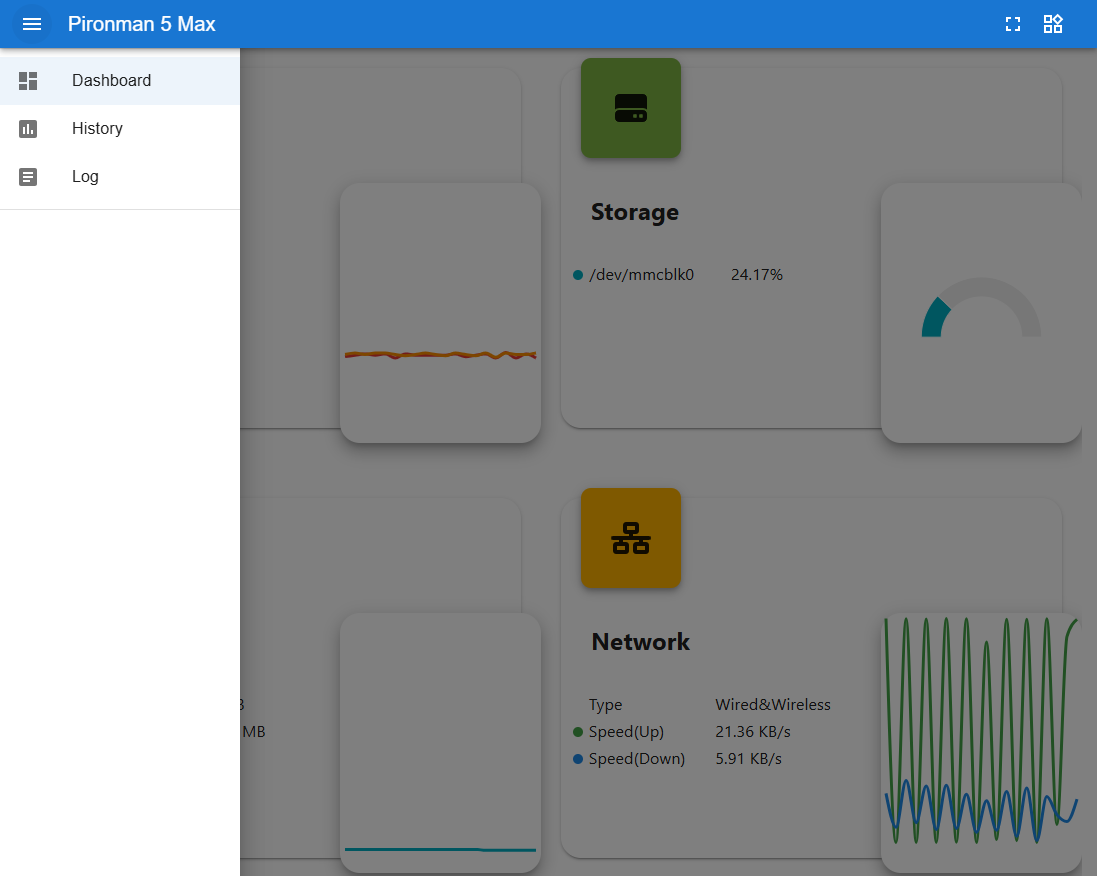
Dashboard
Sono disponibili diverse schede per visualizzare lo stato del Raspberry Pi, tra cui:
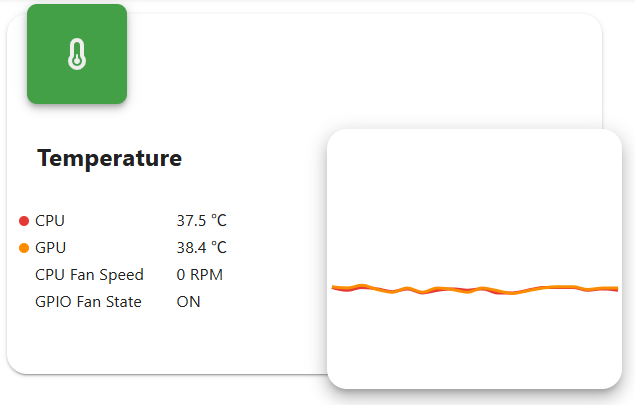
Temperatura: Visualizza la temperatura CPU/GPU del Raspberry Pi e la velocità della ventola CPU. Lo Stato ventole GPIO mostra lo stato delle due ventole GPIO laterali.
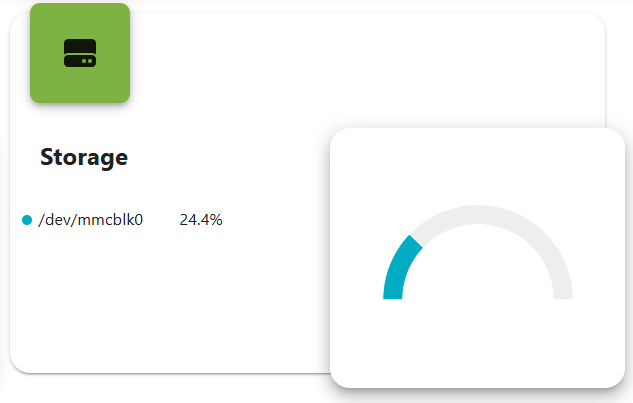
Archiviazione: Mostra la capacità di archiviazione del Raspberry Pi, visualizzando le partizioni del disco con lo spazio utilizzato e disponibile.
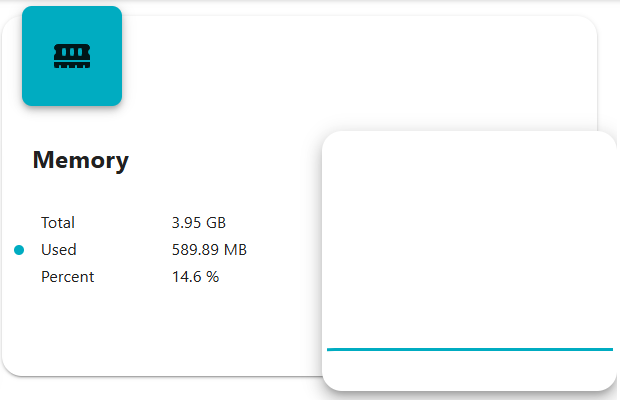
Memoria: Mostra l’utilizzo della RAM del Raspberry Pi e la sua percentuale.
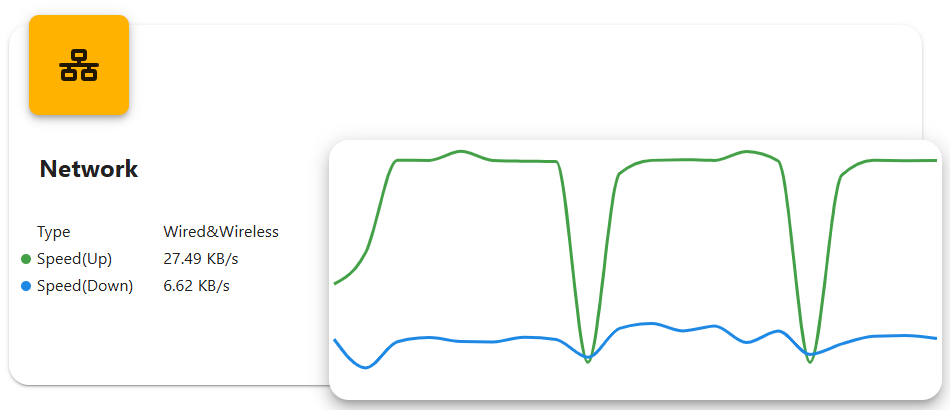
Rete: Visualizza il tipo di connessione di rete attuale, velocità di upload e download.
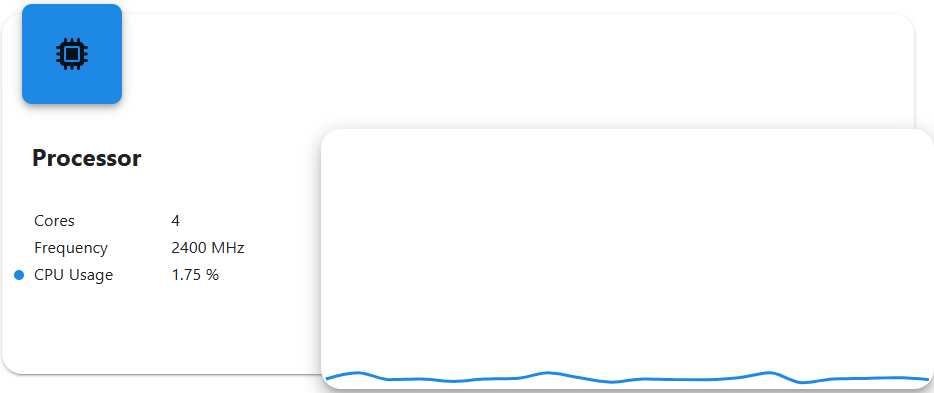
Processore: Illustra le prestazioni della CPU del Raspberry Pi, incluso lo stato dei quattro core, le frequenze operative e la percentuale di utilizzo della CPU.
Cronologia
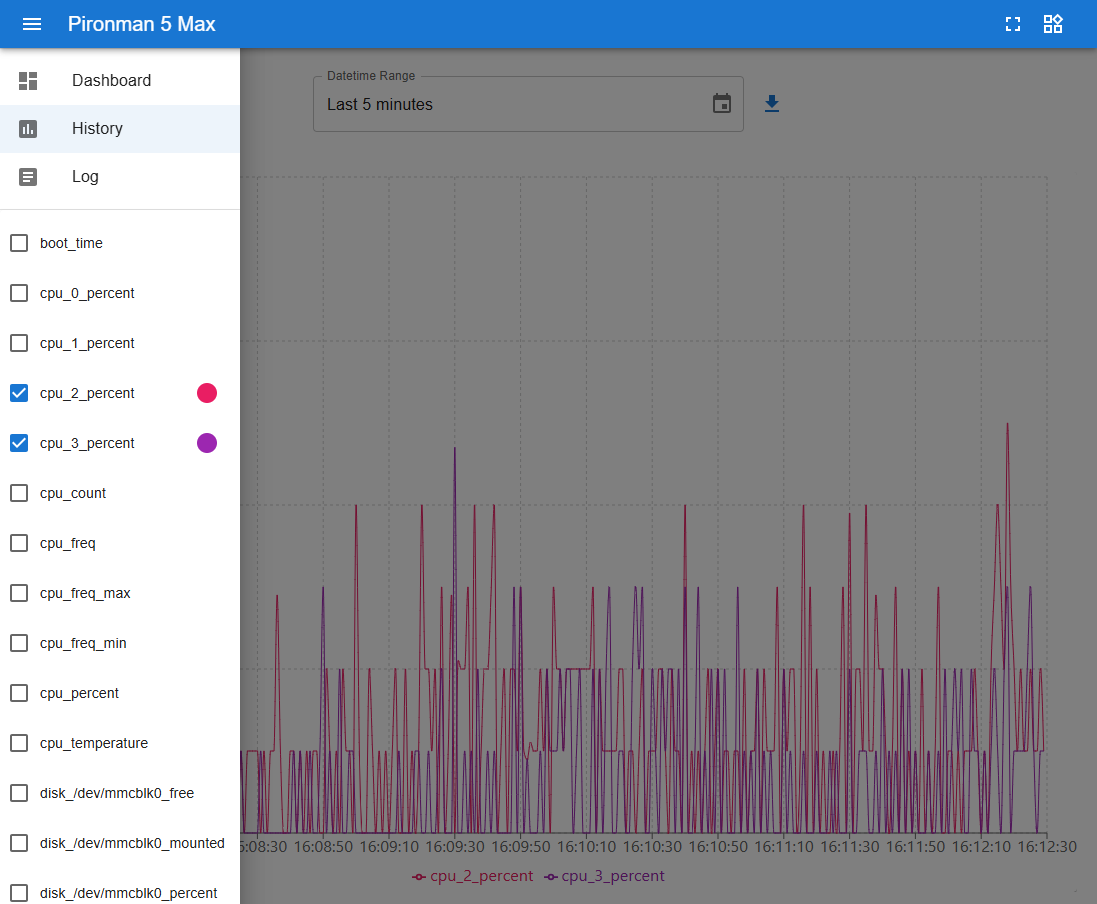
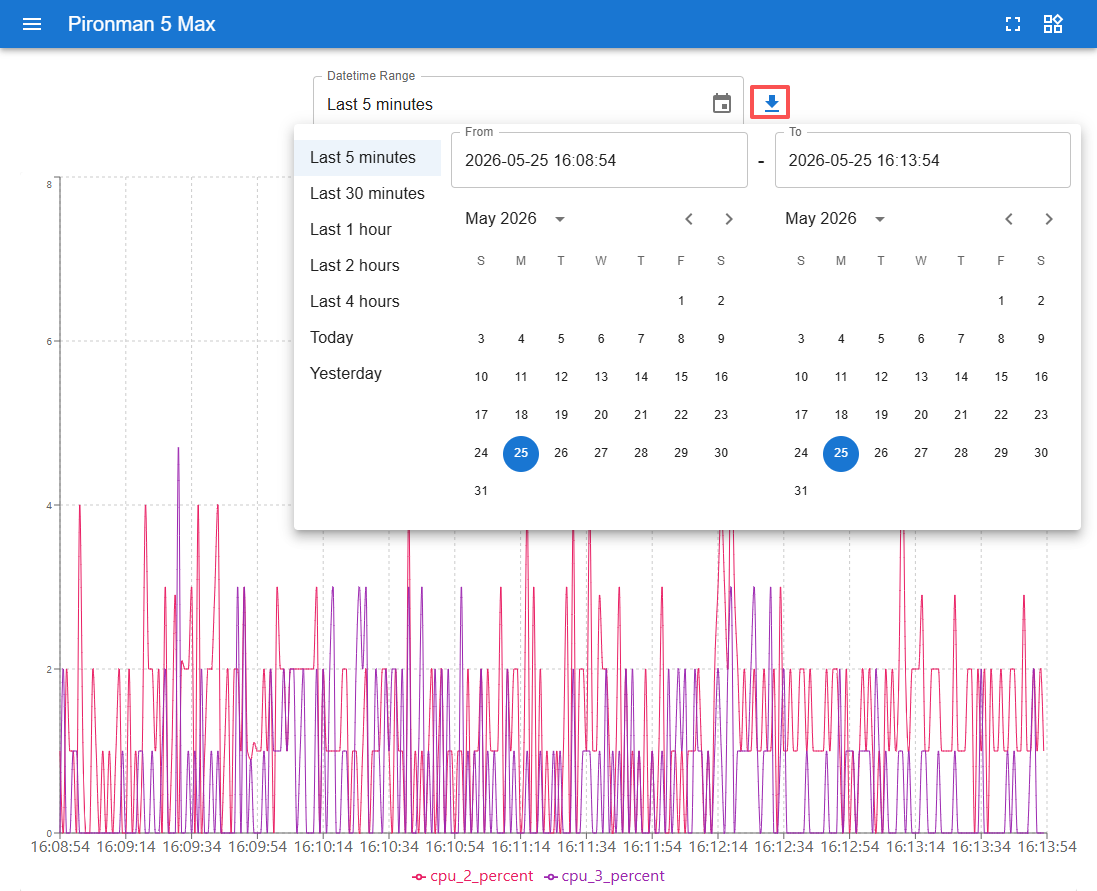
La pagina Cronologia ti permette di visualizzare i dati storici. Seleziona i dati che vuoi vedere nella barra laterale sinistra, poi scegli l’intervallo di tempo per visualizzare i dati di quel periodo. Puoi anche scaricarli.
Log
La pagina Log mostra il log di esecuzione del servizio Pironman5.
Le voci di log possono essere filtrate per livello (Debug, Info, Warning, Error o Critical).
Il file di log può anche essere scaricato localmente.

Impostazioni
La pagina Impostazioni ti permette di personalizzare l’aspetto della Dashboard, le preferenze di sistema, lo schermo OLED, l’illuminazione RGB e il comportamento delle ventole. Mostra anche informazioni di rete di base come l’indirizzo MAC e l’indirizzo IP.
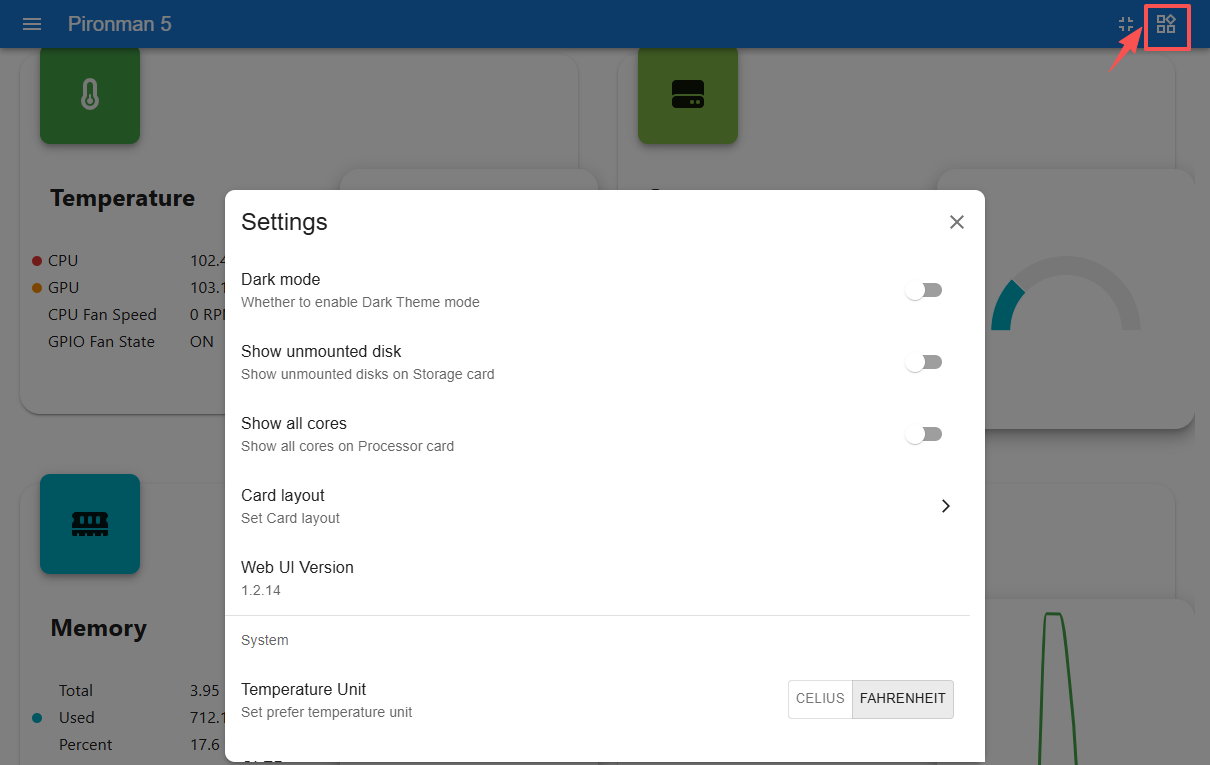
Interfaccia
Configura l’aspetto della Dashboard e il comportamento di visualizzazione.
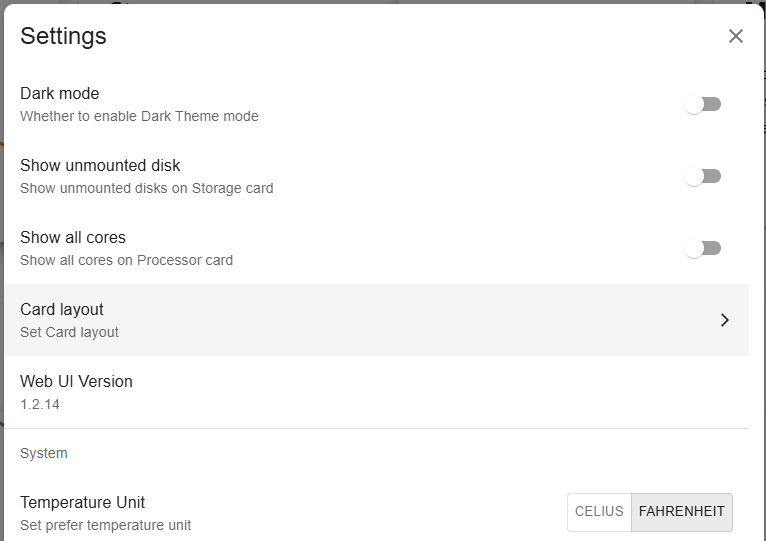
Modalità scura: Attiva o disattiva il tema scuro.
Mostra dischi non montati: Visualizza i dispositivi di archiviazione non montati nella scheda Archiviazione.
Mostra tutti i core: Visualizza tutti i core della CPU nella scheda Processore.
Layout schede: Personalizza il layout delle schede della Dashboard.
Unità di temperatura: Passa tra Celsius e Fahrenheit.
Versione interfaccia web: Mostra la versione attuale della Dashboard.
OLED
Configura la visualizzazione e il comportamento dello schermo OLED.
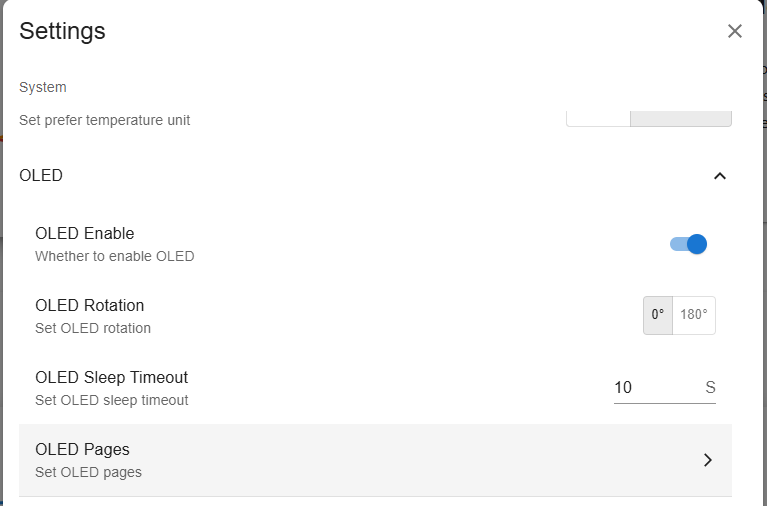
Abilita OLED: Attiva o disattiva lo schermo OLED.
Rotazione OLED: Ruota il display OLED tra
0°e180°.Timeout sospensione OLED: Imposta per quanto tempo lo schermo OLED rimane acceso prima di spegnersi automaticamente.
Pagine OLED: Configura quali pagine vengono visualizzate sullo schermo OLED e regola il loro ordine.
Pagine disponibili:
Indirizzi IP: Mostra gli indirizzi IP di tutte le interfacce di rete fisiche.
Utilizzo disco: Mostra le informazioni di utilizzo del disco per tutti i dischi.
Metriche di prestazione: Mostra l’utilizzo della CPU, la temperatura della CPU, l’utilizzo della RAM e la velocità della ventola.
Mix di sistema: Mostra l’utilizzo della CPU, la temperatura della CPU e l’indirizzo IP.
RGB
Configura gli effetti di illuminazione e il comportamento dei LED RGB.
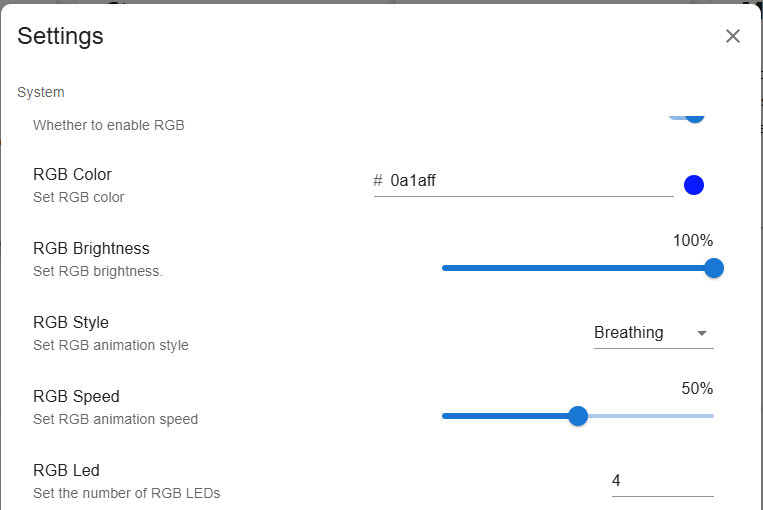
Abilita RGB: Attiva o disattiva i LED RGB.
Colore RGB: Imposta il colore dei LED RGB.
Luminosità RGB: Regola la luminosità dei LED RGB.
Stile RGB: Seleziona l’effetto di illuminazione RGB, tra
Nessuno,Fisso,Respirazione,Flusso,Flusso inverso,Arcobaleno,Arcobaleno inversoeCiclo tonalità.Velocità RGB: Regola la velocità di animazione dell’effetto RGB selezionato.
LED RGB: Imposta il numero di LED RGB attivi.
Ventole GPIO
Configura la modalità operativa delle due ventole GPIO.
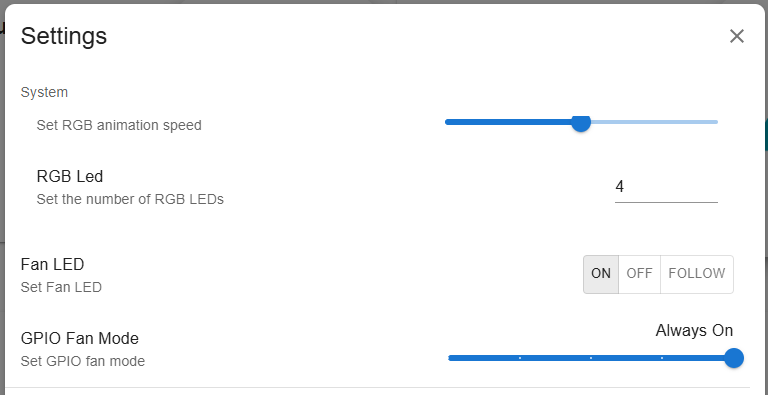
La modalità selezionata determina quando le ventole GPIO si attiveranno.
Silenzioso: Le ventole GPIO si attiveranno a 70°C.
Bilanciato: Le ventole GPIO si attiveranno a 67,5°C.
Fresco: Le ventole GPIO si attiveranno a 60°C.
Prestazioni: Le ventole GPIO si attiveranno a 50°C.
Sempre attive: Le ventole GPIO rimarranno sempre attive.
Sistema
Configura il comportamento del sistema e visualizza le informazioni del dispositivo.
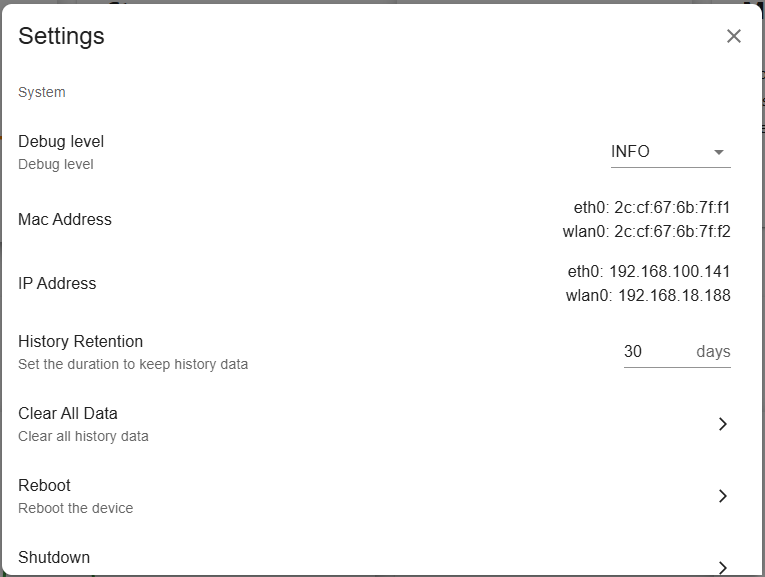
Livello di debug: Imposta il livello di registrazione del servizio Pironman 5.
Indirizzo MAC: Mostra gli indirizzi MAC delle interfacce di rete del Raspberry Pi.
Indirizzo IP: Mostra gli indirizzi IP delle interfacce di rete del Raspberry Pi.
Conservazione cronologia: Imposta per quanti giorni i dati storici saranno conservati.
Cancella tutti i dati: Cancella tutti i dati storici registrati.
Riavvia: Riavvia il Raspberry Pi da remoto dalla Dashboard.
Spegni: Spegni in sicurezza il Raspberry Pi da remoto dalla Dashboard.