Note
Bienvenue sur la communauté Facebook SunFounder Raspberry Pi, Arduino & ESP32 !
Obtenez du support technique et de l’aide au dépannage.
Apprenez et partagez des projets, des astuces et des tutoriels.
Accédez en avant-première aux aperçus et mises à jour des produits.
Profitez de réductions exclusives et de cadeaux.
👉 Rejoignez-nous ici : [here]
Pironman 5 Mini HAT
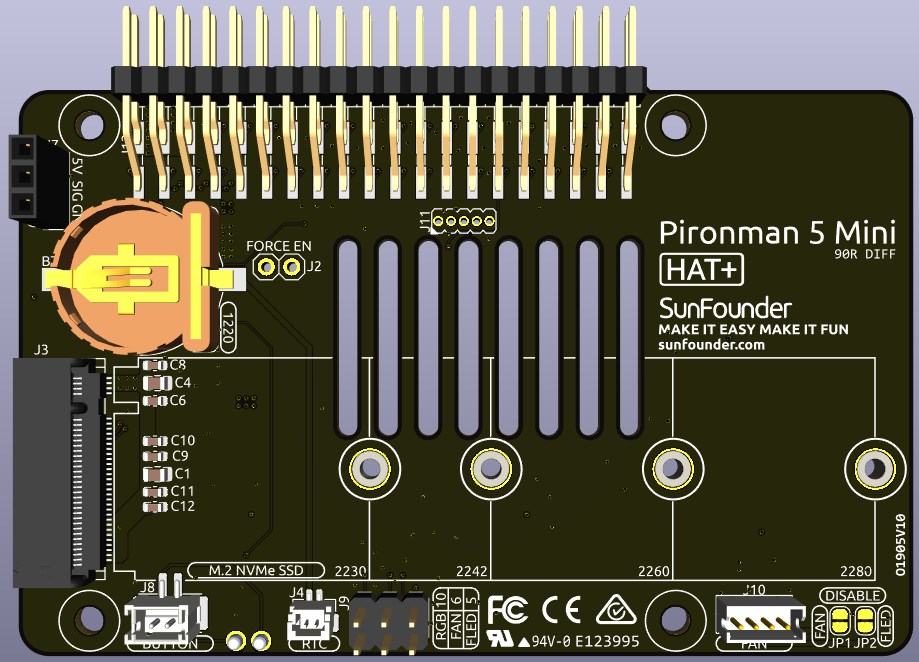
LED RGB
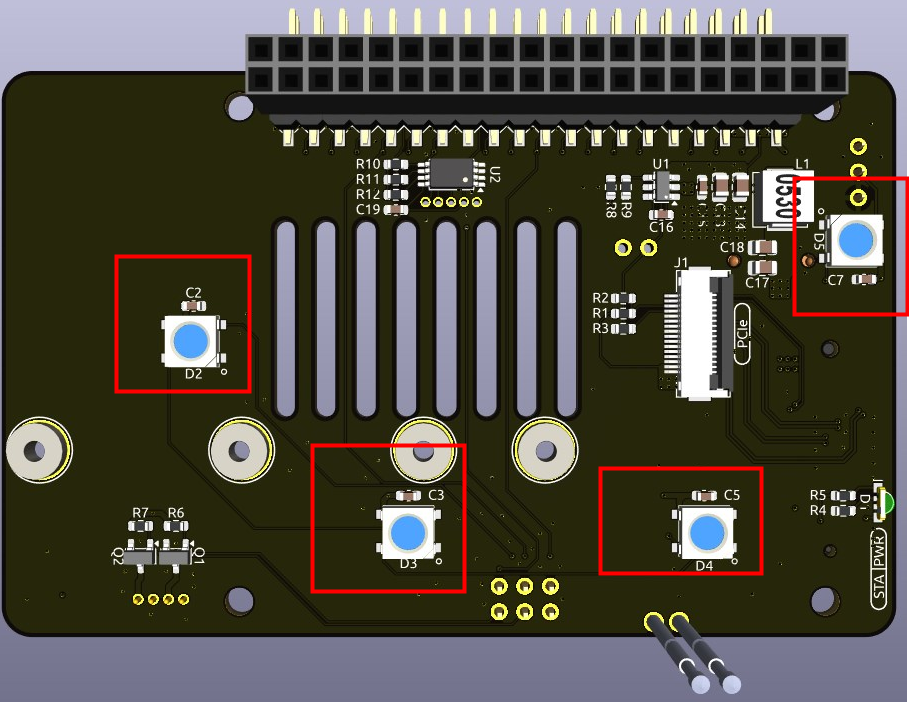
La carte est équipée de 4 LED RGB WS2812, entièrement personnalisables. Vous pouvez les allumer ou les éteindre, changer leur couleur, ajuster leur luminosité, sélectionner un mode d’affichage et régler la vitesse d’animation.
Pour allumer ou éteindre les LED RGB, utilisez
truepour les activer,falsepour les désactiver :
sudo pironman5 -re true
Pour changer leur couleur, entrez la valeur hexadécimale souhaitée, par exemple
fe1a1a:
sudo pironman5 -rc fe1a1a
Pour régler la luminosité des LED RGB (plage : 0 à 100 %) :
sudo pironman5 -rb 100
Pour modifier le mode d’affichage RGB, choisissez parmi :
solid/breathing/flow/flow_reverse/rainbow/rainbow_reverse/hue_cycle:
Note
Si vous choisissez rainbow, rainbow_reverse ou hue_cycle, vous ne pourrez pas définir la couleur avec sudo pironman5 -rc.
sudo pironman5 -rs breathing
Pour ajuster la vitesse d’animation (plage : 0 à 100 %) :
sudo pironman5 -rp 80
Broche de contrôle RGB
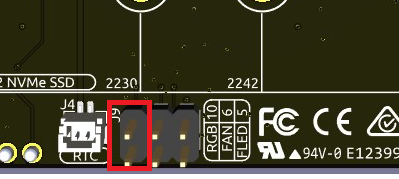
Les LED RGB sont pilotées via SPI et connectées à GPIO10, également utilisé comme broche MOSI SPI. Deux broches connectent les LED RGB à GPIO10. Si elles ne sont pas utilisées, vous pouvez retirer le cavalier.
Sortie RGB
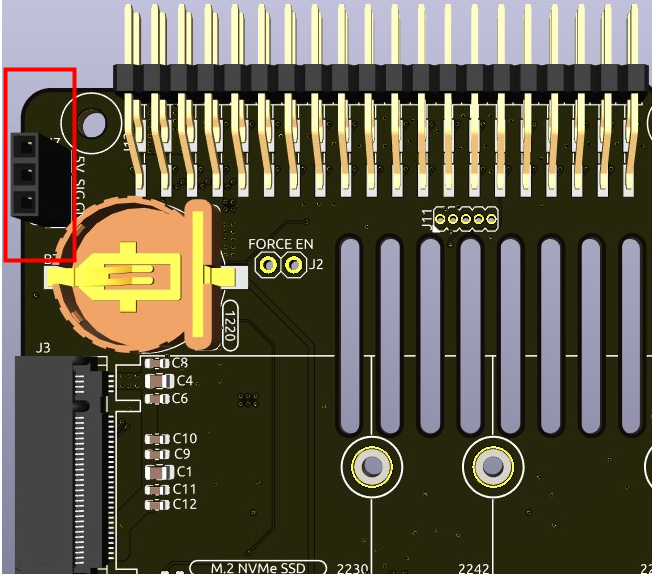
Les LED RGB WS2812 permettent une connexion en série. Vous pouvez ainsi raccorder un ruban LED RGB externe. Connectez la broche SIG à l’entrée DIN du ruban pour l’extension.
Par défaut, 4 LED RGB sont installées. Pour en ajouter, mettez à jour le nombre via :
sudo pironman5 -rl 12
Broches du Ventilateur GPIO
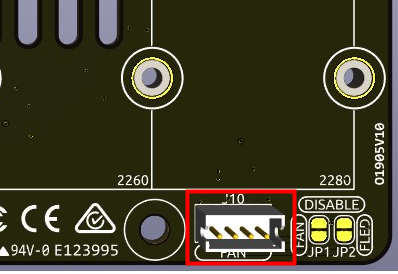
La carte d’extension prend en charge un ventilateur 5V sans PWM.
Branchez les câbles du ventilateur sur le port FAN.
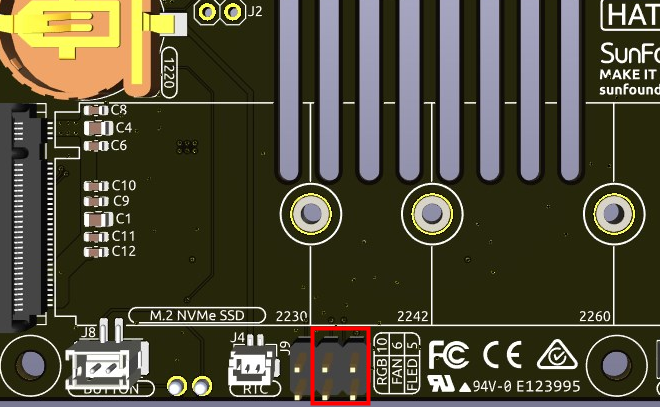
Les deux rangées de broches situées sous J9 sont des broches d’activation pour le ventilateur et ses LED RGB. Par défaut, des cavaliers sont en place, permettant à GPIO6 et GPIO5 de contrôler l’état marche/arrêt du ventilateur et de ses LED. Si vous ne souhaitez pas les utiliser, vous pouvez retirer les cavaliers pour libérer les GPIO correspondantes.
Vous pouvez configurer le mode de fonctionnement du Ventilateur GPIO via commande. Ces modes déterminent à quelle température le ventilateur s’active.
Par exemple, en mode 1: Performance, le ventilateur s’active à 50 °C.
pironman5 -gm 3
4: Silencieux : activation à 70 °C
3: Équilibré : activation à 67,5 °C
2: Froid : activation à 60 °C
1: Performance : activation à 50 °C
0: Toujours actif : le ventilateur reste en marche
Si vous changez la broche de contrôle du ventilateur, utilisez la commande suivante pour la modifier :
sudo pironman5 -gp 18
Convertisseur de bouton d’alimentation
Ajout du bouton d’alimentation
Le Raspberry Pi 5 dispose d’un cavalier J2, situé entre le connecteur de la batterie RTC et le bord de la carte. Il permet de connecter un bouton poussoir (NO) pour ajouter une fonction d’alimentation externe.
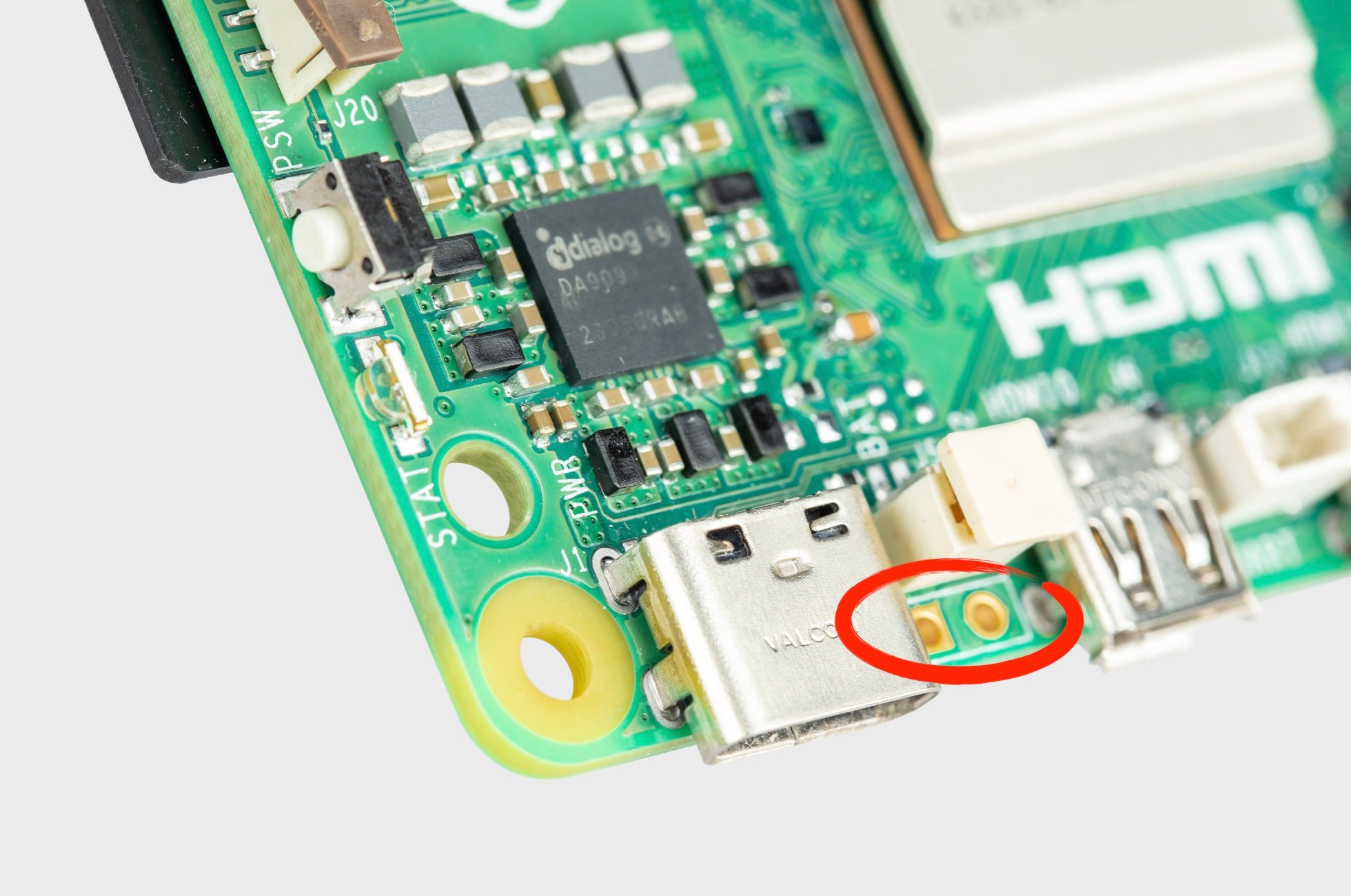
Le Pironman 5 Mini prolonge le cavalier J2 vers un bouton d’alimentation externe à l’aide de deux broches pogo.
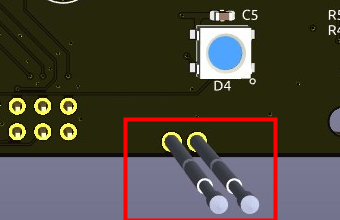
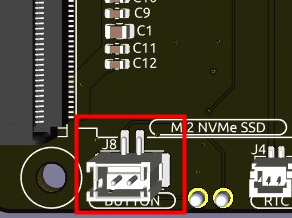
Le Raspberry Pi 5 peut ainsi être allumé ou éteint via le bouton d’alimentation.
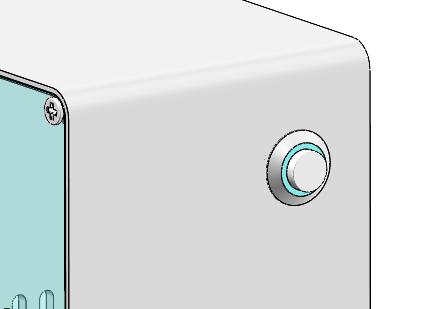
Allumage/Extinction
Au premier démarrage, le Raspberry Pi s’allume automatiquement.
Sous Raspberry Pi Desktop, une pression courte affiche un menu pour éteindre, redémarrer ou se déconnecter. Une nouvelle pression valide le choix ou lance l’arrêt.
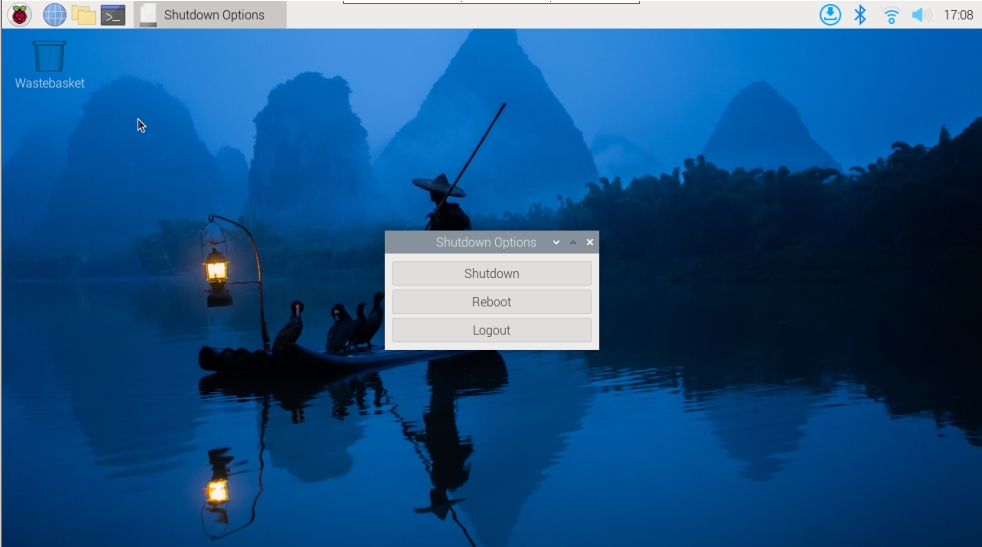
Extinction
Si vous utilisez le système Raspberry Pi OS Desktop, vous pouvez appuyer deux fois rapidement sur le bouton d’alimentation pour éteindre.
Si vous utilisez le système Raspberry Pi OS Lite sans interface graphique, appuyez une seule fois sur le bouton d’alimentation pour lancer l’arrêt.
Pour forcer un arrêt brutal, maintenez le bouton d’alimentation enfoncé.
Allumage
Si le Pi est éteint mais encore alimenté : une pression suffit pour l’allumer.
Note
Si votre système ne prend pas en charge la commande d’arrêt, maintenez le bouton 5 secondes pour forcer l’arrêt, et une pression pour rallumer.
Module NVMe
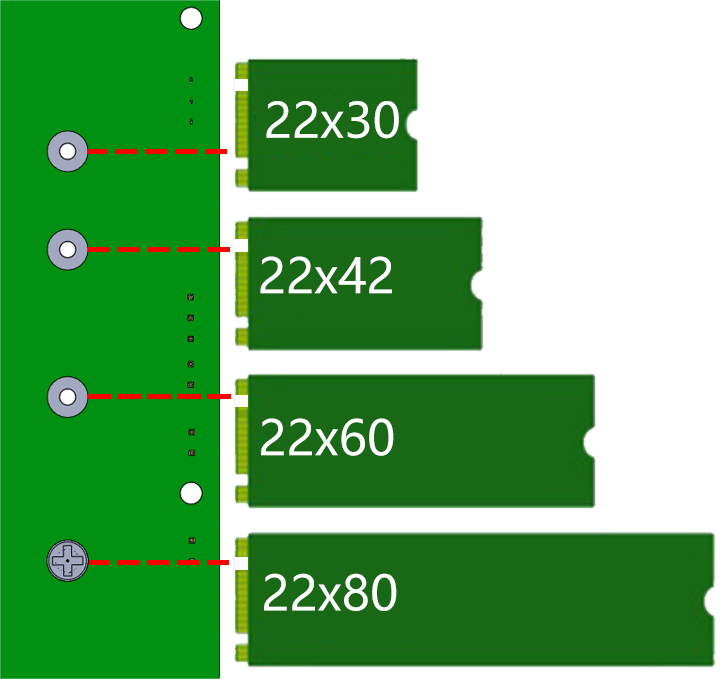
Le Pironman 5 Mini intègre un module adaptateur PCIe pour SSD NVMe. Il prend en charge quatre formats : 2230, 2242, 2260 et 2280 via un connecteur M.2 clé M.
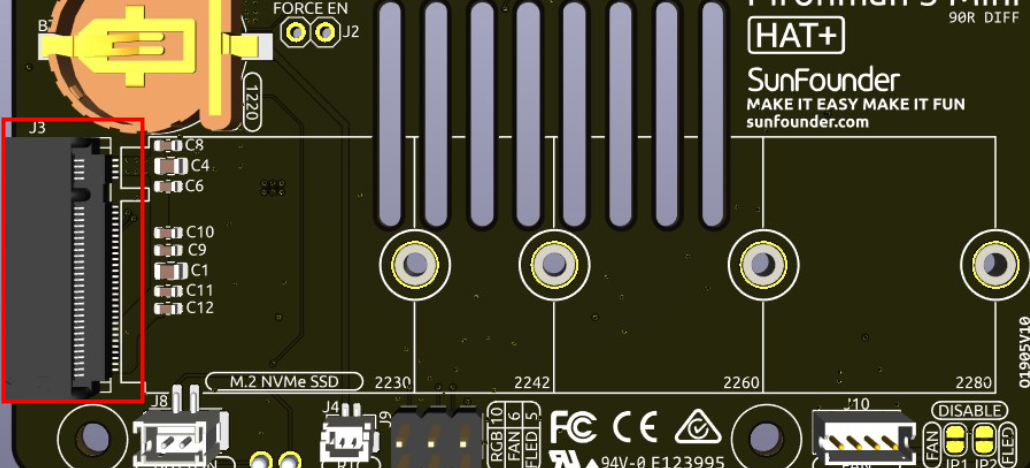
STA : LED d’état
PWR : LED d’alimentation
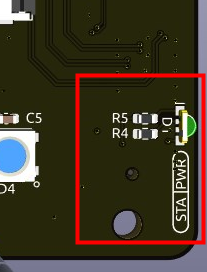
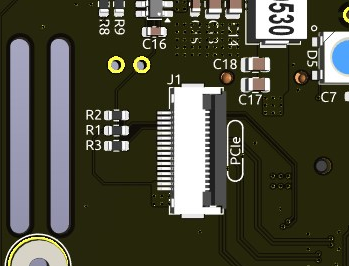
Le module se connecte via une nappe FFC inversée 16P 0,5 mm ou un câble FPC sur mesure.
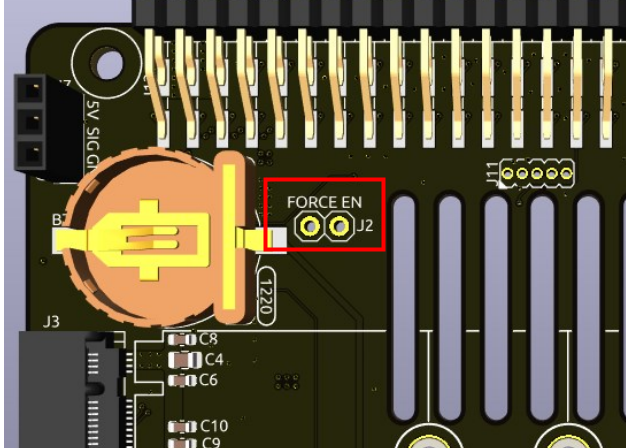
FORCE ENABLE : l’alimentation 3,3 V est activée par un signal PCIe. Si votre système ne le supporte pas, vous pouvez souder un pont sur J2 pour forcer l’activation.
À propos du modèle
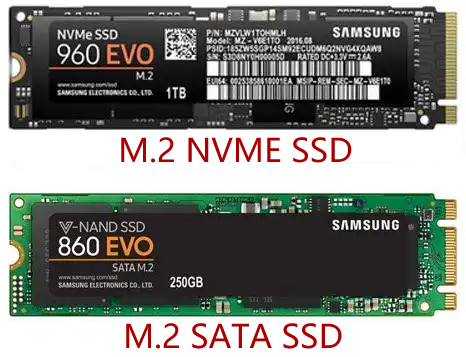
Les SSD M.2 existent en plusieurs variantes selon le type de connecteur (clé) et d’interface :
M.2 SATA : utilisent l’interface SATA, jusqu’à 600 Mo/s. Compatibles avec les connecteurs B et M.
M.2 NVMe : exploitent le protocole NVMe via PCIe, bien plus rapides.
Ils nécessitent généralement un connecteur de type M. Le Raspberry Pi 5 utilise le PCIe 3.0, avec des vitesses allant jusqu’à 3500 Mo/s.
Il existe trois types de clés : B, M et B+M. Le type B+M permet une compatibilité étendue. Voir image ci-dessous.
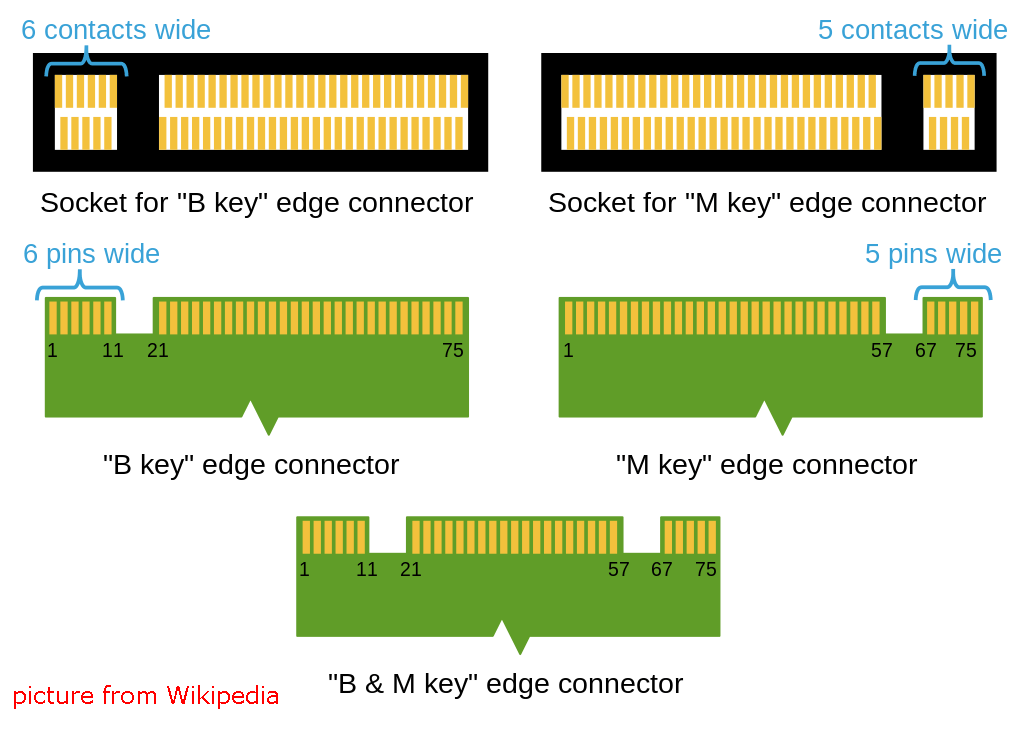
En général, les SSD M.2 SATA possèdent une clé B+M (compatibles avec les connecteurs à clé B et M), tandis que les SSD M.2 NVMe utilisant une interface PCIe 3.0 x4 sont à clé M.
À propos des dimensions
Les modules M.2 existent en plusieurs tailles. Le Pironman 5 prend en charge les formats NVMe PCIe Gen 2.0 / 3.0 suivants : 2230, 2242, 2260 et 2280. « 22 » = largeur en mm, les deux chiffres suivants = longueur. Plus le module est long, plus sa capacité potentielle est élevée.
Support de pile RTC 1220
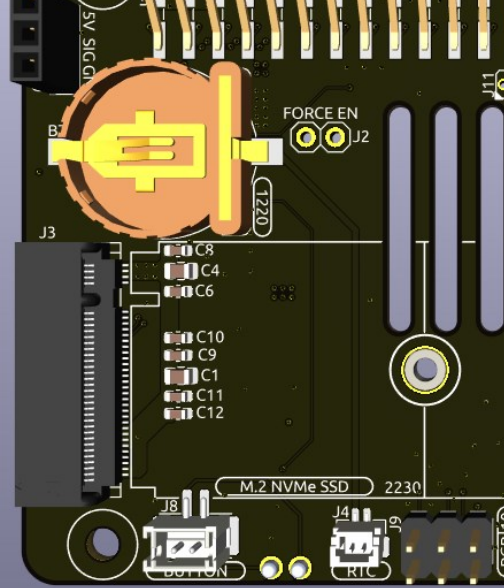
Un support de pile RTC 1220 est intégré, avec un câble SH1.0 2P inversé pour se connecter à l’interface RTC du Raspberry Pi.
Compatible avec les piles CR1220 et ML1220. Seule la ML1220 est rechargeable.
Activer la charge d’appoint (trickle charging)
Avertissement
N’activez pas la recharge si vous utilisez une pile CR1220 : cela endommagerait la pile et la carte.
Par défaut, la charge d’appoint est désactivée. Vous pouvez vérifier les valeurs actuelles via :
pi@raspberrypi:~ $ cat /sys/devices/platform/soc/soc:rpi_rtc/rtc/rtc0/charging_voltage
0
pi@raspberrypi:~ $ cat /sys/devices/platform/soc/soc:rpi_rtc/rtc/rtc0/charging_voltage_max
4400000
pi@raspberrypi:~ $ cat /sys/devices/platform/soc/soc:rpi_rtc/rtc/rtc0/charging_voltage_min
1300000
Pour activer la recharge, ajoutez rtc_bbat_vchg à /boot/firmware/config.txt :
Ouvrez le fichier
/boot/firmware/config.txt.
sudo nano /boot/firmware/config.txt
Ajoutez
rtc_bbat_vchgdans le fichier/boot/firmware/config.txt.
dtparam=rtc_bbat_vchg=3000000
Après redémarrage, vérifiez :
pi@raspberrypi:~ $ cat /sys/devices/platform/soc/soc:rpi_rtc/rtc/rtc0/charging_voltage
3000000
pi@raspberrypi:~ $ cat /sys/devices/platform/soc/soc:rpi_rtc/rtc/rtc0/charging_voltage_max
4400000
pi@raspberrypi:~ $ cat /sys/devices/platform/soc/soc:rpi_rtc/rtc/rtc0/charging_voltage_min
1300000
Cela confirme que la batterie est désormais en cours de charge d’appoint. Pour désactiver cette fonctionnalité, il suffit de supprimer la ligne dtparam du fichier config.txt.
Broches GPIO
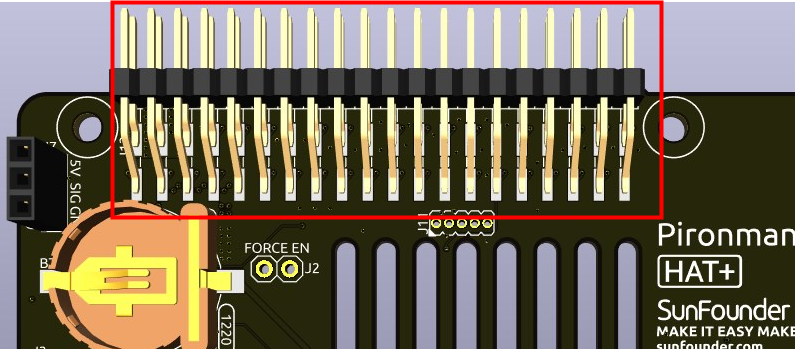
Deux connecteurs coudés étendent les broches GPIO du Raspberry Pi. Attention : certaines broches sont utilisées par le récepteur IR, les LED RGB et le ventilateur. Retirez les cavaliers pour les libérer si vous souhaitez les réutiliser.
Pironman 5 Mini |
Raspberry Pi 5 |
|---|---|
FAN (Optionnel) |
GPIO6 |
FAN RGB (Optionnel) |
GPIO5 |
RGB (Optionnel) |
GPIO10 |